
Erstellen Sie Ihre erste Besprechungsnotiz
Wenn Sie HyNote zum ersten Mal auf dem Mac verwenden, folgen Sie diesen Schritten von Anfang bis Ende.
- 01
Melden Sie sich bei HyNote an und erlauben Sie bei Aufforderung den Zugriff auf das Mikrofon.
- 02
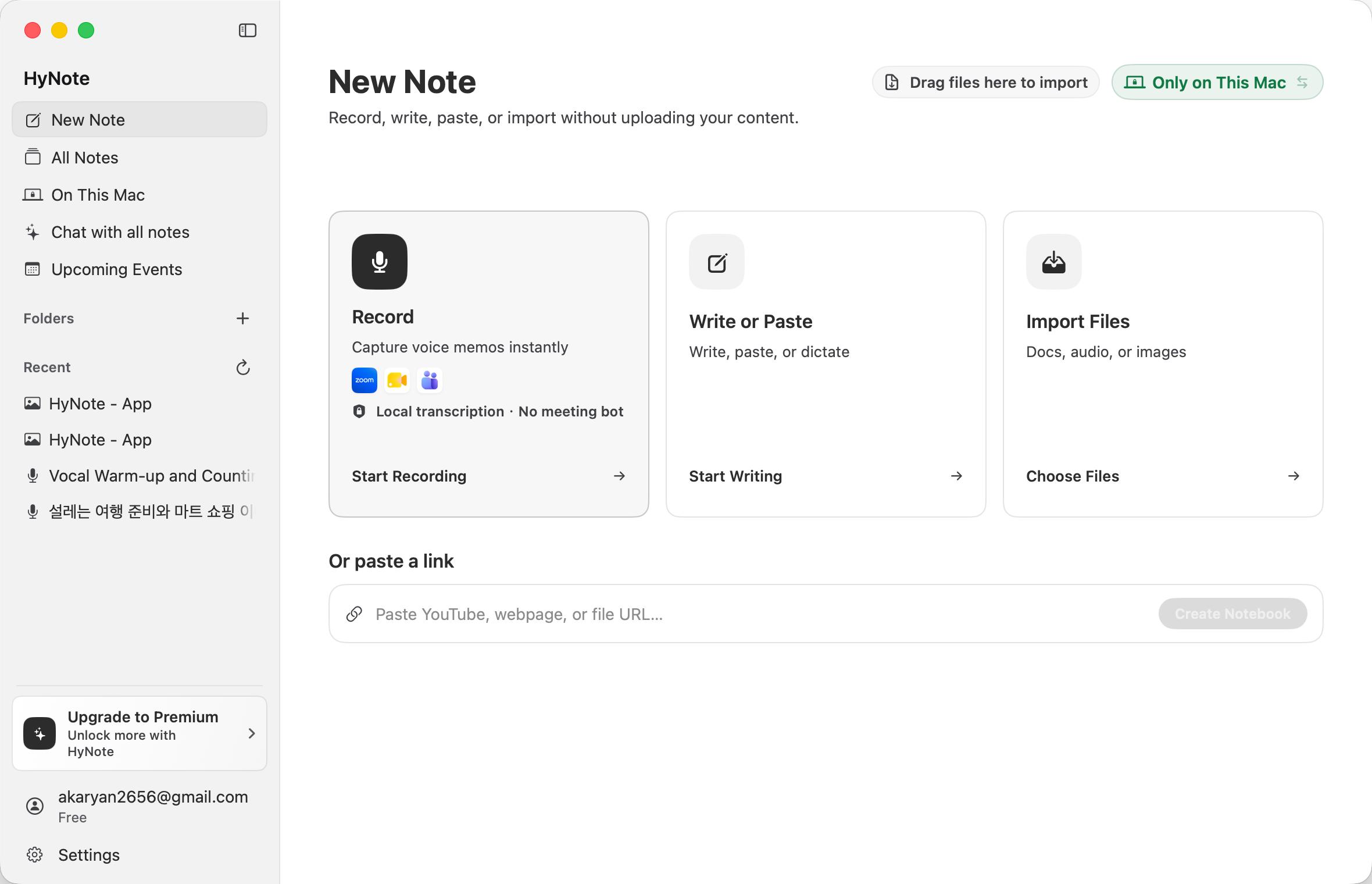
Öffnen Sie „Neue Notiz“ in der Seitenleiste.
- 03
Wählen Sie „Cloud“ oder „Auf diesem Mac“, bevor Sie Inhalte hinzufügen.
- 04
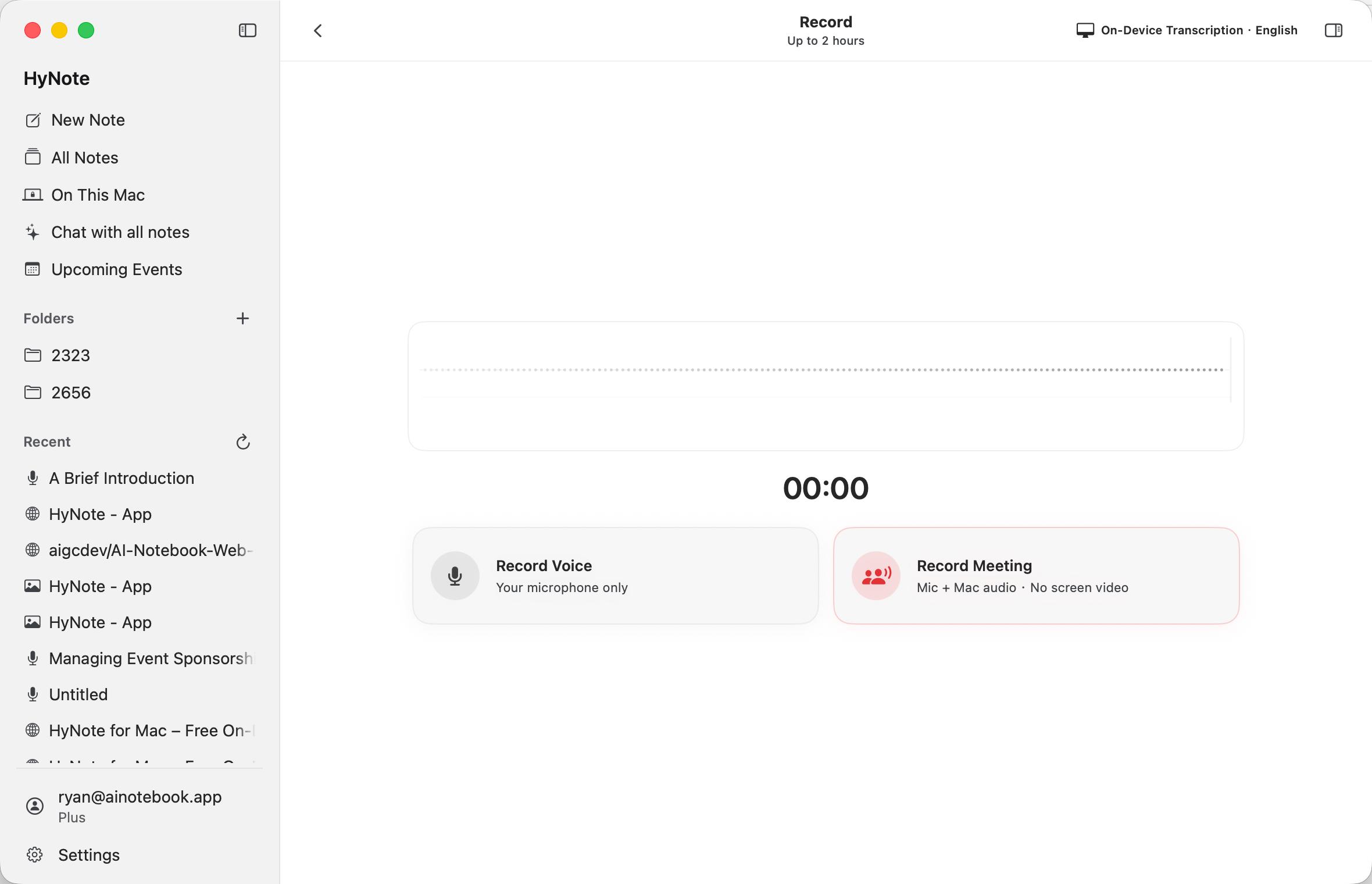
Wählen Sie „Aufnehmen“ und dann „Besprechungsaufnahme“ oder „Sprachaufnahme“.
- 05
Wählen Sie eine Online- oder On-Device-Transkriptionsmethode und die Hauptsprache, und beginnen Sie dann mit der Aufnahme.
- 06
Wenn die Aufnahme beendet ist, wählen Sie „Fertig“ und warten Sie auf die Transkription. Wenn die lokale Sprecheridentifizierung aktiviert ist, überprüfen Sie die Sprecherergebnisse.
- 07
Öffnen Sie „Notizen“ auf der rechten Seite, um Besprechungsprotokolle, eine Zusammenfassung, Maßnahmenpunkte oder eine andere Notizkarte zu erstellen.
- 08
Um Folgefragen zu stellen, wechseln Sie zu Chat und geben Sie eine spezifische Frage ein.
Bevor Sie beginnen
Grundlegende Anforderungen
- HyNote für Mac erfordert macOS 14 oder höher.
- Anmeldung, Cloud-Synchronisierung, Online-Transkription, Online-KI und Online-Kontoverwaltung erfordern eine Internetverbindung.
- Die Aufnahme erfordert die Berechtigung zur Verwendung des Mikrofons.
- Um den Ton von Meeting-Apps auf Ihrem Mac aufzunehmen, erlauben Sie zusätzlich Bildschirmaufnahme oder Bildschirm- & Systemtonaufnahme. Der Name der Berechtigung hängt von Ihrer macOS-Version ab. HyNote nimmt den Meeting-Ton auf; es zeichnet keinen Bildschirmvideo auf.
- Geräteinterne Transkription, Lokale KI und Lokale Sprecheridentifikation haben jeweils separate Geräte- und Systemanforderungen.
Zeit für lokale Modelle einplanen
Wenn Sie eine On-Device-Funktion zum ersten Mal verwenden, müssen macOS oder HyNote möglicherweise ein Sprach- oder Sprechermodell herunterladen. Stellen Sie diese Modelle über eine stabile Verbindung vor einem wichtigen Meeting bereit.
Wofür jede Berechtigung verwendet wird
| Berechtigung | Wann sie benötigt wird | Zweck |
|---|---|---|
| Mikrofon | Sprachaufnahme, Meeting-Aufnahme und Diktat | Nimmt Ihre Stimme und Geräusche in der Nähe des Mac auf. |
| Bildschirmaufnahme / Bildschirm- & Systemaudioaufnahme | Meeting-Aufnahme | Nimmt den Ton von Zoom, Google Meet, Microsoft Teams und anderen Apps auf, ohne den Bildschirm zu filmen. |
| Spracherkennung | Geräteeigene Transkription auf einigen macOS-Versionen | Verwendet die Sprachfunktionen von macOS. |
| Vom Benutzer ausgewählte Dateien und Ordner | Importieren, exportieren oder in Finder anzeigen | Greift nur auf die Orte und Dateien zu, die Sie über den System-Dateipicker auswählen. |
Wenn Sie zuvor den Zugriff auf Mikrofon, Bildschirmaufnahme oder Spracherkennung verweigert haben, öffnen Sie Systemeinstellungen > Datenschutz & Sicherheit und erlauben Sie HyNote im entsprechenden Abschnitt. macOS fordert Sie möglicherweise auf, die App nach einer Änderung der Aufnahmeberechtigung erneut zu öffnen. Der Zugriff auf Dateien und Ordner wird normalerweise für jeden Ort über den System-Picker gewährt und erscheint möglicherweise nicht als dauerhafte Berechtigung.
Anmelden und Ersteinrichtung abschließen
Anmelden
HyNote unterstützt die Anmeldung über Google, E-Mail und Apple. Wenn Sie eine Methode auswählen, wird eine Browserseite geöffnet, auf der Sie die Verifizierung abschließen und dann zu HyNote zurückkehren. Schließen Sie die Anmeldeseite nicht, während die Verifizierung läuft; brechen Sie zuerst in HyNote ab, wenn Sie eine andere Methode wählen möchten.
- Mit Google fortfahren
- Mit E-Mail fortfahren
- Mit Apple fortfahren
Einrichtung abschließen
- 01
Wählen Sie Ihre Arbeitsrolle aus, damit HyNote empfohlene Inhalte und Vorlagen anpassen kann.
- 02
Überprüfen Sie die Mikrofon- und Besprechungsaufnahmeberechtigungen.
- 03
Wählen Sie die Standard-Transkriptionsmethode und -sprache.
- 04
Bereiten Sie bei Bedarf ein geräteeigenes Transkriptionsmodell vor.
Nach der Einrichtung öffnet HyNote eine neue Notiz. Sie können die App-Sprache, die Standard-Transkriptionsmethode, die Transkriptionssprache und den KI-Verarbeitungsmodus später in den Einstellungen ändern.
Lernen Sie die Mac-App kennen
Seitenleiste
Die Seitenleiste fasst die wichtigsten HyNote-Ziele zusammen. Drücken Sie Strg + Befehl + S, um sie ein- oder auszublenden.
- Neue Notiz: Aufnehmen, schreiben, einfügen, eine Datei importieren oder einen Link hinzufügen.
- Alle Notizen: Notizen anzeigen, die mit der HyNote-Cloud synchronisiert sind.
- Auf diesem Mac: Notizen anzeigen, die nur für das aktuelle Konto auf diesem Mac gespeichert sind.
- Chat mit allen Notizen: Stellen Sie Fragen über mehrere Cloud-Notizen hinweg.
- Demnächst: Wenn verfügbar, verbinden Sie Google Kalender, sehen Sie Besprechungen der nächsten 15 Tage und öffnen Sie deren Besprechungslinks.
- Entwürfe: Stellen Sie Aufnahmen wieder her, wenn ein wiederherstellbarer Entwurf vorhanden ist.
- Ordner: Organisieren Sie Cloud-Notizen nach Projekt, Klasse oder Thema.
- Zuletzt verwendet: Kehren Sie zu kürzlich geöffneten Inhalten zurück.
- Konto: Sehen Sie Ihren Plan, die Nutzung, Anmeldedetails und Kontoverwaltungsoptionen ein.
- Einstellungen: Verwalten Sie Sprache, Aufnahme, Transkription, KI, Speicher und Updates.
Menüleistensteuerung
Wenn HyNote ausgeführt wird und Sie angemeldet sind, bietet die Mac-Menüleiste schnelle Aktionen, ohne zuerst das Hauptfenster anzuzeigen.
- Starten Sie eine Besprechungsaufnahme oder Sprachaufnahme.
- Erstellen Sie eine neue Notiz oder öffnen Sie Schreiben oder Einfügen.
- Importieren Sie eine Datei.
- Einen Teil des Bildschirms aufnehmen und eine Notiz aus dem Bild erstellen.
- Die aktuelle Aufnahmezeit anzeigen.
- Eine Aufnahme pausieren, fortsetzen oder beenden.
- Das vollständige Aufnahmefenster öffnen.
Wenn Meeting-Aufnahmeerinnerungen aktiviert sind, kann HyNote Sie in unterstützten Meeting-Situationen benachrichtigen. Sie können diese Erinnerung ignorieren, Erinnerungen für eine Stunde pausieren oder sie in den Einstellungen deaktivieren.
Speicherort für eine Notiz auswählen
Cloud oder Auf diesem Mac
Wählen Sie oben rechts in „Neue Notiz" vor der Aufnahme oder dem Import einen Speicherort aus. Um widersprüchliche Zustände zu vermeiden, kann der Ort nicht geändert werden, während die aktuelle Aufgabe läuft.
| Ort | Wie Inhalte gespeichert werden | Am besten geeignet für | Wichtig |
|---|---|---|---|
| Cloud | Die Notiz und zugehörige Inhalte folgen dem Cloud-Speicher- und Synchronisierungsworkflow. | Zugriff von mehreren Geräten, Online-KI und Online-Transkription. | Für die Online-Verarbeitung benötigte Inhalte werden an Online-Dienste gesendet. |
| Auf diesem Mac | Originale Inhalte und Notizen verbleiben im aktuellen Kontoverzeichnis auf diesem Mac. | Private Meetings, Offline-Organisation oder Inhalte, die Sie nicht hochladen möchten. | HyNote Cloud kann es nicht wiederherstellen; exportieren oder sichern Sie es, bevor Sie den Mac wechseln. |
"Auf diesem Mac" ist kein Cloud-Cache
Notizen unter "Auf diesem Mac" sind unabhängige lokale Inhalte, keine Offline-Kopien von Cloud-Notizen. Wenn eine lokale Notiz oder lokale App-Daten gelöscht werden, kann HyNote Cloud sie nicht wiederherstellen.
Lokale Notiz zu HyNote Cloud hinzufügen
Öffnen Sie eine lokale Notiz und wählen Sie "Zu HyNote hinzufügen", um ihre Quellen und generierten Notizkarten in die HyNote Cloud zu kopieren. Die lokale Originalkopie wird nicht automatisch gelöscht. Lokale Chatverläufe sind nicht enthalten, kopieren Sie daher wichtige Antworten vor dem Hochladen. Bestätigen Sie, dass der Inhalt in die Cloud übertragen werden darf, bevor Sie fortfahren.
Neue Notiz erstellen
Schreiben oder einfügen
- 01
Wählen Sie "Schreiben" oder "Einfügen".
- 02
Geben Sie einen Titel und Textkörper ein oder fügen Sie Inhalt aus der Zwischenablage ein.
- 03
Für Spracheingabe wählen Sie "Diktat" und erlauben Sie den Mikrofonzugriff.
- 04
Für Hilfe beim Entwerfen wählen Sie "KI schreiben lassen" und beschreiben Sie das Thema, die Struktur und die Sprache.
- 05
Überprüfen Sie den Speicherort und wählen Sie dann "Notiz erstellen" oder "Auf diesem Mac speichern".
Generierter Text wird an der aktuellen Cursorposition eingefügt und ersetzt nicht automatisch bereits geschriebenen Text. Befehl + Enter erstellt ebenfalls die Notiz.
Dateien importieren
Wählen Sie "Dateien importieren" oder ziehen Sie Dateien auf "Neue Notiz". HyNote unterstützt gängige Dokument-, Medien- und Bildformate.
| Inhalt | Aktuelles Limit |
|---|---|
| Dokument | Bis zu 50 MB pro Datei. |
| Bis zu 500 Seiten. | |
| Bilder | Bis zu 10 gleichzeitig und 50 MB pro Bild. |
| Audio oder Medien | Bis zu 200 MB pro Datei. |
- Dokumente: PDF, DOCX, PPTX, XLSX, TXT, MD, Markdown, RTF, HTML, HTM, CSV und TSV.
- Audio und Medien: WAV, FLAC, MP3, M4A, WEBM und MP4.
- Bilder: PNG, JPEG, HEIC und andere gängige von macOS lesbare Formate.
Wenn die Geräteeigene Inhaltserkennung aktiviert ist, kann HyNote Text in gescannten PDFs und Bildern auf dem aktuellen Mac erkennen. Die Ergebnisse hängen von Bildklarheit, Ausrichtung, Schriftart und Sprache ab.
Das 500-seitige PDF-Importlimit ist kein geräteeigenes OCR-Limit. Für eine auf diesem Mac gespeicherte Notiz verarbeitet die geräteeigene OCR bis zu 80 gescannte Seiten. HyNote behält das Original-PDF auch bei, wenn diese Kapazität überschritten wird, aber der vollständige durchsuchbare Text steht der lokalen KI möglicherweise nicht zur Verfügung.
Eine Webseite oder Dateiverknüpfung hinzufügen
- 01
Fügen Sie eine vollständige URL in eine neue Notiz ein.
- 02
Warten Sie, bis HyNote eine Webseite, ein YouTube-Video oder eine herunterladbare Datei erkennt.
- 03
Überprüfen Sie die Vorschau und den Speicherort und erstellen Sie dann die Notiz.
Für "Auf diesem Mac" liest der aktuelle Mac die Webseite oder Remote-Datei und speichert sie in der lokalen Notiz. Das Erstellen dieser lokalen Notiz lädt sie nicht automatisch in die HyNote Cloud hoch.
Ein YouTube-Video hinzufügen
Fügen Sie eine YouTube-Watch-URL oder youtu.be-URL ein. HyNote versucht zuerst, vorhandene Untertitel zu lesen. Wenn keine verwendbaren Untertitel verfügbar sind, spielen Sie das Video ab und verwenden Sie die Meeting-Aufnahme, um den Mac-Audio aufzuzeichnen, und erstellen Sie dann eine Transkription.
Audio aufnehmen und transkribieren
Aufnahmemodus auswählen
| Modus | Was wird aufgezeichnet | Typische Anwendung | Berechtigungen |
|---|---|---|---|
| Sprachaufnahme | Nur Mikrofon. | Sprachnotizen, Interviews und persönliche Gespräche. | Mikrofon. |
| Besprechungsaufnahme | Mikrofon und Mac-Audio. | Zoom, Google Meet, Microsoft Teams und andere Online-Besprechungen. | Mikrofon und Bildschirmaufnahme / Bildschirm- & Systemaudioaufnahme. |
Die Besprechungsaufnahme lädt keinen Bot ein und zeichnet keinen Bildschirmvideo auf. Ob eine Besprechung aufgezeichnet werden darf, hängt weiterhin von den örtlichen Gesetzen, den Besprechungsregeln und der Zustimmung der Teilnehmer ab. Bestätigen Sie die Erlaubnis vor der Aufnahme.
Überprüfen Sie diese Einstellungen vor der Aufnahme
- 01
Bestätigen Sie, ob der Speicherort Cloud oder Auf diesem Mac ist.
- 02
Wählen Sie Sprachaufnahme oder Besprechungsaufnahme.
- 03
Wählen Sie geräteinterne oder Online-Transkription.
- 04
Stimmen Sie die Transkriptionssprache mit der hauptsächlich gesprochenen Sprache überein.
- 05
Für die Online-Transkription entscheiden Sie, ob Sie Live-Text und Live-Sprecherbeschriftungen benötigen.
- 06
Bestätigen Sie, dass das Eingabewellenformular auf Ton reagiert.
Die geräteeigene Transkription zeigt standardmäßig Live-Text an, sobald das ausgewählte Modell bereit ist. Sie können den Live-Text vor dem Start deaktivieren und das vollständige Transkript danach erstellen. Online-Live-Text wird nur für unterstützte Sprachen und Pläne angezeigt; andere Online-Sprachen werden nach der Aufnahme verarbeitet.
Während einer Aufnahme
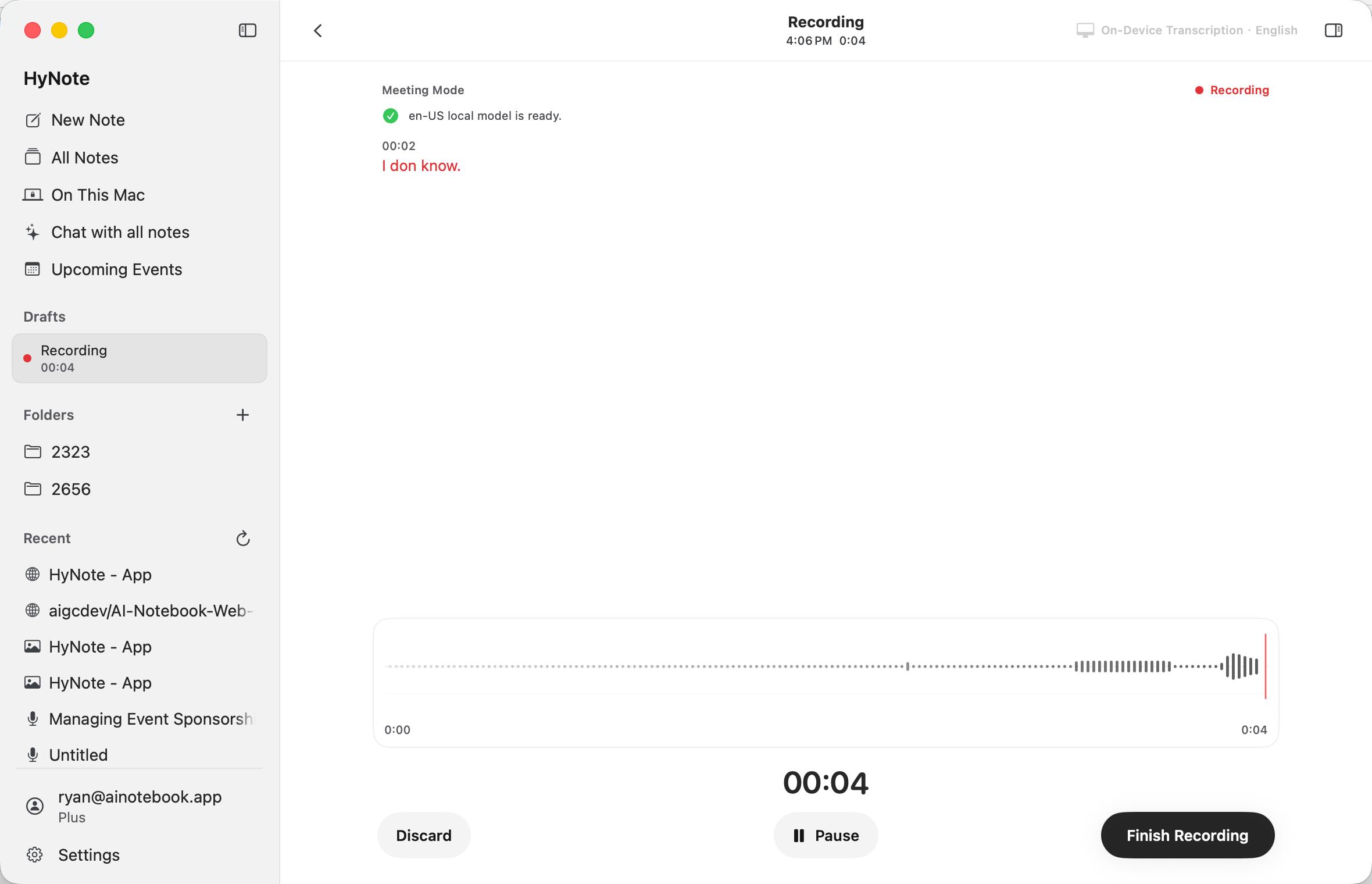
- Wählen Sie "Pause", um die Aufnahme vorübergehend zu stoppen, und dann "Fortsetzen", um weiterzumachen.
- Wenn die Echtzeit-Transkription verfügbar ist, erscheint der Text während der Aufnahme.
- Sie können die Bibliothek oder eine andere Seite öffnen. HyNote fragt, ob die Aufnahme im Hintergrund fortgesetzt oder pausiert und beendet werden soll.
- Die Menüleiste zeigt Status und Dauer an und kann die Aufnahme pausieren, fortsetzen oder beenden.
- Wählen Sie "Verwerfen" nur, wenn Sie sicher sind, dass die Aufnahme nicht mehr benötigt wird; eine nicht gespeicherte Aufnahme ist möglicherweise nicht wiederherstellbar.
Machen Sie während der Aufnahme Stichpunkte und stellen Sie Fragen
- Verwenden Sie "Rough Notes" für Namen, Entscheidungen, Zahlen oder Aufgaben, die Sie zusammen mit der Aufnahme aufbewahren möchten.
- Verwenden Sie den AI-Chat, um nach einer Zusammenfassung, aktuellen Maßnahmen oder bereits getroffenen Entscheidungen zu fragen.
- Jede Frage verwendet das aktuellste Echtzeit-Transkript und den zum Zeitpunkt verfügbaren Schnappschuss der "Rough Notes".
- Wenn die Echtzeit-Transkription deaktiviert ist, fügen Sie "Rough Notes" hinzu, um Kontext für die KI während der Aufnahme bereitzustellen.
- Sie können eine laufende Antwort stoppen oder den temporären Aufnahme-Chat löschen.
Der AI-Chat während der Aufnahme ist temporär und wird nicht mit der endgültigen Notiz oder dem Aufnahmeentwurf gespeichert. Kopieren Sie benötigte Antworten oder setzen Sie wichtige Fakten in die "Rough Notes", die mit der Aufnahme gespeichert werden.
Eine auf "Diesem Mac" gespeicherte Aufnahme verwendet die lokale KI. Wenn die lokale KI nicht verfügbar ist, können Sie dennoch aufnehmen und Stichpunkte machen und die Notiz dann nach der Aufnahme organisieren.
Eine Aufnahme beenden
Wählen Sie "Fertig", um die Audiodatei zu speichern, die Transkription abzuschließen, ggf. die Sprecherverarbeitung durchzuführen und die Notiz zu erstellen. Längere Aufnahmen benötigen in der Regel mehr Verarbeitungszeit.
Beenden Sie HyNote nicht erzwungen, während "Speichern" angezeigt wird. Eine Netzwerkunterbrechung löscht nicht sofort die bereits auf den Mac geschriebene Audiodatei; folgen Sie der App-Aufforderung, um es erneut zu versuchen oder später zu verarbeiten.
Entwurf einer Aufnahme wiederherstellen
Nach einer App-Beendigung, einem Mac-Neustart, einer Netzwerkunterbrechung oder einer unvollständigen Verarbeitung versucht HyNote, eine wiederherstellbare Aufnahme zu bewahren. Öffnen Sie die Wiederherstellungskarte unter „Neue Notiz“ oder öffnen Sie „Entwürfe“ in der Seitenleiste.
- Öffnen Sie den Entwurf, um ihn zu überprüfen.
- Jetzt verarbeiten und eine Notiz erstellen.
- Aufbewahren und später verarbeiten.
- Originaldatei im Finder anzeigen.
Ein Entwurf ohne gespeicherten Live-Text kann dennoch verarbeitet werden, um ein Transkript zu erstellen.
Transkriptionssprache wählen
Die drei Transkriptionsbereiche verstehen
Die Online-Echtzeit-Transkription unterstützt sechs Sprachen. Die Online-Transkription nach der Aufnahme unterstützt 36 Sprachen. Die geräteeigene Transkription verwendet keine feste Anzahl von HyNote-Sprachen; die App zeigt die Sprachen an, die derzeit von macOS auf Ihrem Mac bereitgestellt werden.
| Methode | Aktueller Bereich | Live-Text | Netzwerk |
|---|---|---|---|
| Online-Echtzeit-Transkription | 6 Sprachen. | Ja. | Erforderlich. |
| Online-Transkription nach der Aufnahme | 36 Sprachen; sechs unterstützen auch Live-Text. | Nur für die sechs Live-Sprachen. | Erforderlich. |
| Echtzeit-Transkription auf dem Gerät | Variiert je nach aktuellem Mac. | Ja, wenn das Modell bereit ist. | Kann nach Modellvorbereitung auf dem Gerät verarbeitet werden. |
Sprachen mit Online-Live-Text
Die Online-Echtzeit-Transkription unterstützt derzeit Englisch, Spanisch, Französisch, Deutsch, Italienisch und Portugiesisch in den Plus- und Unlimited-Plänen. Andere Online-Sprachen können weiterhin aufgezeichnet und nach Ende der Aufnahme verarbeitet werden.
Warum die Sprachliste der App die endgültige Antwort ist
Eine Webseite kann Ihr Mac-Modell, Ihre macOS-Version, installierte Sprachressourcen, Gerätesprache, Region oder Berechtigungsstatus nicht überprüfen. Überprüfen Sie das Menü "Aufnahmesprache" oder "Einstellungen > Aufnahme & Transkription". Eine auswählbare Sprache, deren Modell bereit ist, ist auf diesem Mac verfügbar.
Sprecherfunktionen verwenden
Wählen Sie die richtige Sprecherfunktion
| Funktion | Wann sie ausgeführt wird | Ergebnis | Kennt sie einen Namen? |
|---|---|---|---|
| Online-Echtzeit-Sprecherlabels | Während eines Online-Live-Transkripts. | Anonyme Labels wie Sprecher A und Sprecher B. | Nein. |
| Lokale Sprecheridentifikation Beta | Nach einer Aufnahme, die mit der geräteeigenen Transkription erstellt wurde. | Trennt Sprecher und ermöglicht deren Überprüfung. | Erst nachdem Sie einen Namen vergeben, bestätigen und sich für das Merken einer Stimme entscheiden, kann HyNote diesen Namen später vorschlagen. |
Online-Echtzeit-Sprecherlabels
Aktivieren Sie Sprecherlabels zusammen mit der Online-Echtzeit-Transkription. Sie funktionieren mit den sechs Live-Sprachen, unterscheiden Stimmen anhand anonymer Labels, ermitteln keine reale Identität und verwenden nicht automatisch auf dem Mac gespeicherte Namen.
Lokale Sprecheridentifikation Beta überprüfen
Die lokale Sprecheridentifikation funktioniert nur mit geräteeigener Transkription. Sie erfordert einen Mac mit Apple Silicon, die aktiviertes Beta-Funktion und einen etwa 22 MB großen Modell-Download. Die Analyse erfolgt auf dem Mac nach der Aufnahme.
- Hören Sie sich Beispiele von jedem erkannten Sprecher an.
- Passen Sie die erwartete Anzahl der Sprecher von 1 bis 8 an.
- Geben Sie einen Namen für einen Sprecher ein.
- Führen Sie dieselbe Person zusammen, wenn sie fälschlicherweise getrennt wurde.
- Ignorieren Sie einen Sprecher, den Sie nicht benötigen.
- Wählen Sie, ob Sie den Namen und die Stimmcharakteristika für zukünftige Vorschläge merken möchten.
- Angespeicherte Stimmen unter Einstellungen > Aufnahme & Transkription > Erinnerte Stimmen anzeigen oder löschen.
Die Sprecherfunktionen helfen bei der Notizorganisation; sie dienen nicht der Identitätsauthentifizierung. Überprüfen Sie wichtige Namen, Zusagen und Aufgabenvergaben selbst.
Verwalten Sie Ihre Bibliothek
Alle Notizen
"Alle Notizen" verwaltet Cloud-Notizen. Zwischengespeicherte Notizen bleiben möglicherweise offline sichtbar, aber nicht zwischengespeicherte Inhalte öffnen sich möglicherweise nicht, und die verfügbaren Aktionen hängen von der aktuellen Seite und dem Zwischenspeicherstatus ab. Betrachten Sie zwischengespeicherte Cloud-Notizen als vorübergehende lokale Kopien, nicht als vollständige Offline-Sicherungen.
- Notizen suchen und nach neueste oder älteste sortieren.
- Eine Notiz öffnen, umbenennen, anheften oder das Anheften aufheben.
- Notizen in Ordner verschieben und Tags bearbeiten.
- Mehrere Notizen auswählen, um sie zu verschieben, mit Tags zu versehen oder sie zu löschen.
- Cloud-Inhalte aktualisieren.
Ordner
Verwenden Sie die Plus-Schaltfläche neben "Ordner", um einen zu erstellen, und verschieben Sie dann Notizen über ein Menü oder per Ziehen und Ablegen. Das Umbenennen oder Löschen eines Ordners ändert nur die Kategorie; die darin enthaltenen Notizen werden nicht gelöscht.
Multi-Quellen-Notizen
Eine Multi-Quellen-Notiz kombiniert die Quellen von zwei bis fünf vorhandenen Cloud-Notizen für gemeinsame Zusammenfassungen und Fragen.
- 01
Wählen Sie "Multi-Quellen-Notiz" unter "Alle Notizen" aus.
- 02
Wählen Sie mindestens zwei und nicht mehr als fünf Notizen aus.
- 03
Erstellung bestätigen.
Eine Notiz, die bereits als Multi-Quellen-Notiz verwendet wird, kann nicht erneut kombiniert werden, und eine Notiz ohne gültige Quelle kann nicht ausgewählt werden.
Auf diesem Mac
"Auf diesem Mac" zeigt nur lokale Notizen für das aktuelle Konto an. Das Löschen einer Notiz löscht auch deren Originalinhalt, Transkript, Notizkarten, Chat und Aufnahme. Exportieren oder kopieren Sie zuerst eine Sicherung im Finder, wenn der Inhalt wichtig ist.
- Lokale Notizen öffnen, umbenennen und löschen.
- Originaltext, Transkripte, Aufnahmen, Bilder oder PDFs anzeigen.
- Lokale KI für Notizkarten und Chat verwenden.
- Inhalt kopieren und ein PDF exportieren.
- Verwaltete Dateien im Finder anzeigen.
- Die Notiz mit "Zu HyNote hinzufügen" in die HyNote Cloud kopieren.
Bevorstehende Ereignisse
Wenn "Bevorstehende" verfügbar ist, verbinden Sie Google Kalender im Browser, um Ereignisse der nächsten 15 Tage anzuzeigen, deren Meeting-Links zu öffnen oder neben einem Ereignis eine Meeting-Aufnahme zu starten. Die Kalenderverbindung startet die Aufnahme nicht automatisch. Überprüfen Sie Modus, Berechtigungen, Speicher, Sprache und Teilnehmerzustimmung, bevor Sie aufnehmen.
Notizen lesen und organisieren
Zweispaltige Arbeitsfläche
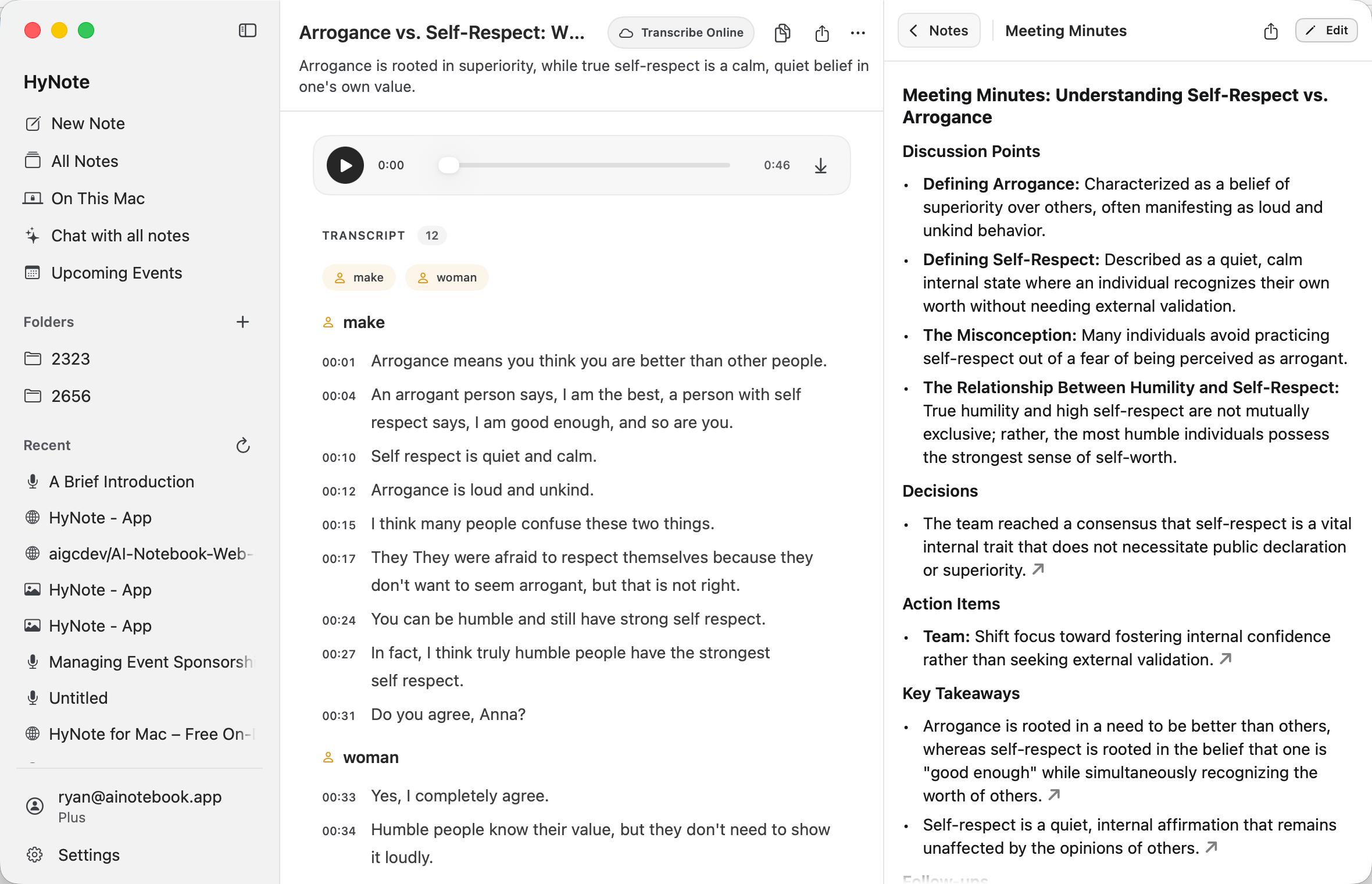
Die linke Seite zeigt normalerweise den Quellinhalt wie ein Dokument, eine Webseite, ein Bild, ein Aufnahmetranskript oder YouTube-Untertitel an. Notizen und Chat erscheinen rechts zur Erstellung, Bearbeitung und für Folgefragen. Ziehen Sie den Teiler, um die Breite der rechten Seite zu ändern. Wählen Sie einen Transkript-Zeitstempel, um an diese Position in Audio oder Video zu springen.
Eine Cloud-Aufnahme mit fehlendem oder veraltetem Transkript kann eine Online-Neu-Transkription anbieten. Sie müssen die Sprache erneut wählen, und die Audiodatei wird an den Online-Transkriptionsdienst gesendet.
Notizkarten
Häufige Karten sind Kurzzusammenfassung, Besprechungsprotokoll, Stichpunktnotizen, Aktionspunkte, Mindmap und Follow-up-E-Mail. Die Vorlagenbibliothek kann auch Quizze, Karteikarten, benutzerdefinierte Vorlagen und andere Strukturen bereitstellen. "Audio-Überblick" erfordert Online-KI.
Wenn "Erste Notiz automatisch erstellen" aktiviert ist, wählt ein leeres Notizbuch eine passende erste Karte aus. Sie können die Vorlage ändern oder während des Countdowns abbrechen, oder dieses Verhalten in den Einstellungen deaktivieren.
Notizkarte bearbeiten
- Wählen Sie eine Karte aus, um deren vollständige Leseansicht zu öffnen.
- Wählen Sie „Bearbeiten“, um den Titel oder den Text zu ändern.
- Der Editor unterstützt Markdown und öffnet Formatierungsbefehle, wenn Sie / eingeben.
- Speicherzustände können „Wird gespeichert“, „Gespeichert“, „Speichern fehlgeschlagen – Erneut versuchen“, „Offline – Nur Lesen“ oder „Lokal gespeichert – Wartet auf Synchronisation“ umfassen.
- Karten können kopiert, angeheftet oder gelöscht werden.
- Mindmaps unterstützen Zoom- und Anpassung-an-Fenster-Steuerungen.
Das Löschen einer Notizkarte löscht nicht das gesamte Notizbuch. Beim Löschen eines Notizbuches überprüfen Sie bitte dessen Titel und die im Bestätigungsdialog angezeigten Auswirkungen.
Kopieren und exportieren
Quellinhalt kann direkt kopiert werden. HyNote für Mac exportiert derzeit Cloud-Notizen als PDF, reine Textdatei (.txt), Markdown (.md) oder JSON. Ein direkter Export nach Notion oder Google Docs wird derzeit nicht unterstützt.
Eine auf diesem Mac gespeicherte Notiz wird derzeit als PDF exportiert. Sie können auch „Im Finder anzeigen“ verwenden, um die Originaldateien zu überprüfen und zu sichern.
KI verwenden
Was die KI tun kann
- Entwürfe erstellen oder weiterschreiben.
- Dokumente, Webseiten und Aufzeichnungen zusammenfassen.
- Protokolle, Maßnahmenpunkte, Mindmaps und Follow-up-E-Mails erstellen.
- Fragen zur aktuellen Notiz beantworten.
- Informationen in mehreren Notizen finden und zusammenführen.
- Titel und Zusammenfassungen generieren.
Die KI kann Informationen auslassen oder falsch verstehen. Überprüfen Sie Zahlen, Namen, Daten, Verpflichtungen sowie alle medizinischen, rechtlichen oder finanziellen Inhalte anhand der Originalquelle.
Online-KI und Lokale KI
| Bereich | Online-KI | Lokale KI |
|---|---|---|
| Verarbeitung | Online-Dienst. | Aktueller Mac. |
| Netzwerk | Erforderlich. | In der Regel nicht erforderlich, nachdem die Systemfähigkeiten bereit sind. |
| Inhaltsgröße und Funktionen | Besser geeignet für längere Inhalte und den vollständigen Funktionsumfang. | Eingeschränkt durch Gerätefähigkeiten und lokale Kontextlänge. |
| Datenschutz | Die für die Anfrage benötigten Inhalte werden an einen Online-Dienst gesendet. | Eingabeaufforderungen, erkannter Text und generierte Ergebnisse werden auf einem kompatiblen Mac verarbeitet. |
Wenn der Inhalt zu lang ist oder eine Anfrage nicht für die lokale Verarbeitung geeignet ist, erklärt HyNote warum und kann Online-KI vorschlagen. Die Anfrage wechselt erst nach Ihrer Bestätigung zur Online-Verarbeitung.
Anforderungen an die lokale KI
- Ein Mac mit Apple Silicon.
- macOS 26.4 oder höher.
- Apple Intelligence aktiviert.
- Systemmodelle heruntergeladen und bereit.
- Gerätesprache und Siri-Sprache auf dieselbe unterstützte Sprache eingestellt.
- Eine unterstützte App-Sprache, ein Gerät und eine Region.
Öffnen Sie Einstellungen > KI & Datenschutz, um den Grund für die Nichtverfügbarkeit der Lokalen KI zu sehen und die Überprüfung erneut auszuführen. HyNote erfordert zusätzlich macOS 26.4 oder höher.
Überprüfen Sie Apples Sprach- und Regionalverfügbarkeit.Lokale KI-Sprachen
HyNote pflegt keine unabhängige Liste der Lokalen KI-Sprachen von macOS. Apple veröffentlicht derzeit einen 16-Sprachen-Umfang, während HyNote das aktuelle Systemmodell und die App-Sprache überprüft. Nicht unterstützte Eingabe- oder angeforderte Ausgabesprachen können vom System abgelehnt werden. Es gibt keinen separaten Schalter für die KI-Ausgabesprache; fordern Sie eine unterstützte Antwortsprache direkt in Ihrer Eingabeaufforderung an.
Siehe die aktuelle 16-Sprachen-Referenz und AnforderungenChat mit der aktuellen Notiz
- 01
Öffnen Sie eine Notiz und wählen Sie Chat auf der rechten Seite.
- 02
Geben Sie eine Frage ein oder wählen Sie eine vorgeschlagene Frage.
- 03
Stoppen Sie die Antwort bei Bedarf.
- 04
Kopieren Sie die Antwort, speichern Sie sie als Notizkarte oder generieren Sie sie neu.
Spezifische Fragen sind leichter zu überprüfen. Zum Beispiel: Listen Sie die Entscheidungen, Verantwortlichen und Fristen dieses Meetings auf und fügen Sie die entsprechenden Zeitstempel hinzu.
Chat mit allen Notizen
Chat mit Allen Notizen findet und fasst Informationen über Cloud-Notizen zusammen.
- 01
Öffnen Sie Chat mit Allen Notizen aus der Seitenleiste.
- 02
Geben Sie eine Frage ein und fügen Sie bei Bedarf einen Datumsbereich hinzu.
- 03
Kehren Sie zu den relevanten Notizen zurück, um die Antwort zu überprüfen.
- 04
Kopieren Sie die Antwort oder erstellen Sie sie neu.
Wenn die Bibliothek leer ist, fordert HyNote Sie auf, zuerst Inhalte zu erstellen. Der Chatverlauf wird auf dem aktuellen Mac gespeichert; ob er auf einem anderen Gerät angezeigt wird, hängt von der aktuellen App-Version ab.
Einstellungen, Konto und Updates
Allgemein
- Die App-Sprache ändert die HyNote-Benutzeroberfläche; sie ändert nicht die Aufnahmesprache oder bestehende Notizsprachen.
- „Erste Note automatisch erstellen“ steuert, ob ein neues Notizbuch automatisch seine erste Notizkarte generiert.
Die aktuellen Oberflächensprachen sind Englisch, Japanisch, Spanisch, Französisch, Deutsch, Italienisch, Koreanisch, Niederländisch und Vereinfachtes Chinesisch.
Aufnahme und Transkription
- Besprechungs-Aufnahmeerinnerungen aktivieren oder deaktivieren.
- Wählen Sie geräteinterne oder Online-Transkription als Standard.
- Wählen Sie eine Standardsprache für Aufnahmen und importierte Audiodateien.
- Geräteinterne Transkriptionsmodelle anzeigen, herunterladen, erneut versuchen oder löschen.
- Lokale Sprecheridentifikation Beta aktivieren.
- Lokales Sprechermodell herunterladen oder löschen.
- Gespeicherte Stimmen verwalten.
Das Löschen eines Modells löscht keine abgeschlossenen Notizen oder Transkripte, aber das Modell muss möglicherweise erneut heruntergeladen werden. Das Löschen des lokalen Sprechermodells löscht nicht gespeicherte Stimmen; entfernen Sie diese separat unter „Gespeicherte Stimmen“.
KI und Datenschutz
- Wählen Sie Online-KI oder Lokale KI als Standard aus.
- Prüfen Sie, ob Lokale KI verfügbar ist, und sehen Sie, warum sie nicht verfügbar ist.
- Aktivieren Sie im Modus "Lokale KI" die On-Device-Inhaltserkennung für Text in PDFs, Bildern und gescannten Seiten.
Speicher
Genutzter lokaler Speicher umfasst zwischengespeicherte Notizen, ausstehende Importe, Chatverlauf, Aufnahmeentwürfe, lokale Notizen und andere Dateien für das aktuelle Konto.
Lokale Daten löschen und Abmelden entfernt dauerhaft die lokalen Notizen, Aufnahmen, Entwürfe, den Chat, die Zwischenspeicher und andere lokale Dateien dieses Kontos von diesem Mac und meldet es ab. Cloud-Notizen werden nicht gelöscht. Verwenden Sie "Lokale Notizen im Finder anzeigen", um zuerst eine Sicherungskopie zu erstellen.
Lokale Inhalte können nach dem Löschen der lokalen Daten nicht aus der HyNote-Cloud wiederhergestellt werden.
Updates und Über
Überprüfen und installieren Sie Updates in den Einstellungen. Ein Update kann während einer Aufnahme nicht ausgeführt werden. Beenden oder sichern Sie die Aufnahme zuerst. Links zu den Datenschutzrichtlinien und den Nutzungsbedingungen sind ebenfalls hier verfügbar.
Konto
- Zeigen Sie Ihre E-Mail-Adresse, Anmeldemethode und Benutzer-ID an.
- Zeigen Sie Ihre Arbeitsrolle an oder ändern Sie sie.
- Überprüfen Sie den aktuellen Tarif und die Nutzung, einschließlich der Online-Echtzeit-Transkriptionsnutzung.
- Abonnementverwaltung öffnen.
- Abmelden oder Kontolöschung einleiten.
Verwalten Sie ein Abonnement über seinen ursprünglichen Kaufkanal. Abonnements im App Store oder Google Play öffnen die entsprechende Plattform; bei anderen Abonnements folgen Sie den Anweisungen auf der Kontoseite.
Die Kontolöschung entfernt dauerhaft das HyNote-Konto und alle Cloud-Notizen. Sie löscht auch die lokalen Notizen, Chats, Entwürfe, Zwischenspeicher und Originalaufnahmen des aktuellen Kontos von diesem Mac. Sichern Sie alles Wichtige, bevor Sie bestätigen.
Datenschutz und lokale Daten
Wo Verarbeitung und Speicherung stattfinden
- Cloud-Notizen folgen dem Cloud-Speicher- und Synchronisierungsworkflow.
- Auf diesem Mac behält Originalinhalte, Transkripte und lokale KI-Ergebnisse auf dem aktuellen Mac. Die Online-Transkription ist für diesen Speicherort nicht verfügbar; eine Kopie gelangt erst in die HyNote Cloud, wenn Sie explizit „Zu HyNote hinzufügen“ wählen.
- Die Online-Transkription sendet Audio an einen Online-Transkriptionsdienst.
- Die geräteinterne Echtzeit-Transkription nutzt die Sprachfähigkeiten von macOS.
- Die Online-KI sendet den für die aktuelle Anfrage benötigten Inhalt an einen Online-Dienst.
- Die lokale KI verarbeitet Prompts und Generierung auf einem kompatiblen Mac.
- Die lokale Sprecheridentifikation analysiert Audio auf dem Mac, nachdem ihr Modell bereit ist, und gespeicherte Namen und Stimmmerkmale verbleiben unter dem aktuellen Konto auf diesem Mac.
Geräteinterne Transkription und lokale KI beschreiben Verarbeitungsschritte; sie ändern nicht, wo die Notiz gespeichert wird. Eine Cloud-Aufnahme folgt weiterhin dem Cloud-Upload-Workflow, und ein lokales KI-Ergebnis, das als Cloud-Notizkarte gespeichert wird, wird weiterhin synchronisiert. Wählen Sie „Auf diesem Mac“, bevor Sie beginnen, wenn die gesamte Notiz lokal verbleiben muss.
Lokale Inhalte löschen und sichern
Ein HyNote-Konto bietet lokal gespeicherten Inhalten kein Cloud-Backup. Sichern Sie wichtige Aufnahmen und „Auf diesem Mac“-Notizen regelmäßig.
- 01
Exportieren Sie ein PDF oder kopieren Sie den Text.
- 02
Verwenden Sie „Im Finder anzeigen“, um die Originaldateien zu finden.
- 03
Kopieren Sie sie an einen von Ihnen kontrollierten Sicherungsort.
Das direkte Bearbeiten von von HyNote verwalteten Dateien im Finder kann eine Notiz unlesbar machen. Bearbeiten Sie in der App; verwenden Sie den Finder zum Überprüfen und Kopieren von Sicherungen.
Tastenkürzel
Häufige Kürzel
| Aktion | Verknüpfung |
|---|---|
| Die gerade bearbeitete Textnotiz erstellen | Befehl + Eingabetaste |
| Seitenleiste ein- oder ausblenden | Strg + Befehl + S |
| Vergrößern | Befehl + + |
| Verkleinern | Befehl + - |
| Tatsächliche Größe | Befehl + 0 |
| Die primäre Aktion in einigen Dialogen bestätigen | Eingabetaste |
| Einen Dialog schließen oder abbrechen | Escape |
Die macOS-Menüleiste und die Schaltflächen-Tooltips zeigen zusätzliche Verknüpfungen an, die im aktuellen Kontext verfügbar sind.
Fehlerbehebung und häufige Fragen
Warum kann ich die Aufnahme nicht starten?
Öffnen Sie Systemeinstellungen > Datenschutz & Sicherheit > Mikrofon und erlauben Sie HyNote. Wenn Sie die Berechtigung gerade geändert haben, beenden und öffnen Sie HyNote erneut, und prüfen Sie dann, ob die Aufnahmewellenform auf Geräusche reagiert.
Warum zeichnet eine Meeting-Aufnahme nur meine Stimme auf?
Die Meeting-Aufnahme benötigt je nach macOS-Version auch die Berechtigung für Bildschirmaufnahme oder Bildschirm- & Systemaudio-Aufnahme. Erlauben Sie diese, öffnen Sie HyNote erneut und wählen Sie Meeting-Aufnahme. Die Sprachaufnahme zeichnet nur das Mikrofon auf.
Warum wird bei der Online-Echtzeittranskription kein Text angezeigt?
Überprüfen Sie, ob Ihr Abonnement dies unterstützt, die Live-Transkription aktiviert ist, die ausgewählte Sprache Englisch, Spanisch, Französisch, Deutsch, Italienisch oder Portugiesisch ist, die Verbindung stabil ist und eine Audiowellenform sichtbar ist. Andere Online-Sprachen werden nach der Aufnahme verarbeitet.
Warum wird eine Sprache für die geräteeigene Transkription nicht aufgelistet?
HyNote zeigt nur die geräteeigenen Sprachen an, die derzeit von Ihrem Mac bereitgestellt werden. Überprüfen Sie das Mac-Modell, die macOS-Version, die Gerätesprache, die Region und den Status des Modell-Downloads. Unter macOS 26 oder höher können Sie versuchen, das Modell in den Transkriptionseinstellungen herunterzuladen.
Kann ich Türkisch verwenden?
Türkisch unterstützt die Online-Transkription nach der Aufnahme und gehört zu Apples aktuellem Sprachumfang für lokale KI. Es ist keine der sechs Online-Live-Sprachen. Für die geräteeigene Transkription überprüfen Sie die Sprachen, die HyNote auf Ihrem Mac anzeigt.
Warum kann ich Lokale KI nicht aktivieren?
Überprüfen Sie, ob Apple Silicon vorhanden ist, macOS 26.4 oder höher installiert ist, Apple Intelligence aktiviert ist und die Systemmodelle bereit sind. Auch die Geräteregion, die Apple-Konto-Region, die Geräte- und Siri-Sprache sowie die aktuelle App-Sprache können die Verfügbarkeit beeinflussen.
Warum sagt ein YouTube-Link, dass keine Untertitel verfügbar sind?
Einige Videos stellen keine verwendbaren Untertitel bereit. Spielen Sie das Video ab und verwenden Sie die Meeting-Aufnahme, um den Mac-Audio aufzuzeichnen, und erstellen Sie dann eine Transkription. Stellen Sie sicher, dass Sie die Erlaubnis haben, den Inhalt aufzuzeichnen.
Wie korrigiere ich Sprecher, die falsch aufgeteilt oder zusammengefasst wurden?
Passen Sie in der Sprecherüberprüfung nach der Aufnahme die erwartete Sprecheranzahl an, hören Sie sich Beispiele an und führen Sie dann Sprecher zusammen, ignorieren Sie sie oder benennen Sie sie um. Kurze, überlappende oder verrauschte Sprache erfordert normalerweise mehr manuelle Überprüfung.
Was bedeutet „Lokal gespeichert – Warten auf Synchronisierung"?
Die Änderung der Cloud-Notiz wird vorübergehend auf diesem Mac gespeichert, bis die Verbindung wiederhergestellt ist. Bleiben Sie angemeldet und versuchen Sie es nach der Wiederverbindung erneut. Löschen Sie keine lokalen Daten oder entfernen Sie keine lokalen Dateien, bevor die Synchronisierung abgeschlossen ist.
Wo ist meine Aufnahme, nachdem HyNote unerwartet geschlossen wurde?
Öffnen Sie HyNote erneut und überprüfen Sie die Wiederherstellungskarte bei „Neue Notiz" und „Entwürfe" in der Seitenleiste. Öffnen oder verarbeiten Sie den Entwurf, oder verwenden Sie zuerst „Im Finder anzeigen", wenn Sie ein Backup benötigen.
Löscht das Löschen eines Ordners auch seine Notizen?
Nein. Das Löschen eines Ordners entfernt die Kategorie; seine Cloud-Notizen verbleiben in „Alle Notizen". Das Löschen einer einzelnen Notiz verwendet einen separaten Bestätigungsablauf.
Werden lokale Daten gelöscht, wenn ich Cloud-Notizen lösche?
Nein, aber "Lokale Daten löschen" und "Abmelden" entfernt dauerhaft lokale Notizen, Aufnahmen, Entwürfe, Chats, Caches und andere lokale Dateien für das aktuelle Konto und meldet dich ab. Lokal gespeicherte Inhalte können nicht aus der Cloud wiederhergestellt werden, also sichere sie vorher.