
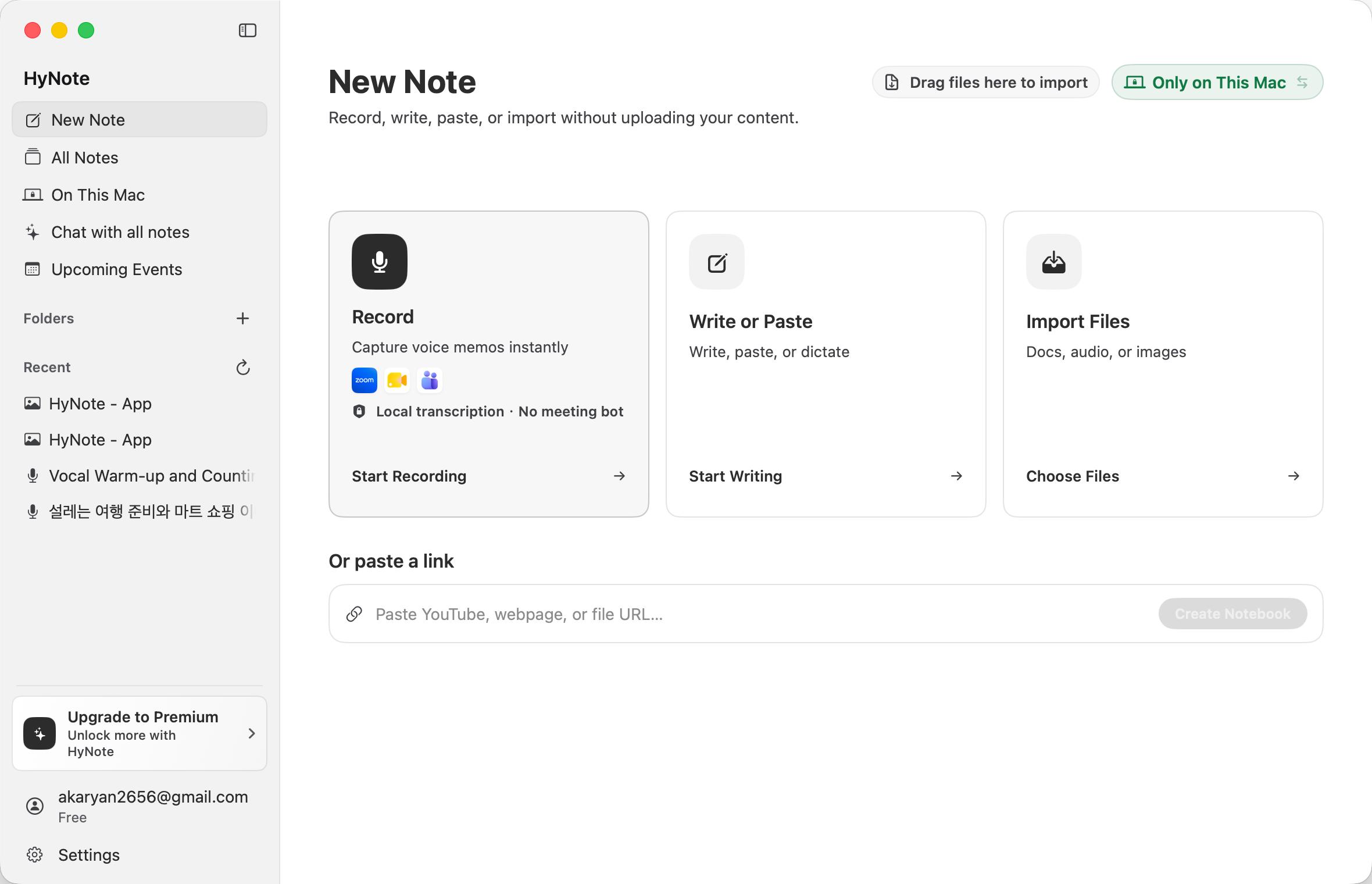
Créez votre première note de réunion
Si c'est la première fois que vous utilisez HyNote pour Mac, suivez ces étapes du début à la fin.
- 01
Connectez-vous à HyNote et autorisez l'accès au microphone lorsque vous y êtes invité.
- 02
Ouvrez Nouvelle note à partir de la barre latérale.
- 03
Choisissez Cloud ou Sur ce Mac avant d'ajouter du contenu.
- 04
Sélectionnez Enregistrer, puis choisissez Enregistrement de réunion ou Enregistrement vocal.
- 05
Choisissez une méthode de transcription en ligne ou sur l'appareil et la langue principale parlée, puis commencez l'enregistrement.
- 06
Lorsque l'enregistrement se termine, sélectionnez Terminé et attendez la transcription. Si l'identification locale des intervenants est activée, vérifiez les résultats des intervenants.
- 07
Ouvrez Notes à droite pour créer un compte rendu de réunion, un résumé, des points d'action ou une autre carte de note.
- 08
Pour poser des questions de suivi, passez à Discussion et saisissez une question précise.
Avant de commencer
Conditions de base
- HyNote pour Mac nécessite macOS 14 ou une version ultérieure.
- La connexion, la synchronisation cloud, la transcription en ligne, l'IA en ligne et la gestion de compte en ligne nécessitent une connexion Internet.
- L'enregistrement nécessite l'autorisation d'utiliser le microphone.
- Pour enregistrer l'audio diffusé par les applications de réunion sur votre Mac, autorisez également l'enregistrement d'écran ou l'enregistrement audio de l'écran et du système. Le nom de l'autorisation dépend de votre version de macOS. HyNote capture l'audio de la réunion ; il n'enregistre pas la vidéo de l'écran.
- La transcription sur l'appareil, l'IA locale et l'identification locale des intervenants ont chacune des exigences distinctes en matière d'appareil et de système.
Prévoyez du temps pour les modèles locaux
La première fois que vous utilisez une fonctionnalité sur l'appareil, macOS ou HyNote peut avoir besoin de télécharger un modèle de langue ou d'intervenant. Préparez ces modèles sur une connexion stable avant une réunion importante.
À quoi sert chaque autorisation
| Autorisation | Quand elle est nécessaire | Objectif |
|---|---|---|
| Microphone | Enregistrement vocal, enregistrement de réunion et dictée | Enregistre votre voix et les sons à proximité du Mac. |
| Enregistrement d'écran / Enregistrement audio de l'écran et du système | Enregistrement de réunion | Capture l'audio diffusé par Zoom, Google Meet, Microsoft Teams et d'autres applications sans enregistrer la vidéo de l'écran. |
| Reconnaissance vocale | Transcription sur l'appareil sur certaines versions de macOS | Utilise les capacités vocales fournies par macOS. |
| Fichiers et dossiers sélectionnés par l'utilisateur | Importer, exporter ou afficher dans le Finder | N'accède qu'aux emplacements et fichiers que vous choisissez via le sélecteur de fichiers du système. |
Si vous avez déjà refusé l'accès au microphone, à l'enregistrement d'écran ou à la reconnaissance vocale, ouvrez Réglages Système > Confidentialité et sécurité et autorisez HyNote dans la section correspondante. macOS peut vous demander de rouvrir l'application après une modification des autorisations d'enregistrement. L'accès aux fichiers et aux dossiers est normalement accordé pour chaque emplacement via le sélecteur du système et peut ne pas apparaître comme une autorisation permanente.
Connectez-vous et terminez la configuration initiale
Se connecter
HyNote prend en charge la connexion via Google, l'e-mail et Apple. La sélection d'une méthode ouvre une page de navigateur où vous effectuez la vérification, puis revenez à HyNote. Ne fermez pas la page de connexion pendant la vérification ; annulez d'abord dans HyNote si vous souhaitez choisir une autre méthode.
- Continuer avec Google
- Continuer avec l'e-mail
- Continuer avec Apple
Terminer la configuration
- 01
Choisissez votre rôle professionnel afin que HyNote puisse adapter le contenu et les modèles recommandés.
- 02
Vérifiez les autorisations du microphone et d'enregistrement des réunions.
- 03
Choisissez la méthode de transcription par défaut et la langue.
- 04
Préparez un modèle de transcription sur l'appareil si nécessaire.
Après la configuration, HyNote ouvre Nouvelle note. Vous pouvez ensuite modifier la langue de l'application, la méthode de transcription par défaut, la langue de transcription et le mode de traitement IA dans les Réglages.
Découvrez l'application Mac
Barre latérale
La barre latérale rassemble les principales destinations de HyNote. Appuyez sur Contrôle + Commande + S pour l'afficher ou la masquer.
- Nouvelle note : enregistrez, écrivez, collez, importez un fichier ou ajoutez un lien.
- Toutes les notes : consultez les notes synchronisées avec HyNote Cloud.
- Sur ce Mac : consultez les notes stockées uniquement pour le compte actuel sur ce Mac.
- Discuter avec toutes les notes : posez des questions parmi plusieurs notes cloud.
- À venir : lorsque c'est disponible, connectez Google Agenda, consultez les réunions des 15 prochains jours et ouvrez leurs liens de réunion.
- Brouillons : récupérez les enregistrements lorsqu'un brouillon récupérable existe.
- Dossiers : organisez les notes cloud par projet, cours ou sujet.
- Récents : revenez au contenu récemment ouvert.
- Compte : consultez votre formule, votre utilisation, vos informations de connexion et les actions du compte.
- Réglages : gérez la langue, l'enregistrement, la transcription, l'IA, le stockage et les mises à jour.
Contrôles de la barre des menus
Lorsque HyNote est en cours d'exécution et que vous êtes connecté, la barre des menus du Mac offre des actions rapides sans afficher d'abord la fenêtre principale.
- Démarrez un enregistrement de réunion ou un enregistrement vocal.
- Créez une nouvelle note ou ouvrez Écrire ou Coller.
- Importez un fichier.
- Capturez une partie de l'écran et créez une note à partir de l'image.
- Affichez la durée d'enregistrement en cours.
- Mettez en pause, reprenez ou terminez un enregistrement.
- Ouvrez la fenêtre d'enregistrement complète.
Lorsque les rappels d'enregistrement de réunion sont activés, HyNote peut vous avertir dans une situation de réunion prise en charge. Vous pouvez ignorer ce rappel, suspendre les rappels pendant une heure ou les désactiver dans les Réglages.
Choisissez où une note est enregistrée
Cloud ou Sur ce Mac
Choisissez un emplacement de stockage en haut à droite de Nouvelle note avant d'enregistrer ou d'importer. Pour éviter des états conflictuels, l'emplacement ne peut pas être modifié pendant l'exécution de la tâche en cours.
| Emplacement | Comment le contenu est enregistré | Idéal pour | Important |
|---|---|---|---|
| Cloud | La note et le contenu associé suivent le processus d'enregistrement et de synchronisation dans le cloud. | Accès multi-appareils, IA en ligne et transcription en ligne. | Le contenu requis pour le traitement en ligne est envoyé aux services en ligne. |
| Sur ce Mac | Le contenu original et les notes restent dans le répertoire du compte actuel sur ce Mac. | Réunions privées, organisation hors ligne ou contenu que vous ne souhaitez pas téléverser. | HyNote Cloud ne peut pas le restaurer ; exportez-le ou sauvegardez-le avant de changer de Mac. |
Sur ce Mac n'est pas un cache cloud
Les notes sous Sur ce Mac sont du contenu local indépendant, pas des copies hors ligne de notes cloud. Si une note locale ou des données locales de l'app sont supprimées, HyNote Cloud ne peut pas les restaurer.
Ajouter une note locale à HyNote Cloud
Ouvrez une note locale et sélectionnez Ajouter à HyNote pour copier ses sources et les cartes de notes générées vers HyNote Cloud. La copie locale d'origine n'est pas supprimée automatiquement. L'historique de discussion locale n'est pas inclus. Copiez donc toutes les réponses importantes avant de téléverser. Confirmez que le contenu est autorisé à entrer dans le cloud avant de continuer.
Créer une nouvelle note
Écrire ou coller
- 01
Sélectionnez Écrire ou Coller.
- 02
Saisissez un titre et un corps, ou collez le contenu du presse-papiers.
- 03
Pour la saisie vocale, sélectionnez Dictée et autorisez l'accès au microphone.
- 04
Pour obtenir de l'aide à la rédaction, sélectionnez Laissez l'IA écrire et décrivez le sujet, la structure et la langue.
- 05
Vérifiez l'emplacement de stockage, puis sélectionnez Créer la note ou Enregistrer sur ce Mac.
Le texte généré est inséré à la position d'édition actuelle et ne remplace pas automatiquement le texte que vous avez déjà écrit. Commande + Retour crée également la note.
Importer des fichiers
Sélectionnez Importer des fichiers ou faites glisser des fichiers sur Nouvelle note. HyNote prend en charge les formats courants de documents, médias et images.
| Contenu | Limite actuelle |
|---|---|
| Document | Jusqu'à 50 Mo par fichier. |
| Jusqu'à 500 pages. | |
| Images | Jusqu'à 10 à la fois et 50 Mo par image. |
| Audio ou médias | Jusqu'à 200 Mo par fichier. |
- Documents : PDF, DOCX, PPTX, XLSX, TXT, MD, Markdown, RTF, HTML, HTM, CSV et TSV.
- Audio et médias : WAV, FLAC, MP3, M4A, WEBM et MP4.
- Images : PNG, JPEG, HEIC et autres formats courants lisibles par macOS.
Lorsque la reconnaissance de contenu sur l'appareil est activée, HyNote peut reconnaître le texte dans les PDF numérisés et les images sur le Mac actuel. Les résultats dépendent de la netteté de l'image, de l'orientation, de la police et de la langue.
La limite d'importation PDF de 500 pages n'est pas une limite OCR sur l'appareil. Pour une note enregistrée sur ce Mac, l'OCR sur l'appareil traite jusqu'à 80 pages numérisées. HyNote conserve toujours le PDF original lorsque cette capacité est dépassée, mais le texte intégral consultable peut ne pas être disponible pour l'IA locale.
Ajouter un lien vers une page web ou un fichier
- 01
Collez une URL complète dans Nouvelle note.
- 02
Attendez que HyNote identifie une page web, une vidéo YouTube ou un fichier téléchargeable.
- 03
Examinez l'aperçu et l'emplacement de stockage, puis créez la note.
Pour Sur ce Mac, le Mac actuel lit la page web ou le fichier distant et le stocke dans la note locale. La création de cette note locale ne le téléverse pas automatiquement vers HyNote Cloud.
Ajouter une vidéo YouTube
Collez une URL de vidéo YouTube ou une URL youtu.be. HyNote essaie d'abord de lire les sous-titres existants. Si aucun sous-titre utilisable n'est disponible, lisez la vidéo et utilisez Enregistrement de réunion pour capturer l'audio du Mac, puis générez une transcription.
Enregistrer et transcrire l'audio
Choisissez un mode d'enregistrement
| Mode | Ce qu'il enregistre | Utilisation typique | Autorisations |
|---|---|---|---|
| Enregistrement vocal | Microphone uniquement. | Notes vocales, entretiens et discussions en présentiel. | Microphone. |
| Enregistrement de réunion | Microphone et audio du Mac. | Zoom, Google Meet, Microsoft Teams et autres réunions en ligne. | Microphone et enregistrement d’écran / enregistrement de l’écran et du son système. |
L’enregistrement de réunion n’invite pas de bot et ne capture pas la vidéo de l’écran. La possibilité d’enregistrer une réunion dépend toujours de la législation locale, des règles de la réunion et du consentement des participants. Confirmez l’autorisation avant d’enregistrer.
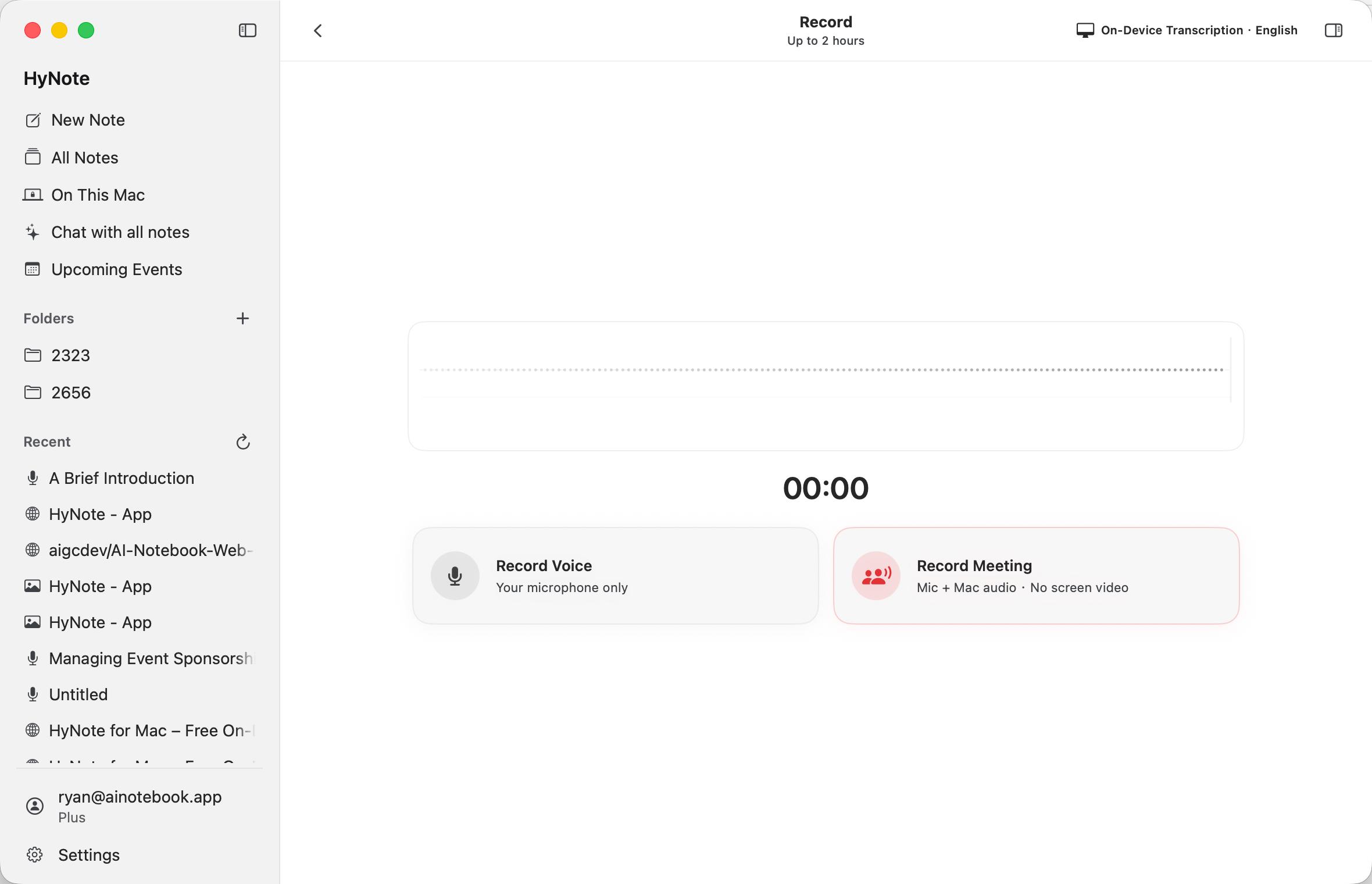
Vérifiez ces réglages avant d’enregistrer
- 01
Confirmez si l’emplacement de stockage est Cloud ou Sur ce Mac.
- 02
Choisissez Enregistrement vocal ou Enregistrement de réunion.
- 03
Choisissez la transcription sur l’appareil ou en ligne.
- 04
Faites correspondre la langue de transcription à la langue principale parlée.
- 05
Pour la transcription en ligne, déterminez si vous avez besoin du texte en direct et des étiquettes de locuteur en direct.
- 06
Confirmez que la forme d’onde d’entrée réagit au son.
La transcription sur l’appareil affiche le texte en direct par défaut lorsque le modèle sélectionné est prêt. Vous pouvez désactiver le texte en direct avant de commencer et créer la transcription complète ensuite. Le texte en direct en ligne n’apparaît que pour les langues et les formules prises en charge ; les autres langues en ligne sont traitées après l’enregistrement.
Pendant un enregistrement
- Sélectionnez Pause pour interrompre temporairement la capture, puis Reprendre pour continuer.
- Lorsque la transcription en temps réel est disponible, le texte apparaît au fur et à mesure de l’enregistrement.
- Vous pouvez ouvrir la bibliothèque ou une autre page. HyNote demande si vous souhaitez continuer l’enregistrement en arrière-plan ou faire une pause et quitter.
- La barre des menus affiche l’état et la durée et permet de mettre en pause, de reprendre ou de terminer l’enregistrement.
- Ne choisissez Ignorer que si vous êtes certain que l’enregistrement n’est plus nécessaire ; un enregistrement non sauvegardé peut ne pas être récupérable.
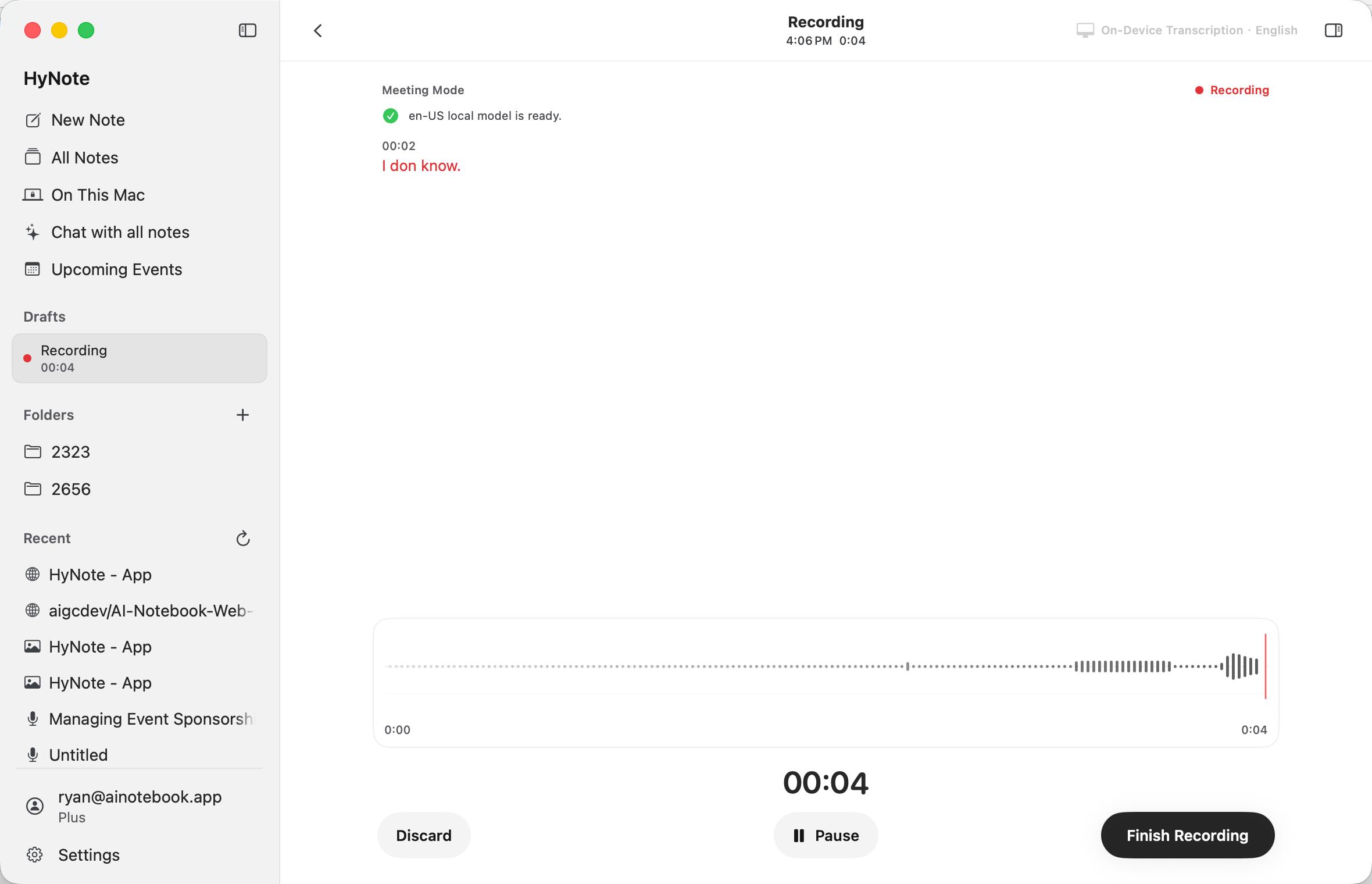
Prenez des notes brutes et posez des questions pendant l’enregistrement
- Utilisez les notes brutes pour les noms, les décisions, les chiffres ou les tâches que vous souhaitez conserver avec l’enregistrement.
- Utilisez le chat IA pour demander un résumé à ce jour, les points d’action en cours ou les décisions déjà prises.
- Chaque question utilise la transcription en temps réel la plus récente et l’instantané des notes brutes disponible à ce moment.
- Si la transcription en temps réel est désactivée, ajoutez des notes brutes pour fournir un contexte à l’IA en cours d’enregistrement.
- Vous pouvez interrompre une réponse en cours ou effacer la discussion temporaire de l’enregistrement.
Le chat IA en cours d’enregistrement est temporaire et n’est pas sauvegardé avec la note finale ni avec le brouillon de l’enregistrement. Copiez les réponses dont vous avez besoin ou placez les informations importantes dans les notes brutes, qui sont sauvegardées avec l’enregistrement.
Un enregistrement sauvegardé Sur ce Mac utilise l’IA locale. Si l’IA locale n’est pas disponible, vous pouvez toujours enregistrer et prendre des notes brutes, puis organiser la note après l’enregistrement.
Terminer un enregistrement
Sélectionnez Terminé pour sauvegarder l’audio, terminer la transcription, exécuter tout traitement des locuteurs applicable et créer la note. Les enregistrements plus longs prennent normalement plus de temps à traiter.
Ne forcez pas la fermeture de l’app pendant que HyNote affiche Sauvegarde. Une interruption du réseau ne supprime pas immédiatement l’audio déjà écrit sur le Mac ; suivez l’invite de l’app pour réessayer ou le traiter plus tard.
Récupérer un brouillon d’enregistrement
Après une fermeture de l’app, un redémarrage du Mac, une interruption du réseau ou un traitement incomplet, HyNote tente de préserver un enregistrement récupérable. Ouvrez sa carte de récupération dans Nouvelle note ou ouvrez Brouillons depuis la barre latérale.
- Ouvrez le brouillon pour l’inspecter.
- Traitez-le maintenant et créez une note.
- Conservez-le et traitez-le plus tard.
- Afficher le fichier d’origine dans le Finder.
Un brouillon sans texte en direct sauvegardé peut toujours être traité pour créer une transcription.
Choisir une langue de transcription
Comprendre les trois gammes de transcription
La transcription en ligne en temps réel prend en charge six langues. La transcription en ligne après l’enregistrement prend en charge 36 langues. La transcription sur l’appareil n’utilise pas un nombre fixe de langues HyNote ; l’app affiche les langues actuellement fournies par macOS sur votre Mac.
| Méthode | Gamme actuelle | Texte en direct | Réseau |
|---|---|---|---|
| Transcription en ligne en temps réel | 6 langues. | Oui. | Obligatoire. |
| Transcription en ligne après enregistrement | 36 langues ; six prennent également en charge le texte en direct. | Uniquement pour les six langues en direct. | Obligatoire. |
| Transcription en temps réel sur l’appareil | Varie selon le Mac actuel. | Oui, lorsque le modèle est prêt. | Peut traiter sur l’appareil après la préparation du modèle. |
Langues avec texte en direct en ligne
La transcription en ligne en temps réel prend actuellement en charge l’anglais, l’espagnol, le français, l’allemand, l’italien et le portugais avec les formules Plus et Unlimited. Les autres langues en ligne peuvent toujours être enregistrées et traitées après la fin de l’enregistrement.
Pourquoi la liste des langues de l’app est la réponse finale
Une page Web ne peut pas inspecter votre modèle de Mac, la version de macOS, les ressources vocales installées, la langue de l’appareil, la région ou l’état des autorisations. Consultez le menu de la langue d’enregistrement ou Réglages > Enregistrement et transcription. Une langue sélectionnable dont le modèle est prêt est disponible sur ce Mac.
Utiliser les fonctions d’intervenants
Choisissez la fonction d’intervenants appropriée
| Fonction | Quand elle s’exécute | Résultat | Connaît-elle un nom ? |
|---|---|---|---|
| Étiquettes d’intervenants en ligne en temps réel | Pendant une transcription en direct en ligne. | Étiquettes anonymes telles que Intervenant A et Intervenant B. | Non. |
| Identification locale des intervenants (bêta) | Après un enregistrement effectué avec la transcription sur l’appareil. | Sépare les intervenants et vous permet de les passer en revue. | Ce n’est qu’après avoir nommé, confirmé et choisi de mémoriser une voix que HyNote pourra suggérer ce nom ultérieurement. |
Étiquettes d’intervenants en ligne en temps réel
Activez les étiquettes d’intervenants en même temps que la transcription en ligne en temps réel. Elles fonctionnent avec ses six langues en direct, distinguent les voix à l’aide d’étiquettes anonymes, ne déterminent pas l’identité réelle et n’utilisent pas automatiquement les noms enregistrés sur le Mac.
Examiner l’identification locale des intervenants (bêta)
L’identification locale des intervenants ne fonctionne qu’avec la transcription sur l’appareil. Elle nécessite un Mac avec puce Apple, la fonction bêta activée et un téléchargement de modèle d’environ 22 Mo. L’analyse s’exécute sur le Mac après l’enregistrement.
- Écoutez des extraits de chaque intervenant détecté.
- Réglez le nombre d’intervenants prévu de 1 à 8.
- Saisissez un nom pour un intervenant.
- Fusionnez la même personne lorsqu’elle a été séparée par erreur.
- Ignorez un intervenant dont vous n’avez pas besoin.
- Choisissez si vous voulez mémoriser le nom et les caractéristiques vocales pour de futures suggestions.
- Affichez ou supprimez les voix mémorisées dans Réglages > Enregistrement et transcription > Voix mémorisées.
Les fonctions d’intervenants aident à organiser les notes ; elles ne constituent pas une authentification d’identité. Vérifiez vous-même les noms, les engagements et les attributions de tâches importants.
Gérer votre bibliothèque
Toutes les notes
« Toutes les notes » gère les notes cloud. Les notes en cache peuvent rester visibles hors ligne, mais le contenu non mis en cache peut ne pas s’ouvrir, et les actions disponibles dépendent de la page actuelle et de l’état du cache. Traitez les notes cloud en cache comme des copies locales temporaires, et non comme des sauvegardes hors ligne complètes.
- Rechercher des notes et trier de la plus récente à la plus ancienne.
- Ouvrir, renommer, épingler ou désépingler une note.
- Déplacer des notes vers des dossiers et modifier les étiquettes.
- Sélectionner plusieurs notes pour les déplacer, les réétiqueter ou les supprimer en masse.
- Actualiser le contenu cloud.
Dossiers
Utilisez le bouton plus à côté de Dossiers pour en créer un, puis déplacez des notes à l’aide d’un menu ou par glisser-déposer. Renommer ou supprimer un dossier ne modifie que la catégorie ; cela ne supprime pas les notes qu’il contient.
Notes multi-sources
Une note multi-sources combine les sources de deux à cinq notes cloud existantes pour des résumés et des questions communs.
- 01
Sélectionnez « Notes multi-sources » dans « Toutes les notes ».
- 02
Choisissez au moins deux notes et cinq au maximum.
- 03
Confirmez la création.
Une note déjà utilisée comme note multi-sources ne peut pas être combinée à nouveau, et une note sans source valide ne peut pas être sélectionnée.
Sur ce Mac
La section « Sur ce Mac » affiche uniquement les notes locales du compte actuel. En supprimer une supprime également son contenu d’origine, sa transcription, ses fiches, sa discussion et son enregistrement. Exportez ou copiez d’abord une sauvegarde dans le Finder si ce contenu est important.
- Ouvrir, renommer et supprimer des notes locales.
- Afficher le texte original, les transcriptions, les enregistrements, les images ou les PDF.
- Utiliser l’IA locale pour les fiches et la discussion.
- Copier le contenu et exporter un PDF.
- Afficher les fichiers gérés dans le Finder.
- Copier la note vers HyNote Cloud avec « Ajouter à HyNote ».
Événements à venir
Lorsque « À venir » est disponible, connectez Google Agenda dans le navigateur pour voir les événements des 15 prochains jours, ouvrir leurs liens de réunion ou démarrer « Enregistrement de réunion » à côté d’un événement. La connexion à l’agenda ne démarre pas l’enregistrement automatiquement. Vérifiez le mode, les autorisations, le stockage, la langue et le consentement des participants avant d’enregistrer.
Lire et organiser des notes
Espace de travail à deux colonnes
Le côté gauche affiche normalement le contenu source, comme un document, une page web, une image, la transcription d’un enregistrement ou les sous-titres YouTube. Les notes et la discussion apparaissent à droite pour la génération, l’édition et les questions de suivi. Faites glisser le séparateur pour modifier la largeur du côté droit. Sélectionnez l’horodatage d’une transcription pour accéder à cette position dans l’audio ou la vidéo.
Un enregistrement cloud dont la transcription est manquante ou obsolète peut proposer une retranscription en ligne. Vous devez choisir à nouveau la langue, et l’audio est envoyé au service de transcription en ligne.
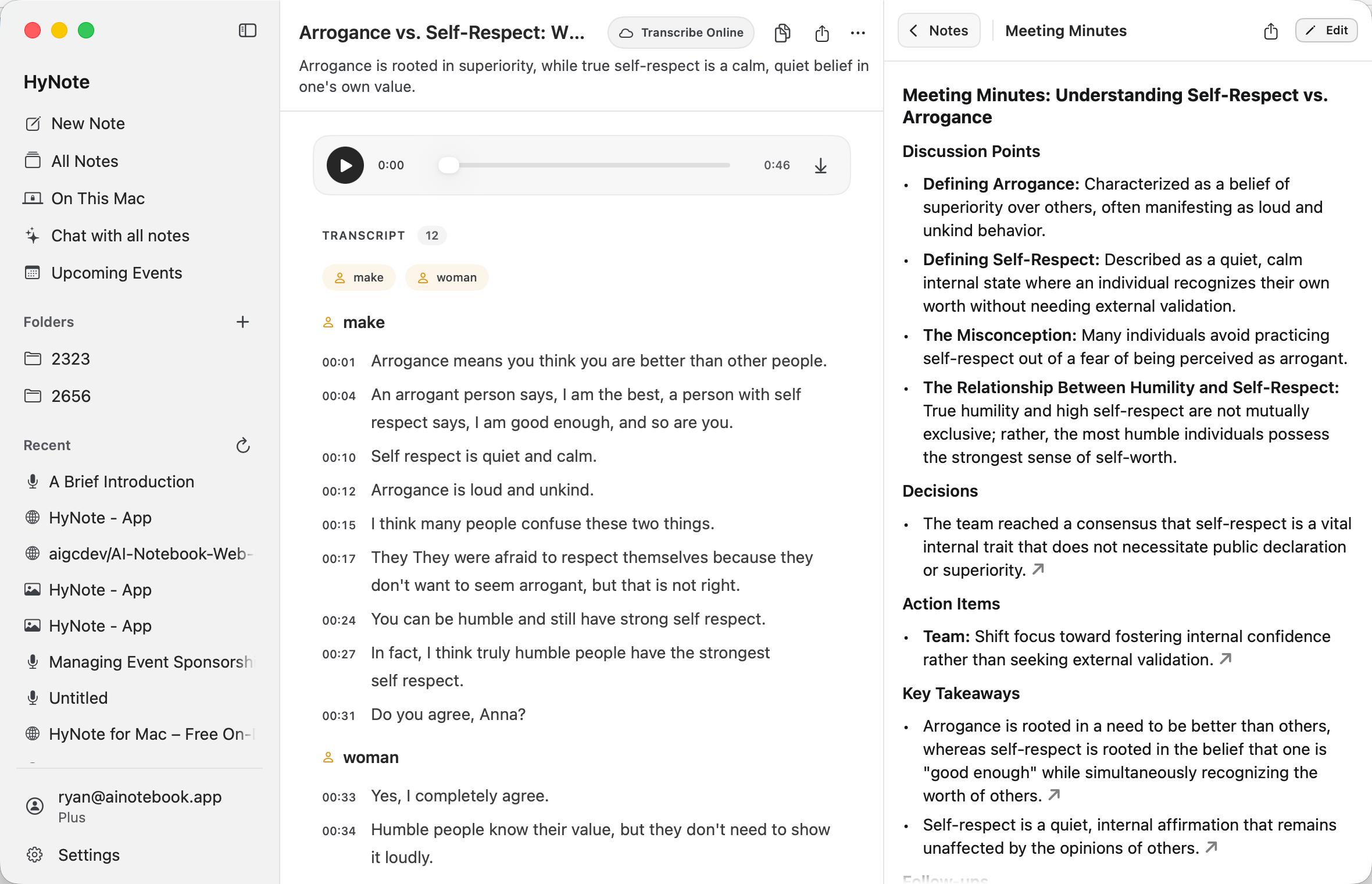
Fiches de notes
Les fiches courantes comprennent « Résumé bref », « Compte rendu de réunion », « Notes à puces », « Éléments d’action », « Carte mentale » et « E-mail de suivi ». La bibliothèque de modèles peut également fournir des quiz, des cartes mémoire, des modèles personnalisés et d’autres structures. « Aperçu audio » nécessite l’IA en ligne.
Lorsque « Créer automatiquement la première note » est activé, un bloc-notes vide sélectionne une première fiche adaptée. Vous pouvez modifier le modèle ou annuler pendant le compte à rebours, ou désactiver ce comportement dans les paramètres.
Modifier une fiche de note
- Sélectionnez une fiche pour ouvrir sa vue de lecture complète.
- Sélectionnez « Modifier » pour changer le titre ou le corps.
- L’éditeur prend en charge Markdown et ouvre les commandes de mise en forme lorsque vous tapez /.
- Les états d’enregistrement peuvent être « En cours d’enregistrement », « Enregistré », « Échec de l’enregistrement — Réessayer », « Hors ligne — Lecture seule » ou « Enregistré localement — En attente de synchronisation ».
- Les fiches peuvent être copiées, épinglées ou supprimées.
- Les cartes mentales prennent en charge les commandes de zoom et d’ajustement à la fenêtre.
Supprimer une fiche de note ne supprime pas l’intégralité du bloc-notes. Lorsque vous supprimez un bloc-notes, vérifiez son titre et l’impact indiqué dans la boîte de dialogue de confirmation.
Copier et exporter
Le contenu source peut être copié directement. HyNote pour Mac exporte actuellement les notes cloud au format PDF, texte brut (.txt), Markdown (.md) ou JSON. Il n’exporte pas actuellement directement vers Notion ou Google Docs.
Une note enregistrée « Sur ce Mac » est actuellement exportée au format PDF. Vous pouvez également utiliser « Afficher dans le Finder » pour inspecter et sauvegarder ses fichiers d’origine.
Utiliser l’IA
Ce que l’IA peut faire
- Rédiger un brouillon ou continuer la rédaction.
- Résumer des documents, des pages web et des enregistrements.
- Créer des comptes rendus de réunion, des éléments d’action, des cartes mentales et des e-mails de suivi.
- Répondre aux questions sur la note actuelle.
- Trouver et synthétiser des informations dans plusieurs notes.
- Générer des titres et des résumés.
L’IA peut omettre ou mal comprendre des informations. Vérifiez les chiffres, les noms, les dates, les engagements et tout contenu médical, juridique ou financier par rapport à la source d’origine.
IA en ligne et IA locale
| Domaine | IA en ligne | IA locale |
|---|---|---|
| Traitement | Service en ligne. | Mac actuel. |
| Réseau | Requis. | Normalement non requis une fois que les capacités du système sont prêtes. |
| Taille du contenu et fonctionnalités | Mieux adapté à des contenus plus longs et à l’ensemble complet des fonctionnalités. | Limité par les capacités de l’appareil et la longueur du contexte local. |
| Confidentialité | Le contenu nécessaire à la requête est envoyé à un service en ligne. | Les invites, le texte reconnu et les résultats générés sont traités sur un Mac compatible. |
Si le contenu est trop long ou si une requête ne convient pas au traitement local, HyNote explique pourquoi et peut suggérer l’IA en ligne. La requête passe en traitement en ligne uniquement après votre confirmation.
Conditions requises pour l’IA locale
- Un Mac équipé d’Apple silicon.
- macOS 26.4 ou version ultérieure.
- Apple Intelligence activée.
- Modèles système téléchargés et prêts.
- La langue de l’appareil et celle de Siri sont réglées sur la même langue prise en charge.
- Une langue d’application, un appareil et une région compatibles.
Ouvrez Paramètres > IA et confidentialité pour connaître la raison de l’indisponibilité de l’IA locale et relancer la vérification. HyNote nécessite également macOS 26.4 ou une version ultérieure.
Vérifier la disponibilité des langues et des régions selon AppleLangues de l’IA locale
HyNote ne maintient pas de liste de langues pour l’IA locale indépendante de macOS. Apple publie actuellement une liste de référence de 16 langues, tandis que HyNote vérifie le modèle système et la langue actuelle de l’application. Le système peut refuser une langue d’entrée ou de sortie non prise en charge. Il n’existe pas de réglage distinct pour la langue de sortie de l’IA : indiquez directement dans votre demande la langue de réponse souhaitée parmi celles prises en charge.
Voir la liste de référence actuelle des 16 langues et les conditions requisesDiscuter avec la note actuelle
- 01
Ouvrez une note et sélectionnez Chat à droite.
- 02
Saisissez une question ou choisissez une question suggérée.
- 03
Arrêtez la réponse si nécessaire.
- 04
Copiez la réponse, enregistrez-la comme carte de note ou régénérez-la.
Les questions précises sont plus faciles à vérifier. Par exemple : répertoriez les décisions, les responsables et les échéances de cette réunion, avec les horodatages correspondants.
Discuter avec toutes les notes
Chat avec toutes les notes recherche et synthétise les informations contenues dans vos notes cloud.
- 01
Ouvrez Chat avec toutes les notes depuis la barre latérale.
- 02
Saisissez une question et ajoutez une plage de dates si nécessaire.
- 03
Revenez aux notes concernées pour vérifier la réponse.
- 04
Copiez la réponse ou régénérez-la.
Si la bibliothèque est vide, HyNote vous demande d’abord de créer du contenu. L’historique des discussions est stocké sur le Mac actuel ; son affichage sur un autre appareil dépend de la version actuelle de l’application.
Paramètres, compte et mises à jour
Général
- La langue de l'application modifie l'interface HyNote ; elle ne change pas la langue d'enregistrement ni les langues des notes existantes.
- Créer automatiquement la première note contrôle si un nouveau carnet génère automatiquement sa première carte de note.
Les langues d'interface actuelles sont l'anglais, le japonais, l'espagnol, le français, l'allemand, l'italien, le coréen, le néerlandais et le chinois simplifié.
Enregistrement et transcription
- Activer ou désactiver les rappels d'enregistrement de réunion.
- Choisir la transcription sur l'appareil ou en ligne par défaut.
- Choisir une langue par défaut pour les enregistrements et l'audio importé.
- Afficher, télécharger, réessayer ou supprimer les modèles de transcription sur l'appareil.
- Activer la version bêta d'identification locale des locuteurs.
- Télécharger ou supprimer le modèle de locuteur local.
- Gérer les voix mémorisées.
La suppression d'un modèle ne supprime pas les notes ou transcriptions terminées, mais le modèle devra peut-être être téléchargé à nouveau. La suppression du modèle de locuteur local ne supprime pas les voix mémorisées ; supprimez-les séparément dans Voix mémorisées.
IA et confidentialité
- Choisir l'IA en ligne ou l'IA locale par défaut.
- Vérifier si l'IA locale est disponible et voir pourquoi elle est indisponible.
- En mode IA locale, activer la reconnaissance de contenu sur l'appareil pour le texte des PDF, images et pages numérisées.
Stockage
Stockage local utilisé comprend les notes en cache, les importations en attente, l'historique de discussion, les brouillons d'enregistrement, les notes locales et d'autres fichiers du compte actuel.
Effacer les données locales et se déconnecter supprime définitivement les notes locales, enregistrements, brouillons, discussions, caches et autres fichiers locaux de ce compte sur ce Mac, puis déconnecte. Cela ne supprime pas les notes cloud. Utilisez Afficher les notes locales dans le Finder pour faire une sauvegarde d'abord.
Le contenu uniquement local ne peut pas être restauré depuis HyNote Cloud après l'effacement des données locales.
Mises à jour et à propos
Rechercher et installer des mises à jour dans les réglages. Une mise à jour ne peut pas s'exécuter pendant un enregistrement ; terminez donc ou préservez l'enregistrement en toute sécurité d'abord. Les liens vers la politique de confidentialité et les conditions d'utilisation sont également disponibles ici.
Compte
- Afficher votre adresse e-mail, votre méthode de connexion et votre identifiant utilisateur.
- Afficher ou modifier votre rôle professionnel.
- Vérifier le forfait et l'utilisation actuels, y compris l'utilisation de la transcription en temps réel en ligne.
- Ouvrir la gestion de l'abonnement.
- Se déconnecter ou lancer la suppression du compte.
Gérez un abonnement via son canal d'achat d'origine. Les abonnements App Store ou Google Play ouvrent la plateforme correspondante ; les autres abonnements suivent les instructions affichées sur la page Compte.
La suppression du compte supprime définitivement le compte HyNote et toutes les notes cloud. Elle supprime également les notes locales, discussions, brouillons, caches et enregistrements originaux du compte actuel sur ce Mac. Sauvegardez tout élément important avant de confirmer.
Confidentialité et données locales
Où le traitement et le stockage ont lieu
- Les notes cloud suivent le flux de sauvegarde et de synchronisation cloud.
- Sur ce Mac conserve le contenu original, les transcriptions et les résultats de l'IA locale sur le Mac actuel. La transcription en ligne n'est pas disponible pour cet emplacement de stockage ; une copie n'entre dans HyNote Cloud qu'après avoir explicitement choisi Ajouter à HyNote.
- La transcription en ligne envoie l'audio à un service de transcription en ligne.
- La transcription en temps réel sur l'appareil utilise les capacités vocales de macOS.
- L'IA en ligne envoie le contenu nécessaire à la requête en cours à un service en ligne.
- L'IA locale traite les invites et la génération sur un Mac compatible.
- L'identification locale des locuteurs analyse l'audio sur le Mac une fois son modèle prêt, et les noms et caractéristiques vocales mémorisés restent sous le compte actuel sur ce Mac.
La transcription sur l'appareil et l'IA locale décrivent des étapes de traitement ; elles ne changent pas l'endroit où la note est stockée. Un enregistrement cloud suit toujours le flux de téléversement cloud, et un résultat d'IA locale enregistré comme carte de note cloud se synchronise toujours. Choisissez Sur ce Mac avant de commencer lorsque l'ensemble de la note doit rester local.
Supprimer et sauvegarder le contenu local
Le fait d'avoir un compte HyNote ne donne pas de sauvegarde cloud au contenu uniquement local. Sauvegardez régulièrement les enregistrements importants et les notes Sur ce Mac.
- 01
Exporter un PDF ou copier le texte.
- 02
Utilisez Afficher dans le Finder pour localiser les fichiers d'origine.
- 03
Copiez-les vers un emplacement de sauvegarde que vous contrôlez.
Modifier directement dans le Finder les fichiers gérés par HyNote peut rendre une note illisible. Modifiez dans l’application ; utilisez le Finder pour inspecter et copier les sauvegardes.
Raccourcis clavier
Raccourcis courants
| Action | Raccourci |
|---|---|
| Créer la note texte en cours d’édition | Commande + Retour |
| Afficher ou masquer la barre latérale | Contrôle + Commande + S |
| Zoom avant | Commande + + |
| Zoom arrière | Commande + - |
| Taille réelle | Commande + 0 |
| Confirmer l’action principale dans certaines boîtes de dialogue | Retour |
| Fermer ou annuler une boîte de dialogue | Échap |
La barre des menus de macOS et les infobulles des boutons affichent des raccourcis supplémentaires disponibles dans le contexte actuel.
Dépannage et questions courantes
Pourquoi ne puis-je pas démarrer l’enregistrement ?
Ouvrez Réglages Système > Confidentialité et sécurité > Microphone et autorisez HyNote. Si vous venez de modifier l’autorisation, quittez puis rouvrez HyNote, puis vérifiez que la forme d’onde de l’enregistrement réagit au son.
Pourquoi un enregistrement de réunion ne capture-t-il que ma voix ?
L’enregistrement de réunion requiert aussi l’autorisation d’enregistrement de l’écran ou d’enregistrement de l’écran et du son du système, selon la version de macOS. Accordez-la, rouvrez HyNote, puis choisissez l’enregistrement de réunion. L’enregistrement vocal ne capte que le microphone.
Pourquoi la transcription en ligne en temps réel n’affiche-t-elle pas de texte ?
Vérifiez que votre formule le prend en charge, que la transcription en direct est activée, que la langue sélectionnée est l’anglais, l’espagnol, le français, l’allemand, l’italien ou le portugais, que la connexion est stable et qu’une forme d’onde audio est visible. Les autres langues en ligne sont traitées après l’enregistrement.
Pourquoi une langue de transcription sur l’appareil n’est-elle pas répertoriée ?
HyNote n’affiche que les langues sur l’appareil actuellement fournies par votre Mac. Vérifiez le modèle de Mac, la version de macOS, la langue de l’appareil, la région et l’état de téléchargement du modèle. Sous macOS 26 ou version ultérieure, essayez de télécharger le modèle à partir des réglages de transcription.
Puis-je utiliser le turc ?
Le turc prend en charge la transcription en ligne après l’enregistrement et est inclus dans la gamme de langues actuellement prises en charge par l’IA locale d’Apple. Il ne fait pas partie des six langues en ligne en direct. Pour la transcription sur l’appareil, vérifiez les langues affichées par HyNote sur votre Mac.
Pourquoi ne puis-je pas activer l’IA locale ?
Vérifiez la présence d’une puce Apple, de macOS 26.4 ou version ultérieure, d’Apple Intelligence activé et de modèles système prêts. La région de l’appareil, la région du compte Apple, la langue de l’appareil et de Siri, ainsi que la langue actuelle de l’application peuvent également affecter la disponibilité.
Pourquoi un lien YouTube indique-t-il qu’aucun sous-titre n’est disponible ?
Certaines vidéos ne proposent pas de sous-titres exploitables. Lancez la vidéo et utilisez l’enregistrement de réunion pour capturer le son du Mac, puis créez une transcription. Vérifiez que vous avez l’autorisation d’enregistrer le contenu.
Comment corriger des locuteurs qui ont été séparés ou fusionnés par erreur ?
Dans la révision des locuteurs après l’enregistrement, ajustez le nombre attendu de locuteurs, écoutez des échantillons, puis fusionnez, ignorez ou renommez les locuteurs. Les interventions courtes, superposées ou bruitées exigent généralement une vérification manuelle plus poussée.
Que signifie « Enregistré localement — en attente de synchronisation » ?
La modification de la note cloud est temporairement stockée sur ce Mac jusqu’au retour de la connexion. Restez connecté et réessayez après vous être reconnecté. N’effacez pas les données locales et ne supprimez pas les fichiers locaux avant la fin de la synchronisation.
Où se trouve mon enregistrement après une fermeture inattendue de HyNote ?
Rouvrez HyNote et consultez la carte de récupération dans Nouvelle note et Brouillons de la barre latérale. Ouvrez ou traitez le brouillon, ou utilisez d’abord Afficher dans le Finder si vous avez besoin d’une sauvegarde.
La suppression d’un dossier supprime-t-elle ses notes ?
Non. La suppression d’un dossier supprime la catégorie ; ses notes cloud restent dans Toutes les notes. La suppression d’une note individuelle passe par une procédure de confirmation distincte.
L’effacement des données locales supprime-t-il les notes cloud ?
Non, mais Effacer les données locales et se déconnecter supprime définitivement les notes locales, les enregistrements, les brouillons, les conversations, les caches et autres fichiers locaux du compte actuel, puis vous déconnecte. Le contenu uniquement local ne peut pas être restauré depuis le cloud, alors sauvegardez-le d’abord.