
Crea la tua prima nota di riunione
Se è la prima volta che usi HyNote per Mac, segui questi passaggi dall'inizio alla fine.
- 01
Accedi a HyNote e consenti l'accesso al microfono quando richiesto.
- 02
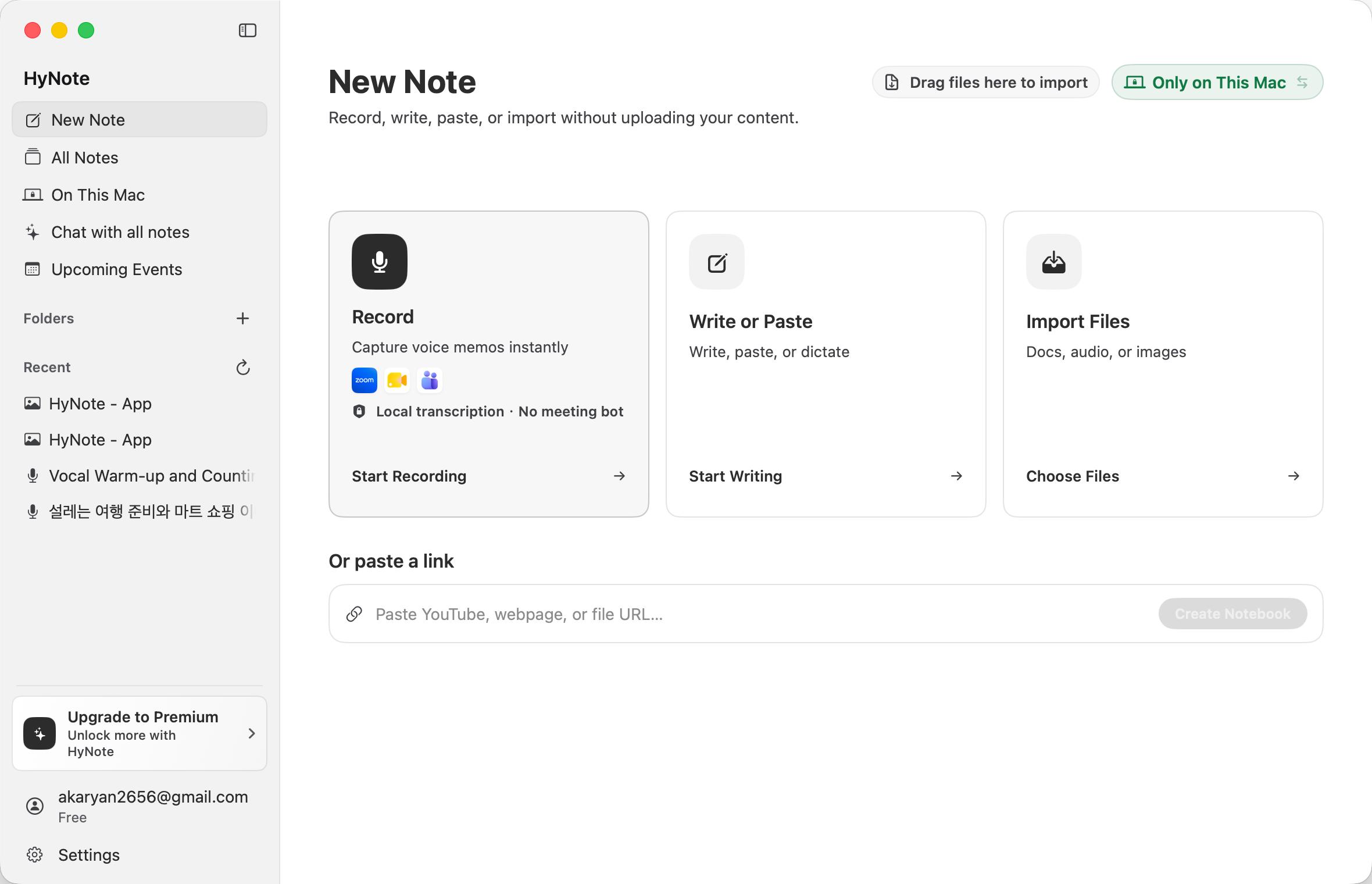
Apri Nuova Nota dalla barra laterale.
- 03
Scegli Cloud o Su questo Mac prima di aggiungere qualsiasi contenuto.
- 04
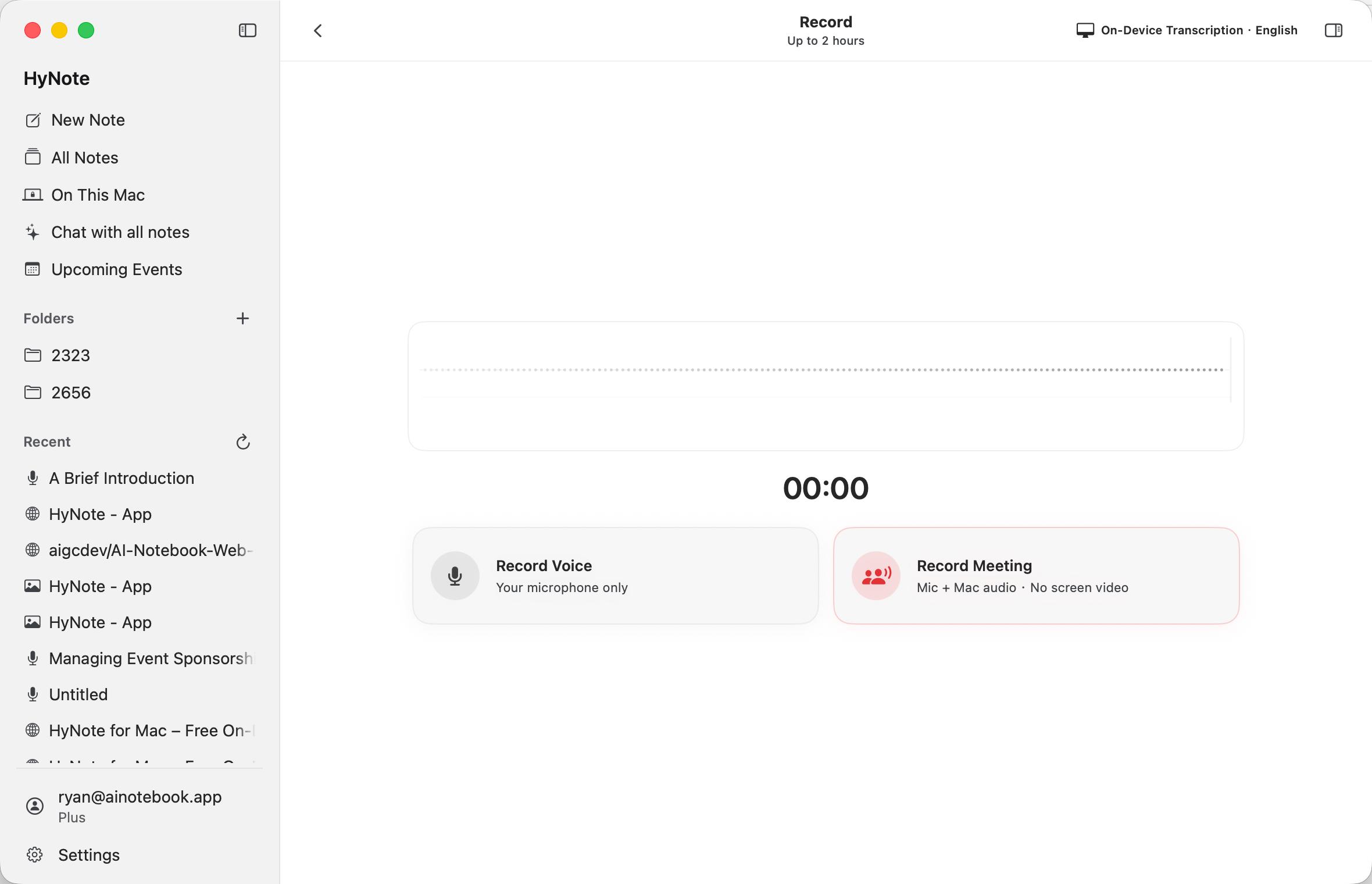
Seleziona Registra, quindi scegli Registrazione riunione o Registrazione vocale.
- 05
Scegli un metodo di trascrizione online o sul dispositivo e la lingua parlata principale, quindi avvia la registrazione.
- 06
Quando la registrazione termina, seleziona Fine e attendi la trascrizione. Se l'Identificazione parlante locale è attiva, controlla i risultati dei parlanti.
- 07
Apri Note a destra per creare verbali di riunione, un riepilogo, elementi di azione o un'altra scheda di note.
- 08
Per porre domande di follow-up, passa a Chat e inserisci una domanda specifica.
Prima di iniziare
Requisiti di base
- HyNote per Mac richiede macOS 14 o successivo.
- L'accesso, la sincronizzazione cloud, la trascrizione online, l'AI online e la gestione dell'account online richiedono una connessione Internet.
- La registrazione richiede l'autorizzazione per utilizzare il microfono.
- Per registrare l'audio riprodotto dalle app di riunione sul tuo Mac, autorizza anche la Registrazione schermo o la Registrazione schermo e audio di sistema. Il nome dell'autorizzazione dipende dalla versione di macOS. HyNote cattura l'audio della riunione; non registra il video dello schermo.
- La trascrizione sul dispositivo, l'AI locale e l'Identificazione parlante locale hanno ciascuna requisiti di dispositivo e sistema separati.
Prevedi del tempo per i modelli locali
La prima volta che utilizzi una funzionalità sul dispositivo, macOS o HyNote potrebbe dover scaricare un modello di lingua o di parlante. Prepara questi modelli su una connessione stabile prima di una riunione importante.
A cosa serve ogni autorizzazione
| Autorizzazione | Quando è necessaria | Scopo |
|---|---|---|
| Microfono | Registrazione vocale, registrazione riunione e dettatura | Registra la tua voce e i suoni vicino al Mac. |
| Registrazione schermo / Registrazione schermo e audio di sistema | Registrazione riunione | Cattura l'audio riprodotto da Zoom, Google Meet, Microsoft Teams e altre app senza registrare il video dello schermo. |
| Riconoscimento vocale | Trascrizione su dispositivo su alcune versioni di macOS | Utilizza le funzionalità vocali fornite da macOS. |
| File e cartelle selezionati dall'utente | Importa, esporta o Mostra nel Finder | Accede solo alle posizioni e ai file che scegli tramite il selettore file di sistema. |
Se in precedenza hai negato l'accesso al microfono, alla registrazione dello schermo o al riconoscimento vocale, apri Impostazioni di Sistema > Privacy e Sicurezza e consenti l'accesso a HyNote nella sezione pertinente. macOS potrebbe chiederti di riaprire l'app dopo una modifica ai permessi di registrazione. L'accesso a file e cartelle è normalmente concesso per ogni posizione tramite il selettore di sistema e potrebbe non apparire come un permesso permanente.
Accedi e completa la configurazione iniziale
Accedi
HyNote supporta l'accesso con Google, email e Apple. Selezionando un metodo si apre una pagina del browser dove completi la verifica, per poi tornare a HyNote. Non chiudere la pagina di accesso mentre la verifica è in corso; annulla prima in HyNote se vuoi scegliere un altro metodo.
- Continua con Google
- Continua con email
- Continua con Apple
Configurazione completata
- 01
Scegli il tuo ruolo lavorativo in modo che HyNote possa adattare i contenuti e i modelli consigliati.
- 02
Controlla i permessi del microfono e della registrazione delle riunioni.
- 03
Scegli il metodo di trascrizione predefinito e la lingua.
- 04
Prepara un modello di trascrizione sul dispositivo quando necessario.
Dopo la configurazione, HyNote apre Nuova Nota. Puoi successivamente modificare la lingua dell'app, il metodo di trascrizione predefinito, la lingua di trascrizione e la modalità di elaborazione AI in Impostazioni.
Scopri l'app Mac
Barra laterale
La barra laterale riunisce le principali destinazioni di HyNote. Premi Control + Comando + S per mostrarla o nasconderla.
- Nuova Nota: registra, scrivi, incolla, importa un file o aggiungi un link.
- Tutte le Note: visualizza le note sincronizzate su HyNote Cloud.
- Su Questo Mac: visualizza le note archiviate solo per l'account corrente su questo Mac.
- Chatta con Tutte le Note: fai domande su più note cloud.
- In arrivo: quando disponibile, connetti Google Calendar, vedi le riunioni dei prossimi 15 giorni e apri i loro link di riunione.
- Bozze: recupera le registrazioni quando esiste una bozza recuperabile.
- Cartelle: organizza le note cloud per progetto, classe o argomento.
- Recenti: torna ai contenuti aperti di recente.
- Account: visualizza il tuo piano, l'utilizzo, i dettagli di accesso e le azioni dell'account.
- Impostazioni: gestisci lingua, registrazione, trascrizione, AI, archiviazione e aggiornamenti.
Controlli della barra dei menu
Mentre HyNote è in esecuzione e hai effettuato l'accesso, la barra dei menu del Mac fornisce azioni rapide senza mostrare prima la finestra principale.
- Avvia una registrazione di riunione o una registrazione vocale.
- Crea una nuova nota o apri Scrivi o Incolla.
- Importa un file.
- Cattura una parte dello schermo e crea una nota dall'immagine.
- Visualizza il tempo di registrazione corrente.
- Metti in pausa, riprendi o termina una registrazione.
- Apri la finestra di registrazione completa.
Quando i Promemoria per la Registrazione delle Riunioni sono abilitati, HyNote può avvisarti in una situazione di riunione supportata. Puoi ignorare quel promemoria, mettere in pausa i promemoria per un'ora o disattivarli nelle Impostazioni.
Scegli dove viene salvata una nota
Su iCloud o su Questo Mac
Scegli una posizione di archiviazione in alto a destra in Nuova Nota prima di registrare o importare. Per evitare stati in conflitto, la posizione non può essere modificata mentre l'attività corrente è in corso.
| Posizione | Come viene salvato il contenuto | Ideale per | Importante |
|---|---|---|---|
| iCloud | La nota e i contenuti correlati seguono il flusso di lavoro di salvataggio e sincronizzazione nel cloud. | Accesso multi-dispositivo, AI online e trascrizione online. | Il contenuto necessario per l'elaborazione online viene inviato ai servizi online. |
| Questo Mac | Il contenuto originale e le note rimangono nella directory dell'account corrente su questo Mac. | Riunioni private, organizzazione offline o contenuti che non desideri caricare. | HyNote Cloud non può ripristinarlo; esportalo o eseguine il backup prima di cambiare Mac. |
"Questo Mac" non è una cache cloud
Le note sotto "Questo Mac" sono contenuti locali indipendenti, non copie offline delle note cloud. Se una nota locale o i dati locali dell'app vengono eliminati, HyNote Cloud non può ripristinarli.
Aggiungi una nota locale a HyNote Cloud
Apri una nota locale e seleziona "Aggiungi a HyNote" per copiare le sue fonti e le schede note generate su HyNote Cloud. La copia locale originale non viene eliminata automaticamente. La cronologia della chat locale non è inclusa, quindi copia eventuali risposte importanti prima del caricamento. Conferma che il contenuto sia autorizzato a entrare nel cloud prima di continuare.
Crea una nuova nota
Scrivi o incolla
- 01
Seleziona "Scrivi o incolla".
- 02
Inserisci un titolo e un corpo, o incolla il contenuto dagli appunti.
- 03
Per l'input vocale, seleziona "Dettatura" e consenti l'accesso al microfono.
- 04
Per assistenza nella stesura, seleziona "Lascia che l'AI scriva" e descrivi l'argomento, la struttura e la lingua.
- 05
Controlla la posizione di archiviazione, quindi seleziona "Crea nota" o "Salva su questo Mac".
Il testo generato viene inserito nella posizione di modifica corrente e non sostituisce automaticamente il testo già scritto. Cmd + Invio crea anche la nota.
Importa file
Seleziona Importa File o trascina i file su Nuova Nota. HyNote supporta formati comuni di documenti, media e immagini.
| Contenuto | Limite attuale |
|---|---|
| Documento | Fino a 50 MB per file. |
| Fino a 500 pagine. | |
| Immagini | Fino a 10 alla volta e 50 MB per immagine. |
| Audio o media | Fino a 200 MB per file. |
- Documenti: PDF, DOCX, PPTX, XLSX, TXT, MD, Markdown, RTF, HTML, HTM, CSV e TSV.
- Audio e media: WAV, FLAC, MP3, M4A, WEBM e MP4.
- Immagini: PNG, JPEG, HEIC e altri formati comuni leggibili da macOS.
Quando il Riconoscimento Contenuti On-device è attivato, HyNote può riconoscere il testo nei PDF scansionati e nelle immagini sul Mac corrente. I risultati dipendono dalla chiarezza dell'immagine, dall'orientamento, dal tipo di carattere e dalla lingua.
Il limite di importazione PDF di 500 pagine non è un limite OCR on-device. Per una nota salvata su Questo Mac, l'OCR on-device elabora fino a 80 pagine scansionate. HyNote mantiene comunque il PDF originale quando questa capacità viene superata, ma il testo ricercabile completo potrebbe non essere disponibile per l'IA Locale.
Aggiungi una pagina web o un link a un file
- 01
Incolla un URL completo in Nuova Nota.
- 02
Attendi che HyNote identifichi una pagina web, un video di YouTube o un file scaricabile.
- 03
Controlla l'anteprima e la posizione di archiviazione, quindi crea la nota.
Per Su Questo Mac, il Mac corrente legge la pagina web o il file remoto e lo memorizza nella nota locale. La creazione di quella nota locale non la carica automaticamente su HyNote Cloud.
Aggiungi un video di YouTube
Incolla un URL di YouTube watch o un URL youtu.be. HyNote prima tenta di leggere i sottotitoli esistenti. Se non sono disponibili sottotitoli utilizzabili, riproduci il video e usa Registrazione Riunione per catturare l'audio del Mac, quindi genera una trascrizione.
Registra e trascrivi l'audio
Scegli una modalità di registrazione
| Modalità | Cosa registra | Uso tipico | Permessi |
|---|---|---|---|
| Registrazione vocale | Solo microfono. | Promemoria vocali, interviste e discussioni di persona. | Microfono. |
| Registrazione riunione | Microfono e audio del Mac. | Zoom, Google Meet, Microsoft Teams e altre riunioni online. | Microfono e Registrazione schermo / Registrazione schermo e audio di sistema. |
La Registrazione riunione non invita un bot e non cattura il video dello schermo. Se una riunione può essere registrata dipende ancora dalla legge locale, dalle regole della riunione e dal consenso dei partecipanti. Conferma il permesso prima di registrare.
Controlla queste impostazioni prima di registrare
- 01
Conferma se la posizione di archiviazione è Cloud o Su questo Mac.
- 02
Scegli Registrazione vocale o Registrazione riunione.
- 03
Scegli la trascrizione su dispositivo o online.
- 04
Abbinare la lingua di trascrizione alla lingua principale parlata.
- 05
Per la trascrizione online, decidi se hai bisogno di testo in tempo reale e etichette degli altoparlanti in tempo reale.
- 06
Conferma che la forma d'onda di input risponda al suono.
La trascrizione su dispositivo mostra il testo in tempo reale per impostazione predefinita quando il modello selezionato è pronto. Puoi disattivare il testo in tempo reale prima di iniziare e creare la trascrizione completa in seguito. Il testo in tempo reale online appare solo per le lingue e i piani supportati; le altre lingue online vengono elaborate dopo la registrazione.
Durante una registrazione
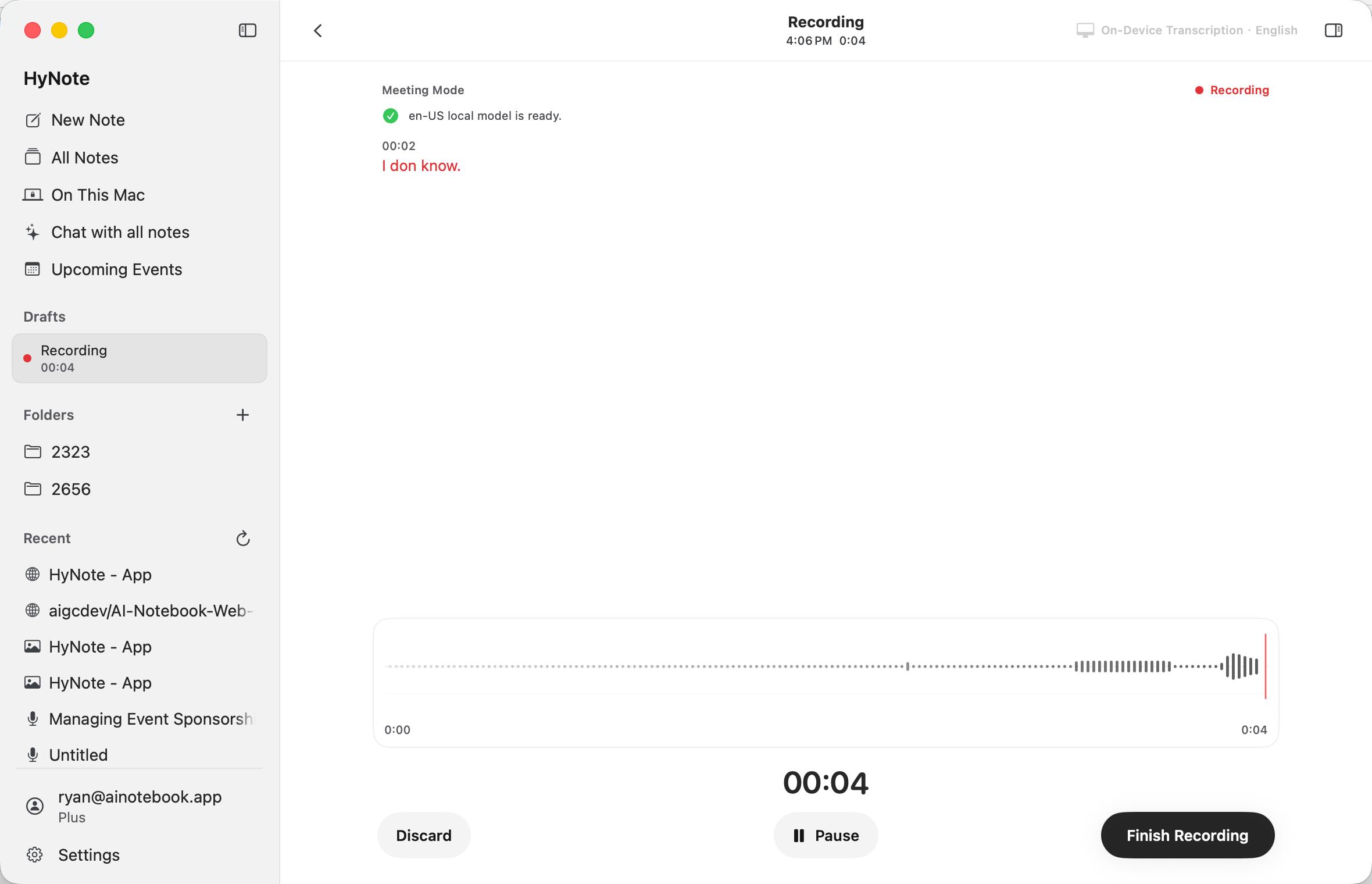
- Seleziona Pausa per interrompere temporaneamente l'acquisizione, quindi Riprendi per continuare.
- Quando la trascrizione in tempo reale è disponibile, il testo appare mentre la registrazione continua.
- Puoi aprire la libreria o un'altra pagina. HyNote chiede se continuare a registrare in background o mettere in pausa e uscire.
- La barra dei menu mostra lo stato e la durata e può mettere in pausa, riprendere o terminare la registrazione.
- Scegli Scarta solo quando sei sicuro che la registrazione non è più necessaria; una registrazione non salvata potrebbe non essere recuperabile.
Prendi appunti approssimativi e fai domande durante la registrazione
- Usa Appunti approssimativi per nomi, decisioni, numeri o attività che vuoi conservare con la registrazione.
- Usa la Chat AI per chiedere un riassunto finora, gli elementi d'azione correnti o le decisioni già prese.
- Ogni domanda utilizza la trascrizione in tempo reale più recente e l'istantanea degli Appunti approssimativi disponibile in quel momento.
- Se la trascrizione in tempo reale è disattivata, aggiungi Appunti approssimativi per fornire contesto all'AI durante la registrazione.
- Puoi interrompere una risposta in corso o cancellare la chat di registrazione temporanea.
La Chat AI durante la registrazione è temporanea e non viene salvata con la nota finale o la bozza di registrazione. Copia le risposte di cui hai bisogno o inserisci i fatti importanti nelle Note di Bozza, che vengono salvate con la registrazione.
Una registrazione salvata Su Questo Mac utilizza l'AI Locale. Se l'AI Locale non è disponibile, puoi comunque registrare e prendere note di bozza, quindi organizzare la nota dopo la registrazione.
Terminare una registrazione
Seleziona Fatto per salvare l'audio, terminare la trascrizione, eseguire qualsiasi elaborazione dell'altoparlante applicabile e creare la nota. Le registrazioni più lunghe normalmente richiedono più tempo per l'elaborazione.
Non forzare la chiusura mentre HyNote mostra Salvataggio in corso. Un'interruzione di rete non cancella immediatamente l'audio già scritto sul Mac; segui le istruzioni dell'app per riprovare o elaborarlo più tardi.
Recuperare una bozza di registrazione
Dopo l'uscita dall'app, il riavvio del Mac, un'interruzione di rete o un'elaborazione incompleta, HyNote tenta di preservare una registrazione recuperabile. Apri la sua scheda di recupero su Nuova Nota o apri Bozze dalla barra laterale.
- Apri la bozza per ispezionarla.
- Elaborala ora e crea una nota.
- Conservala ed elaberala più tardi.
- Mostra il file originale nel Finder.
Una bozza senza testo dal vivo salvato può comunque essere elaborata per creare una trascrizione.
Scegli una lingua di trascrizione
Comprendi i tre intervalli di trascrizione
La trascrizione in tempo reale online supporta sei lingue. La trascrizione online post-registrazione supporta 36 lingue. La trascrizione sul dispositivo non utilizza un numero fisso di lingue di HyNote; l'app mostra le lingue attualmente fornite da macOS sul tuo Mac.
| Metodo | Intervallo attuale | Testo dal vivo | Rete |
|---|---|---|---|
| Trascrizione online in tempo reale | 6 lingue. | Sì. | Obbligatorio. |
| Trascrizione online post-registrazione | 36 lingue; sei supportano anche il testo in tempo reale. | Solo per le sei lingue in tempo reale. | Obbligatorio. |
| Trascrizione in tempo reale sul dispositivo | Varia in base al Mac corrente. | Sì, quando il modello è pronto. | Può elaborare sul dispositivo dopo la preparazione del modello. |
Lingue con testo online in tempo reale
La trascrizione online in tempo reale attualmente supporta inglese, spagnolo, francese, tedesco, italiano e portoghese nei piani Plus e Unlimited. Le altre lingue online possono comunque essere registrate ed elaborate al termine della registrazione.
Perché l'elenco delle lingue dell'app è la risposta definitiva
Una pagina web non può ispezionare il modello del tuo Mac, la versione di macOS, le risorse vocali installate, la lingua del dispositivo, la regione o lo stato dei permessi. Controlla il menu della lingua di registrazione o Impostazioni > Registrazione e Trascrizione. Una lingua selezionabile il cui modello è pronto è disponibile su quel Mac.
Usa le funzionalità per relatori
Scegli la funzionalità corretta per l'altoparlante
| Funzionalità | Quando viene eseguita | Risultato | Conosce un nome? |
|---|---|---|---|
| Etichette per altoparlanti in tempo reale online | Durante una trascrizione dal vivo online. | Etichette anonime come Altoparlante A e Altoparlante B. | No. |
| Identificazione Locale degli Altoparlanti Beta | Dopo una registrazione effettuata con trascrizione sul dispositivo. | Separa gli altoparlanti e ti permette di rivederli. | Solo dopo che assegni un nome, confermi e scegli di ricordare una voce, HyNote può suggerire quel nome in seguito. |
Etichette per altoparlanti in tempo reale online
Abilita le etichette per gli altoparlanti insieme alla trascrizione in tempo reale online. Funzionano con le sue sei lingue dal vivo, distinguono le voci con etichette anonime, non determinano l'identità reale e non utilizzano automaticamente i nomi salvati sul Mac.
Rivedi l'Identificazione Locale degli Altoparlanti Beta
L'Identificazione Locale degli Altoparlanti funziona solo con la trascrizione sul dispositivo. Richiede un Mac con chip Apple, la funzionalità Beta abilitata e il download di un modello di circa 22 MB. L'analisi viene eseguita sul Mac dopo la registrazione.
- Ascolta campioni di ciascun altoparlante rilevato.
- Regola il numero previsto di altoparlanti da 1 a 8.
- Inserisci un nome per un altoparlante.
- Unisci la stessa persona quando è stata separata in modo errato.
- Ignora un parlante di cui non hai bisogno.
- Scegli se ricordare il nome e le caratteristiche vocali per suggerimenti futuri.
- Visualizza o elimina le voci ricordate in Impostazioni > Registrazione e Trascrizione > Voci Ricordate.
Le funzionalità dei parlanti aiutano con l'organizzazione delle note; non sono un'autenticazione dell'identità. Rivedi tu stesso i nomi importanti, gli impegni e le assegnazioni di compiti.
Gestisci la tua libreria
Tutte le Note
Tutte le Note gestisce le note nel cloud. Le note memorizzate nella cache possono rimanere visibili offline, ma i contenuti non memorizzati nella cache potrebbero non aprirsi e le azioni disponibili dipendono dalla pagina corrente e dallo stato della cache. Tratta le note cloud memorizzate nella cache come copie locali temporanee, non backup offline completi.
- Cerca note e ordina dalle più recenti o dalle più vecchie.
- Apri, rinomina, fissa o sblocca una nota.
- Sposta le note nelle cartelle e modifica i tag.
- Seleziona più note per spostarle, cambiarne i tag o eliminarle in blocco.
- Aggiorna i contenuti cloud.
Cartelle
Usa il pulsante più accanto a Cartelle per crearne una, poi sposta le note con un menu o trascina e rilascia. Rinominare o eliminare una cartella cambia solo la categoria; non elimina le note al suo interno.
Note multi-sorgente
Una nota multi-fonte combina le fonti da due a cinque note cloud esistenti per riassunti e domande congiunti.
- 01
Seleziona Nota multi-fonte da Tutte le note.
- 02
Scegli almeno due e non più di cinque note.
- 03
Conferma la creazione.
Una nota già utilizzata come nota multi-fonte non può essere combinata nuovamente, e una nota senza una fonte valida non può essere selezionata.
Su Questo Mac
Su Questo Mac mostra solo le note locali per l'account corrente. Eliminarne una cancella anche il suo contenuto originale, trascrizione, schede della nota, chat e registrazione. Esporta o copia un backup in Finder prima quando il contenuto è importante.
- Apri, rinomina ed elimina le note locali.
- Visualizza testo originale, trascrizioni, registrazioni, immagini o PDF.
- Usa l'AI locale per le schede della nota e la chat.
- Copia il contenuto ed esporta un PDF.
- Mostra i file gestiti in Finder.
- Copia la nota su HyNote Cloud con Aggiungi a HyNote.
Eventi imminenti
Quando Upcoming è disponibile, connetti Google Calendar nel browser per vedere gli eventi dei prossimi 15 giorni, aprire i loro link di riunione o avviare la Registrazione della riunione accanto a un evento. La connessione al calendario non avvia la registrazione automaticamente. Controlla modalità, permessi, archiviazione, lingua e consenso dei partecipanti prima di registrare.
Leggi e organizza le note
Spazio di lavoro a due colonne
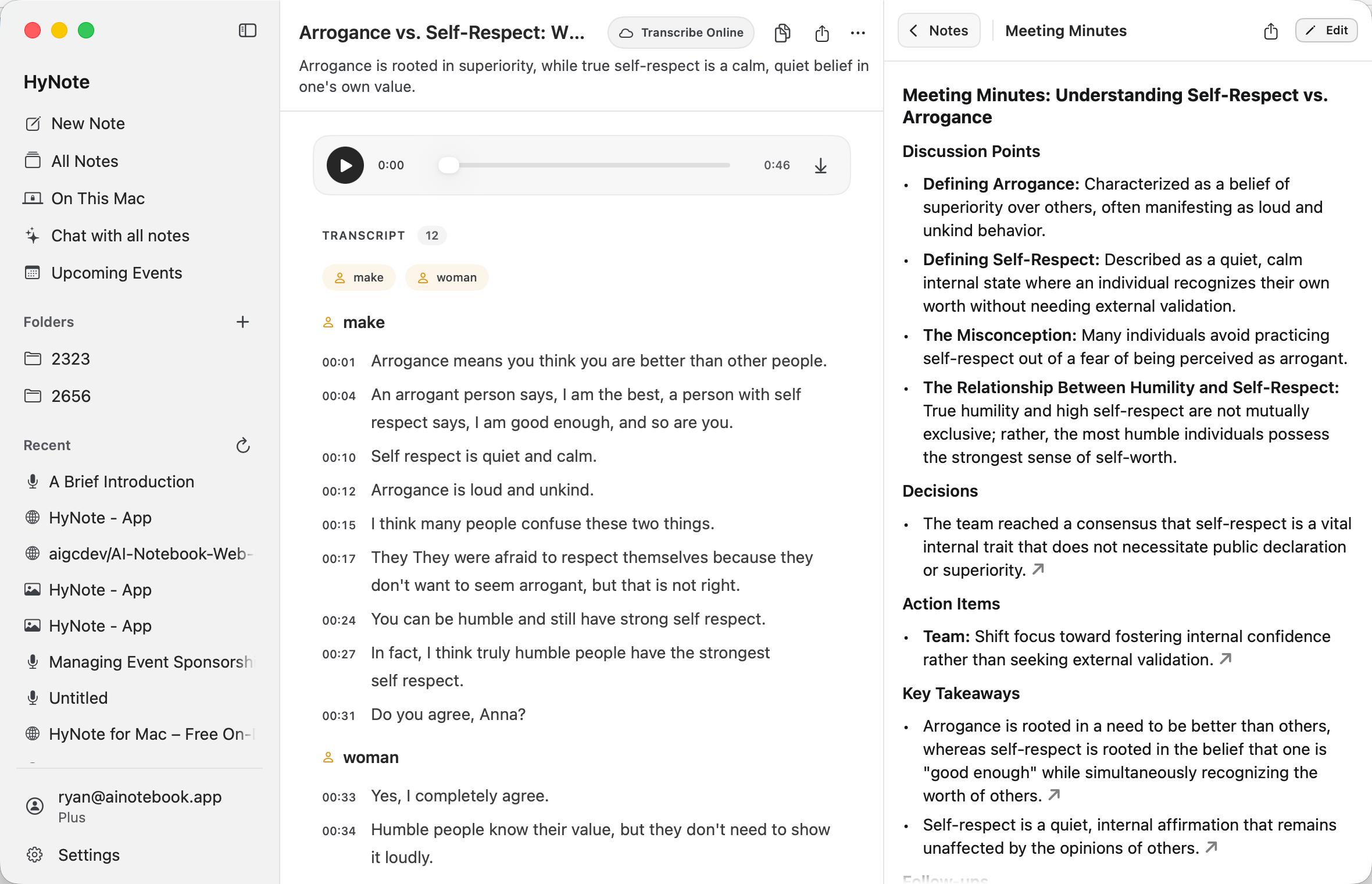
Il lato sinistro mostra normalmente il contenuto sorgente come un documento, pagina web, immagine, trascrizione di una registrazione o sottotitoli di YouTube. Le Note e la Chat appaiono a destra per la generazione, modifica e domande di follow-up. Trascina il divisore per cambiare la larghezza del lato destro. Seleziona un timestamp della trascrizione per saltare a quella posizione nell'audio o video.
Una registrazione cloud con una trascrizione mancante o obsoleta potrebbe offrire la Ritrascrizione online. Devi scegliere di nuovo la lingua e l'audio viene inviato al servizio di trascrizione online.
Schede nota
Le schede comuni includono Sintesi breve, Verbale di riunione, Note puntate, Azioni da intraprendere, Mappa mentale ed E-mail di follow-up. La libreria di modelli può anche fornire quiz, flashcard, modelli personalizzati e altre strutture. L'anteprima audio richiede l'IA Online.
Quando la Creazione automatica della prima nota è attivata, un notebook vuoto seleziona una scheda iniziale adatta. Puoi cambiare il modello o annullare durante il conto alla rovescia, oppure disattivare questo comportamento nelle Impostazioni.
Modifica una scheda nota
- Seleziona una scheda per aprirne la visualizzazione di lettura completa.
- Seleziona Modifica per cambiare il titolo o il corpo.
- L'editor supporta Markdown e apre i comandi di formattazione quando digiti /.
- Gli stati di salvataggio possono includere Salvataggio in corso, Salvato, Salvataggio non riuscito—Riprova, Offline—Solo lettura o Salvato localmente—In attesa di sincronizzazione.
- Le schede possono essere copiate, fissate o eliminate.
- Le mappe mentali supportano controlli di zoom e adattamento alla finestra.
L'eliminazione di una scheda nota non elimina l'intero notebook. Quando elimini un notebook, verifica il suo titolo e l'impatto mostrato nella finestra di dialogo di conferma.
Copia ed esporta
Il contenuto sorgente può essere copiato direttamente. HyNote per Mac attualmente esporta le note cloud come PDF, testo semplice (.txt), Markdown (.md) o JSON. Attualmente non esporta direttamente su Notion o Google Docs.
Una nota salvata "Su questo Mac" viene attualmente esportata come PDF. Puoi anche usare "Mostra nel Finder" per ispezionare e fare il backup dei suoi file originali.
Usa l'IA
Cosa può fare l'IA
- Bozza o continua a scrivere.
- Riassume documenti, pagine web e registrazioni.
- Crea verbali di riunione, azioni da intraprendere, mappe mentali ed e-mail di follow-up.
- Rispondi a domande sulla nota corrente.
- Trova e sintetizza le informazioni tra più note.
- Genera titoli e riassunti.
L'IA può omettere o fraintendere le informazioni. Verifica numeri, nomi, date, impegni e qualsiasi contenuto medico, legale o finanziario con la fonte originale.
IA Online e IA Locale
| Area | IA Online | IA Locale |
|---|---|---|
| Elaborazione | Servizio online. | Mac corrente. |
| Rete | Richiesta. | Normalmente non richiesta dopo che le capacità del sistema sono pronte. |
| Dimensione del contenuto e funzionalità | Più adatta a contenuti più lunghi e all'insieme completo delle funzionalità. | Limitata dalle capacità del dispositivo e dalla lunghezza del contesto locale. |
| Privacy | Il contenuto necessario per la richiesta viene inviato a un servizio online. | I prompt, il testo riconosciuto e i risultati generati vengono elaborati su un Mac compatibile. |
Se il contenuto è troppo lungo o una richiesta non è adatta all'elaborazione locale, HyNote spiega il motivo e può suggerire l'IA Online. La richiesta passa all'elaborazione online solo dopo la conferma dell'utente.
Requisiti per l'IA locale
- Un Mac con chip Apple silicon.
- macOS 26.4 o successivo.
- Apple Intelligence abilitato.
- Modelli di sistema scaricati e pronti.
- Lingua del dispositivo e lingua di Siri impostate sulla stessa lingua supportata.
- Una lingua dell'app, un dispositivo e una regione supportati.
Apri Impostazioni > IA e Privacy per vedere il motivo per cui l'IA locale non è disponibile ed eseguire nuovamente il controllo. HyNote richiede inoltre macOS 26.4 o successivo.
Controlla la disponibilità linguistica e regionale di AppleLingue dell'IA locale
HyNote non mantiene un elenco di lingue per l'IA locale indipendente da macOS. Apple attualmente pubblica una gamma di 16 lingue, mentre HyNote controlla il modello di sistema corrente e la lingua dell'app. Le lingue di input o output richieste non supportate potrebbero essere rifiutate dal sistema. Non esiste un interruttore separato per la lingua di output dell'IA; richiedi direttamente una lingua di risposta supportata nel tuo prompt.
Consulta l'attuale riferimento alle 16 lingue e i requisitiChatta con la nota corrente
- 01
Apri una nota e seleziona Chat a destra.
- 02
Immetti una domanda o scegli una domanda suggerita.
- 03
Interrompi la risposta se necessario.
- 04
Copia la risposta, salvala come scheda nota o rigenerala.
Le domande specifiche sono più facili da verificare. Ad esempio: Elenca le decisioni, i proprietari e le scadenze di questa riunione e includi i timestamp corrispondenti.
Chat con tutte le note
Chat con Tutte le Note trova e riassume le informazioni tra le note cloud.
- 01
Apri Chat con Tutte le Note dalla barra laterale.
- 02
Inserisci una domanda e aggiungi un intervallo di date quando utile.
- 03
Torna alle note pertinenti per verificare la risposta.
- 04
Copia la risposta o rigenerala.
Se la libreria è vuota, HyNote ti chiede di creare prima del contenuto. La cronologia della chat è memorizzata sul Mac corrente; se appare su un altro dispositivo dipende dalla versione attuale dell'app.
Impostazioni, account e aggiornamenti
Generale
- Lingua dell'App cambia l'interfaccia di HyNote; non cambia la lingua di registrazione o le lingue delle note esistenti.
- Crea Automaticamente la Prima Nota controlla se un nuovo notebook genera automaticamente la sua prima scheda nota.
Le lingue dell'interfaccia attuali sono inglese, giapponese, spagnolo, francese, tedesco, italiano, coreano, olandese e cinese semplificato.
Registrazione e trascrizione
- Abilita o disabilita i Promemoria di Registrazione delle Riunioni.
- Scegli la trascrizione su dispositivo o online come predefinita.
- Scegli una lingua predefinita per le registrazioni e l'audio importato.
- Visualizza, scarica, riprova o elimina i modelli di trascrizione su dispositivo.
- Abilita la Beta di Identificazione Locale dell'Oratore.
- Scarica o elimina il modello dell'oratore locale.
- Gestisci le voci ricordate.
L'eliminazione di un modello non elimina le note o le trascrizioni completate, ma il modello potrebbe dover essere scaricato di nuovo. L'eliminazione del modello dell'oratore locale non elimina le voci ricordate; rimuovile separatamente sotto Voci Ricordate.
IA e privacy
- Scegli IA Online o IA Locale come predefinita.
- Verifica se l'IA Locale è disponibile e scopri perché non lo è.
- In modalità IA Locale, abilita il Riconoscimento dei Contenuti sul Dispositivo per il testo in PDF, immagini e pagine scansionate.
Archiviazione
L'Archiviazione Locale Utilizzata include note memorizzate nella cache, importazioni in sospeso, cronologia della chat, bozze di registrazione, note locali e altri file per l'account corrente.
Cancella Dati Locali e Disconnetti rimuove permanentemente le note locali, le registrazioni, le bozze, la chat, le cache e altri file locali di questo account da questo Mac e disconnette. Non elimina le note nel cloud. Usa Mostra Note Locali nel Finder per fare prima un backup.
I contenuti solo locali non possono essere ripristinati da HyNote Cloud dopo la cancellazione dei dati locali.
Aggiornamenti e Informazioni
Controlla e installa gli aggiornamenti in Impostazioni. Un aggiornamento non può essere eseguito durante una registrazione, quindi prima termina o conserva in sicurezza la registrazione. I link alla Politica sulla Privacy e ai Termini di Servizio sono disponibili anche qui.
Account
- Visualizza la tua email, il metodo di accesso e l'ID utente.
- Visualizza o modifica il tuo ruolo lavorativo.
- Controlla il piano corrente e l'utilizzo, incluso l'utilizzo della trascrizione in tempo reale online.
- Apri la gestione degli abbonamenti.
- Esci o avvia l'eliminazione dell'account.
Gestisci un abbonamento attraverso il suo canale di acquisto originale. Gli abbonamenti di App Store o Google Play aprono la piattaforma corrispondente; altri abbonamenti seguono le istruzioni mostrate nella pagina Account.
L'eliminazione dell'account rimuove permanentemente l'account HyNote e tutte le note cloud. Elimina anche le note locali, le chat, le bozze, le cache e le registrazioni originali dell'account corrente da questo Mac. Esegui il backup di qualsiasi cosa importante prima di confermare.
Privacy e dati locali
Dove avvengono l'elaborazione e l'archiviazione
- Le note cloud seguono il flusso di salvataggio e sincronizzazione cloud.
- Su Questo Mac conserva il contenuto originale, le trascrizioni e i risultati dell'AI locale sul Mac corrente. La trascrizione online non è disponibile per questa posizione di archiviazione; una copia entra in HyNote Cloud solo dopo che scegli esplicitamente "Aggiungi a HyNote".
- La trascrizione online invia l'audio a un servizio di trascrizione online.
- La trascrizione in tempo reale sul dispositivo utilizza le funzionalità vocali di macOS.
- L'AI online invia il contenuto necessario per la richiesta corrente a un servizio online.
- L'AI locale elabora i prompt e la generazione su un Mac compatibile.
- L'Identificazione Locale dell'Altoparlante analizza l'audio sul Mac dopo che il suo modello è pronto, e i nomi e le caratteristiche vocali ricordati rimangono sotto l'account corrente su quel Mac.
La trascrizione sul dispositivo e l'AI locale descrivono passaggi di elaborazione; non modificano dove viene archiviata la nota. Una registrazione cloud segue comunque il flusso di caricamento cloud, e un risultato dell'AI locale salvato come scheda nota cloud viene comunque sincronizzato. Scegli "Su Questo Mac" prima di iniziare quando l'intera nota deve rimanere locale.
Elimina ed esegui il backup del contenuto locale
Avere un account HyNote non fornisce un backup cloud per i contenuti esclusivamente locali. Esegui regolarmente il backup delle registrazioni importanti e delle note "Su Questo Mac".
- 01
Esporta un PDF o copia il testo.
- 02
Usa "Mostra nel Finder" per individuare i file originali.
- 03
Copiali in una posizione di backup che controlli.
Modificare direttamente i file gestiti da HyNote nel Finder può rendere una nota inutilizzabile. Modifica nell'app; usa il Finder per ispezionare e copiare i backup.
Scorciatoie da tastiera
Scorciatoie comuni
| Azione | Scorciatoia |
|---|---|
| Crea la nota di testo in fase di modifica | Command + Invio |
| Mostra o nascondi la barra laterale | Control + Command + S |
| Ingrandisci | Command + + |
| Riduci | Command + - |
| Dimensione reale | Command + 0 |
| Conferma l'azione principale in alcune finestre di dialogo | Invio |
| Chiudi o annulla una finestra di dialogo | Esc |
La barra dei menu di macOS e le descrizioni dei pulsanti mostrano scorciatoie aggiuntive disponibili nel contesto corrente.
Risoluzione dei problemi e domande comuni
Perché non riesco ad avviare la registrazione?
Apri Impostazioni di Sistema > Privacy e Sicurezza > Microfono e consenti HyNote. Se hai appena modificato il permesso, chiudi e riapri HyNote, quindi controlla se la forma d'onda di registrazione risponde al suono.
Perché una registrazione di riunione cattura solo la mia voce?
La registrazione di riunione richiede anche il permesso di Registrazione dello Schermo o Registrazione dello Schermo e Audio di Sistema, a seconda della versione di macOS. Consenti il permesso, riapri HyNote e scegli Registrazione di Riunione. La Registrazione Vocale cattura solo il microfono.
Perché la trascrizione in tempo reale online non mostra il testo?
Verifica che il tuo piano lo supporti, che la trascrizione dal vivo sia attiva, che la lingua selezionata sia inglese, spagnolo, francese, tedesco, italiano o portoghese, che la connessione sia stabile e che una forma d'onda audio sia visibile. Le altre lingue online vengono elaborate dopo la registrazione.
Perché una lingua di trascrizione sul dispositivo non è elencata?
HyNote mostra solo le lingue sul dispositivo attualmente fornite dal tuo Mac. Controlla il modello Mac, la versione di macOS, la lingua del dispositivo, la regione e lo stato di download del modello. Su macOS 26 o successivo, prova a scaricare il modello dalle impostazioni di trascrizione.
Posso usare il turco?
Il turco supporta la trascrizione online post-registrazione ed è nell'attuale gamma di lingue Local AI di Apple. Non è una delle sei lingue live online. Per la trascrizione sul dispositivo, controlla le lingue mostrate da HyNote sul tuo Mac.
Perché non riesco ad attivare Local AI?
Verifica che ci sia Apple silicon, macOS 26.4 o successivo, Apple Intelligence abilitato e modelli di sistema pronti. La regione del dispositivo, la regione dell'account Apple, la lingua del dispositivo e di Siri e la lingua corrente dell'app possono influire sulla disponibilità.
Perché un link YouTube dice che non sono disponibili sottotitoli?
Alcuni video non espongono sottotitoli utilizzabili. Riproduci il video e usa Registrazione di Riunione per catturare l'audio del Mac, quindi crea una trascrizione. Conferma di avere il permesso di registrare il contenuto.
Come posso correggere gli altoparlanti che sono stati divisi o uniti in modo errato?
Nella revisione degli altoparlanti post-registrazione, regola il numero previsto di altoparlanti, ascolta campioni, quindi unisci, ignora o rinomina gli altoparlanti. La parlata breve, sovrapposta o rumorosa normalmente richiede più revisione manuale.
Cosa significa Salvato Localmente—In Attesa di Sincronizzazione?
La modifica della nota cloud è temporaneamente memorizzata su questo Mac finché la connessione non ritorna. Rimani connesso e riprova dopo la riconnessione. Non cancellare i dati locali o rimuovere i file locali prima che la sincronizzazione sia completata.
Dov'è la mia registrazione dopo che HyNote si è chiuso inaspettatamente?
Riapri HyNote e controlla la scheda di ripristino su Nuova Nota e Bozze nella barra laterale. Apri o elabora la bozza, oppure usa prima Mostra nel Finder quando hai bisogno di un backup.
L'eliminazione di una cartella elimina le sue note?
No. L'eliminazione di una cartella rimuove la categoria; le sue note cloud rimangono in Tutte le Note. L'eliminazione di una singola nota utilizza un flusso di conferma separato.
La cancellazione dei dati locali elimina le note cloud?
No, ma Cancella Dati Locali e Disconnetti rimuove permanentemente note locali, registrazioni, bozze, chat, cache e altri file locali per l'account corrente e disconnette. I contenuti solo locali non possono essere ripristinati dal cloud, quindi esegui prima un backup.