Account gratuito
Trasforma le immagini in note utilizzabili
Carica una foto, uno screenshot o l’immagine di una lavagna. Trasforma il testo in note che puoi modificare, salvare e rivedere quando ti servono.
JPG, PNG, WebP e altri formati immagine supportati. Fino a 120 MB per immagine e fino a 10 immagini in un singolo caricamento. Crea un account o accedi per salvare le tue note.
Conserva le idee di una pagina senza digitarle. HyNote legge il testo e il contenuto visivo della tua immagine per aiutarti a creare note chiare. Salva una nota da immagine nel tuo quaderno, poi torna a consultarla quando studi. Puoi anche scegliere flashcard o un quiz basati sulla tua immagine.
Trasforma foto, screenshot e scrittura a mano in note modificabili con HyNote. Crea una nota da immagine, rivedi le idee chiave, poi crea flashcard o un quiz.
Cos'è Da immagine a note?
Da immagine a note significa trasformare il contenuto di un'immagine in appunti scritti. La fonte può essere la pagina di un quaderno, una diapositiva o uno screenshot. Il risultato è un testo che puoi leggere, modificare e riutilizzare.
Una nota da immagine è un appunto digitale creato da una foto o uno screenshot. Può includere il testo, un breve riepilogo e i punti chiave della fonte. Puoi aggiungere i tuoi pensieri mentre la rivedi.
HyNote utilizza l'IA multimodale per comprendere direttamente le immagini. Può leggere il testo e usare il contesto visivo per aiutarti a organizzare gli appunti. Le immagini nitide funzionano meglio. Controlla le parole, i numeri e i dettagli dei diagrammi poco chiari rispetto alla fonte.
Come trasformare un'immagine in note
Scegli un'immagine nitida
Scatta una foto o scegli un'immagine dal tuo dispositivo. Mantieni la pagina dritta e assicurati che le parole siano facili da leggere. Ritaglia i contenuti non pertinenti prima di caricare.
Leggi e organizza il contenuto
Carica la tua immagine in HyNote. Scegli Riepilogo breve o un modello di appunti. L'IA legge il testo e il contesto visivo per aiutarti a organizzare il contenuto. Controlla nomi, numeri o simboli rispetto alla fonte.
Salva e rivedi i tuoi appunti
Modifica la tua nota da immagine e aggiungi eventuali contesti mancanti. Conservala nel tuo quaderno per dopo. Per esercitarti, scegli Flashcard o Quiz per creare materiali di studio dalla tua immagine.
Cosa ottieni dalla tua immagine
Appunti basati sulla tua immagine
Trasforma il contenuto leggibile della tua immagine in appunti scritti. Rivedi il risultato rispetto all'originale.
Appunti organizzati per argomento
Scegli il modello Appunti di studio per raggruppare le idee correlate sotto titoli chiari. Rivedi gli appunti organizzati insieme alla tua immagine.
Un breve riepilogo
Scegli Riepilogo breve per ottenere una panoramica sintetica della tua immagine. Visualizza l'idea principale prima di leggere i dettagli.
Punti chiave per il ripasso
Scegli Note in elenco per raccogliere i punti principali in un elenco chiaro. Usalo per iniziare la prossima sessione di studio o prepararti a una discussione.
Flashcard per il ripasso
Scegli il modello Flashcard per creare carte di esercitazione dalla tua immagine. Controlla ogni carta prima di studiarle.
Un quiz per esercitarti
Scegli il modello Quiz per creare domande dalla tua immagine. Usale per individuare gli argomenti da ripassare.
Perché usare Da immagine a note?
Passa meno tempo a ridigitare
Inizia dalla pagina che hai già. Lascia che l'IA legga l'immagine, poi rivedi e perfeziona gli appunti.
Trova idee oltre il rullino fotografico
Una foto conserva la pagina, ma le idee utili possono perdersi tra le altre immagini. Tieni insieme gli appunti correlati in HyNote. Dai al quaderno un titolo chiaro per ritrovarlo in seguito.
Aggiungi il contesto mentre è fresco
Aggiungi l'esempio spiegato dall'insegnante o la decisione dietro uno schizzo alla lavagna. I tuoi commenti possono rendere gli appunti più utili in seguito.
Continua a scrivere a mano
Puoi comunque usare una penna durante una lezione o una riunione. Dopo scatta una foto nitida e trasforma la pagina in appunti digitali.
Chi usa Image to Notes?
Studenti che ripassano appunti scritti a mano
Scenario:Hai preso appunti in classe e desideri una versione più chiara per il ripasso.
Risultato:Carica una foto nitida della pagina. Scegli Appunti di studio per organizzare il contenuto in argomenti. Per esercitarti, scegli Quiz per creare domande dall'immagine. Verifica le domande rispetto alla fonte.
Studenti che lavorano con pagine di libri di testo
Scenario:Una pagina contiene definizioni ed esempi che vuoi conservare per il ripasso.
Risultato:Trasforma il testo visibile in un breve riepilogo e nei punti chiave. Conserva il titolo del libro e il numero di pagina nelle tue note come riferimento.
Team che salvano idee dalla lavagna
Scenario:Una riunione termina con una lavagna piena di idee e prossimi passi.
Risultato:Carica una foto nitida della lavagna. Crea note dal contenuto leggibile. Aggiungi tu stesso il contesto per frecce o schizzi. Controlla nomi, responsabili e date rispetto all'originale.
Ricercatori che raccolgono screenshot
Scenario:Hai salvato come screenshot la didascalia di un grafico, una diapositiva o un estratto di un articolo.
Risultato:Crea una nota immagine dal contenuto leggibile. Aggiungi il link alla fonte e i tuoi commenti. Questo ti aiuta a ricordare da dove provengono le informazioni.
Che aspetto ha il risultato
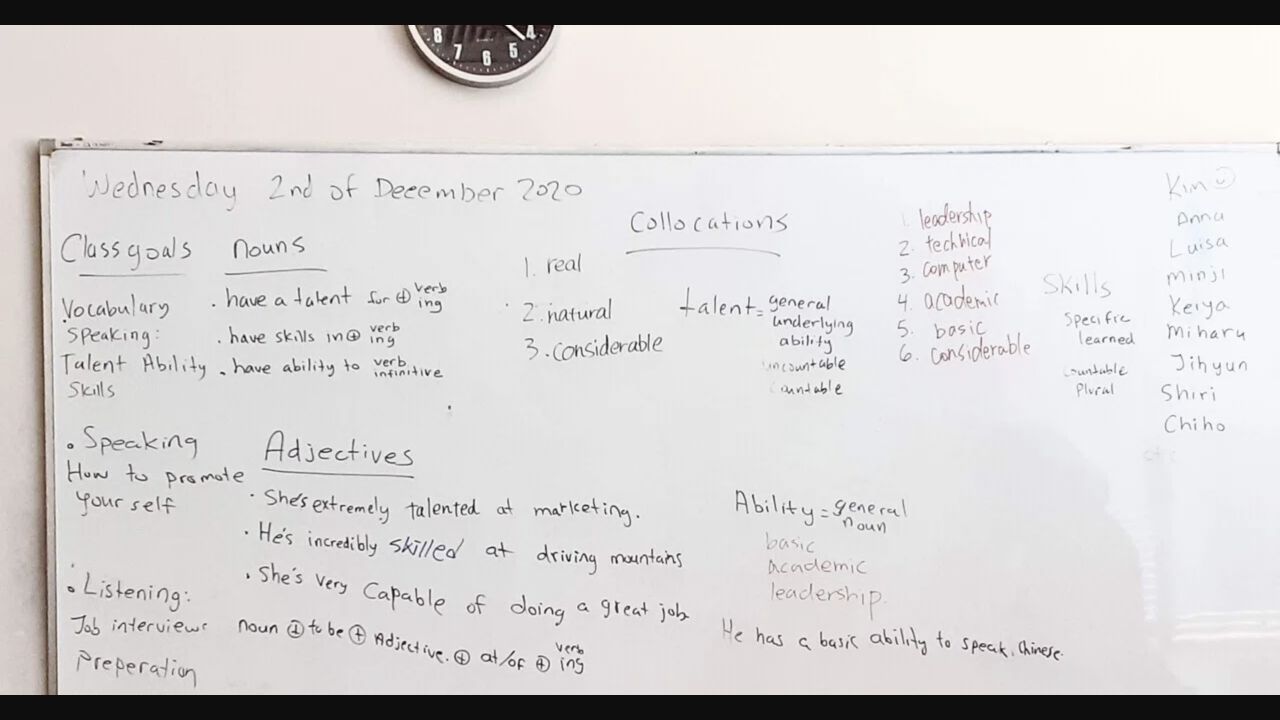
Questo esempio usa una foto reale di una lavagna come fonte, poi mostra il riepilogo, le note e le flashcard create da essa.
Immagini che puoi trasformare in appunti
| Fonte immagine | Cosa catturare | Risultato utile |
|---|---|---|
| Appunti scritti a mano | Scrittura chiara su una pagina di quaderno | Appunti sull'argomento e domande di studio |
| Pagina di libro di testo | Readable text, headings, and definitions | Riepilogo e termini chiave |
| Foto di lavagna | Idee leggibili e prossimi passi scritti | Riepilogo della riunione e note di follow-up |
| Screenshot di diapositiva | Intestazioni e testo visibili | Punti principali e note di revisione |
| Foto di documento | Testo stampato chiaro | Note modificabili e un breve riepilogo |
| Screenshot di articolo | Un passaggio leggibile con la sua fonte | Note di ricerca e citazioni da verificare |
For a full PDF document, use PDF in Note. È un punto di partenza migliore rispetto al caricamento di ogni pagina come immagine separata.
Come ottenere risultati più chiari
La qualità dell'immagine influisce sulla leggibilità del testo. Piccole modifiche possono rendere il risultato più facile da usare.
Usa un'illuminazione uniforme ed evita i riflessi.
Tieni la fotocamera ferma affinché il testo rimanga nitido.
Mantieni la pagina piatta e le parole dritte.
Includi l'intero passaggio che desideri acquisire.
Ritaglia il testo non pertinente e gli oggetti di sfondo.
Controlla nomi, numeri, formule e termini insoliti dopo l'elaborazione.
HyNote può riconoscere una scrittura a mano chiara, ma i risultati possono variare. La scrittura corsiva, le parole barrate e i segni a matita sbiaditi potrebbero richiedere un controllo aggiuntivo. Non aspettarti una copia esatta dell'impaginazione della pagina.
Requisiti per il caricamento sul Web
| Requisito | Cosa sapere |
|---|---|
| Formati immagine | JPG, PNG, WebP e altri formati immagine supportati |
| Dimensione file | Fino a 120 MB per immagine |
| Numero di immagini | Seleziona fino a 10 immagini in un unico caricamento web |
| Qualità del testo | Usa testo stampato nitido o scrittura leggibile |
| Account | Accedi o crea un account per salvare le tue note |
| Utilizzo | Available image imports and AI features depend on your plan |
Confronto tra Image to Notes e altri flussi di lavoro
Scegli il flusso di lavoro più adatto a ciò che vuoi conservare. Una foto salva la pagina. Il testo estratto ti fornisce le parole. Le note ti aiutano a organizzare le idee.
| Attività | HyNote Image to Notes | Solo estrazione del testo | Conserva la foto |
|---|---|---|---|
| Lavora con i contenuti visibili | Crea note basate sull'immagine | Estrai le parole | Leggile nell'immagine |
| Organizza le idee | Crea note con titoli e punti chiave | Organizza il testo separatamente | Aggiungi note separatamente |
| Ottieni una breve panoramica | Crea un riepilogo dal contenuto | Scrivi o genera un riepilogo separatamente | Esamina tu stesso l'immagine |
| Aggiungi il tuo contesto | Modifica le note nel tuo quaderno | Usa un editor di testo | Usa didascalie o annotazioni |
| Esercitati sul materiale | Scegli Flashcard o Quiz per l'immagine | Usa un altro passaggio di studio | Crea tu stesso materiali di studio |
| Controlla la scrittura poco chiara | Confrontalo con l'originale | Confrontalo con l'originale | Leggilo direttamente |
| Mantieni l'esatta disposizione visiva | Fai riferimento all'immagine di origine | La disposizione potrebbe cambiare | La foto mantiene il layout |
FAQ
Accedi a HyNote e carica un'immagine nitida. Scegli Riepilogo breve o il modello Appunti di studio. Confronta il risultato con la fonte, quindi salva le modifiche.
Sì, può riconoscere la scrittura leggibile. Una foto nitida e una scrittura chiara offrono una fonte migliore da leggere. Controlla le parole poco chiare prima di usare gli appunti.
I risultati dipendono da quanto è leggibile la scrittura. Le lettere unite e le parole cancellate possono essere più difficili da riconoscere. Rivedi il risultato e correggi tutto ciò che non corrisponde alla pagina.
Una nota da immagine è una nota digitale creata da una foto o uno screenshot. Può contenere testo, un riepilogo e i tuoi commenti. Puoi usarla per conservare idee provenienti da una fonte visiva.
Le note possono usare titoli ed elenchi per organizzare il contenuto. Potrebbero non corrispondere alla spaziatura, alle colonne o al layout esatti della pagina. Fai riferimento all'immagine quando il layout è importante.
Sì. Usa uno screenshot con testo leggibile o una foto nitida della lavagna. Aggiungi contesto per schizzi e frecce che potrebbero non essere chiari da soli.
Puoi selezionare fino a 10 immagini in un singolo caricamento web. Ogni immagine può pesare fino a 120 MB. Mantieni le pagine nell'ordine di lettura e controlla il risultato successivamente.
Puoi creare un account HyNote gratuitamente. Le importazioni di immagini e le funzioni AI sono soggette ai limiti del tuo piano. Controlla l'utilizzo disponibile prima di caricare.
Sì. Rivedi le note, correggi il testo e aggiungi i tuoi commenti. HyNote supporta l'esportazione in PDF e TXT. Altre opzioni di esportazione dipendono dal contenuto e dal tuo piano.
Sì. Scegli il modello Flashcards o Quiz per creare materiali di studio dalla tua immagine. Controlla le schede o le domande rispetto all'originale prima di studiare.