
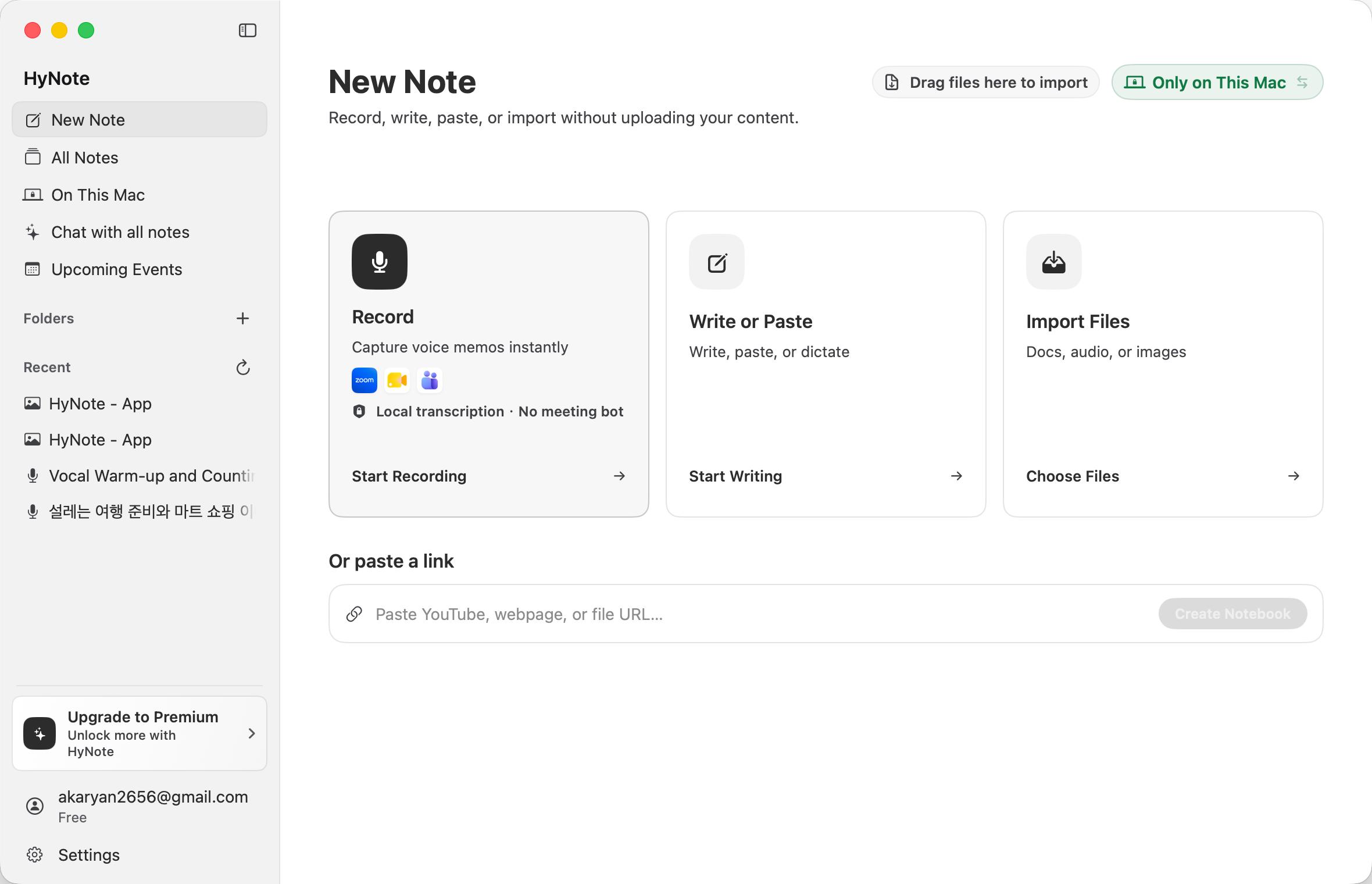
最初の会議ノートを作成する
HyNote for Macを初めて使用する場合は、最初から最後までこれらの手順に従ってください。
- 01
HyNoteにサインインし、プロンプトが表示されたらマイクへのアクセスを許可します。
- 02
サイドバーから「新規ノート」を開きます。
- 03
コンテンツを追加する前に、「Cloud」または「このMac」を選択してください。
- 04
「録音」を選択し、「ミーティング録音」または「音声録音」を選択します。
- 05
オンラインまたはデバイス上の文字起こし方法と主な使用言語を選び、録音を開始します。
- 06
録音が終了したら「完了」を選択し、文字起こしを待ちます。ローカルの話者識別が有効な場合は、話者の結果を確認します。
- 07
右側の「メモ」を開いて、議事録、要約、アクション項目、または別のメモカードを作成します。
- 08
フォローアップの質問をするには、「チャット」に切り替えて具体的な質問を入力します。
始める前に
基本要件
- Mac版HyNoteにはmacOS 14以降が必要です。
- サインイン、クラウド同期、オンライン文字起こし、オンラインAI、オンラインアカウント管理にはインターネット接続が必要です。
- 録音にはマイクを使用する許可が必要です。
- Mac上の会議アプリで再生される音声を録音するには、画面収録または画面とシステムオーディオの録音も許可してください。許可の名称はmacOSのバージョンによって異なります。HyNoteは会議の音声を取得しますが、画面のビデオは録画しません。
- デバイス上の文字起こし、ローカルAI、ローカルの話者識別には、それぞれ別のデバイスおよびシステム要件があります。
ローカルモデルの時間を確保する
デバイス上の機能を初めて使用するとき、macOSまたはHyNoteが言語モデルまたは話者モデルをダウンロードする必要がある場合があります。重要な会議の前に、安定した接続でこれらのモデルを準備してください。
各許可の用途
| 許可 | 必要なタイミング | 目的 |
|---|---|---|
| マイク | 音声録音、ミーティング録音、ディクテーション | あなたの声とMacの周囲の音を録音します。 |
| 画面収録 / 画面とシステムオーディオの録音 | ミーティング録音 | Zoom、Google Meet、Microsoft Teams、その他のアプリで再生される音声を取得します。画面のビデオは録画しません。 |
| 音声認識 | 一部のmacOSバージョンでのデバイス上の文字起こし | macOSが提供する音声機能を使用します。 |
| ユーザーが選択したファイルとフォルダ | 読み込み、書き出し、またはFinderに表示 | システムのファイル選択ダイアログで選択した場所とファイルにのみアクセスします。 |
以前にマイク、画面収録、音声認識のアクセスを拒否した場合は、システム設定 > プライバシーとセキュリティを開き、該当するセクションでHyNoteを許可してください。録音権限を変更した後、macOSがアプリを再度開くよう求める場合があります。ファイルやフォルダへのアクセスは、通常、システムの選択ダイアログで場所ごとに許可され、永続的な権限として表示されない場合があります。
サインインして初期設定を完了する
サインイン
HyNoteはGoogle、メール、Appleでのサインインに対応しています。方法を選択するとブラウザページが開き、そこで認証を完了してからHyNoteに戻ります。認証の進行中はサインインページを閉じないでください。別の方法を選びたい場合は、先にHyNoteでキャンセルしてください。
- Googleで続ける
- メールで続ける
- Appleで続ける
セットアップを完了
- 01
HyNoteがおすすめのコンテンツやテンプレートを調整できるよう、業務上の役割を選択してください。
- 02
マイクと会議録音の権限を確認します。
- 03
既定の文字起こし方法と言語を選択します。
- 04
必要に応じて、オンデバイス文字起こしモデルを準備します。
セットアップ後、HyNoteは新規メモを開きます。アプリの言語、既定の文字起こし方法、文字起こし言語、AI処理モードは、後で設定から変更できます。
Macアプリの使い方を確認する
サイドバー
サイドバーにはHyNoteの主要な宛先がまとめられています。Control + Command + Sで表示・非表示を切り替えられます。
- 新規メモ: 録音、書き込み、貼り付け、ファイルの読み込み、またはリンクの追加ができます。
- すべてのメモ: HyNote Cloudに同期されたメモを表示します。
- このMac内: このMacで現在のアカウントのみに保存されているメモを表示します。
- すべてのメモとチャット: 複数のクラウドメモにわたって質問できます。
- 予定: 利用可能な場合、Googleカレンダーを接続し、今後15日間の会議を表示して、会議リンクを開けます。
- 下書き: 復元可能な下書きがある場合、録音を復元できます。
- フォルダ: クラウドメモをプロジェクト、クラス、トピックごとに整理します。
- 最近: 最近開いたコンテンツに戻ります。
- アカウント: プラン、使用状況、サインイン情報、アカウント操作を表示します。
- 設定: 言語、録音、文字起こし、AI、ストレージ、アップデートを管理します。
メニューバーの操作
HyNoteが実行中でサインインしている間、Macのメニューバーにはメインウィンドウを表示しなくても利用できるクイック操作が表示されます。
- ミーティングの録画または音声録音を開始します。
- 新しいノートを作成するか、WriteまたはPasteを開きます。
- ファイルをインポートします。
- 画面の一部をキャプチャし、その画像からノートを作成します。
- 現在の録音時間を表示します。
- 録音を一時停止、再開、または終了します。
- 録音ウィンドウ全体を開きます。
ミーティング録画リマインダーが有効な場合、HyNoteは対応するミーティングの状況で通知できます。このリマインダーを無視するか、1時間リマインダーを一時停止するか、設定でオフにすることができます。
ノートの保存先を選択
クラウドまたはこのMac内
録音またはインポートする前に、新規ノートの右上で保存先を選択します。状態の競合を避けるため、現在のタスクの進行中は保存先を変更できません。
| 場所 | コンテンツの保存方法 | 最適な用途 | 重要 |
|---|---|---|---|
| クラウド | ノートと関連コンテンツは、クラウドへの保存と同期のワークフローに従います。 | 複数デバイスでのアクセス、オンラインAI、オンライン文字起こし。 | オンライン処理に必要なコンテンツはオンラインサービスに送信されます。 |
| このMac内 | 元のコンテンツとノートは、このMacの現在のアカウントディレクトリに保持されます。 | プライベートなミーティング、オフラインでの整理、アップロードしたくないコンテンツ。 | HyNoteクラウドでは復元できません。Macを変更する前に書き出すかバックアップしてください。 |
このMac内はクラウドキャッシュではありません
「このMac内」のノートは、クラウドノートのオフラインコピーではなく、独立したローカルコンテンツです。ローカルのノートやローカルアプリデータが削除された場合、HyNoteクラウドはそれを復元できません。
ローカルノートをHyNoteクラウドに追加する
ローカルノートを開き、「HyNoteに追加」を選択すると、そのソースと生成されたノートカードがHyNoteクラウドにコピーされます。元のローカルコピーは自動的には削除されません。ローカルのチャット履歴は含まれないため、アップロードする前に重要な回答をコピーしてください。続行する前に、コンテンツをクラウドに入れてよいか確認してください。
新しいノートを作成
書くか貼り付け
- 01
「書く」または「貼り付け」を選択します。
- 02
タイトルと本文を入力するか、クリップボードからコンテンツを貼り付けます。
- 03
音声入力の場合は「ディクテーション」を選択し、マイクへのアクセスを許可します。
- 04
下書きのサポートが必要な場合は「AI に書かせる」を選択し、トピック、構成、言語を指定します。
- 05
保存先を確認し、「ノートを作成」または「この Mac に保存」を選択します。
生成されたテキストは現在の編集位置に挿入され、既に書いたテキストを自動的に置き換えることはありません。Command + Return でもノートを作成できます。
ファイルを読み込む
「ファイルを読み込む」を選択するか、ファイルを新規ノートにドラッグします。HyNote は一般的なドキュメント、メディア、画像形式に対応しています。
| コンテンツ | 現在の制限 |
|---|---|
| ドキュメント | 1ファイルあたり最大50 MB |
| 最大500ページ | |
| 画像 | 一度に最大10件、画像1件あたり最大50 MB |
| オーディオまたはメディア | 1ファイルあたり最大200 MB |
- ドキュメント: PDF、DOCX、PPTX、XLSX、TXT、MD、Markdown、RTF、HTML、HTM、CSV、TSV
- オーディオとメディア: WAV、FLAC、MP3、M4A、WEBM、MP4
- 画像: PNG、JPEG、HEIC、および macOS で読み取り可能なその他の一般的な形式
オンデバイスコンテンツ認識が有効な場合、HyNote は現在の Mac でスキャンされた PDF や画像内のテキストを認識できます。結果は画像の鮮明さ、向き、フォント、言語によって異なります。
500ページのPDF読み込み制限は、オンデバイスOCRの制限ではありません。この Mac に保存されたノートの場合、オンデバイスOCRは最大80ページのスキャン文書を処理します。その容量を超えた場合も HyNote は元の PDF を保持しますが、完全な検索可能テキストが Local AI で利用できない場合があります。
Webページまたはファイルリンクを追加
- 01
新規ノートに完全なURLを貼り付けます。
- 02
HyNote が Webページ、YouTube 動画、またはダウンロード可能なファイルを識別するまで待ちます。
- 03
プレビューと保存先を確認してから、ノートを作成します。
「このMac」の場合、現在のMacがWebページまたはリモートファイルを読み取り、ローカルノートに保存します。そのローカルノートを作成しても、HyNote Cloudへ自動的にアップロードされません。
YouTube動画を追加
YouTubeのwatch URLまたはyoutu.be URLを貼り付けます。HyNoteは最初に既存の字幕を読み取ろうとします。利用できる字幕がない場合は、ビデオを再生して会議録音を使用し、Macオーディオをキャプチャしてから文字起こしを生成します。
音声を録音して文字起こしする
録音モードを選択
| モード | 録音する内容 | 主な用途 | 権限 |
|---|---|---|---|
| 音声録音 | マイクのみ。 | ボイスメモ、インタビュー、対面での会話。 | マイク。 |
| 会議録音 | マイクとMacオーディオ。 | Zoom、Google Meet、Microsoft Teams、その他のオンライン会議。 | マイク、および画面収録/画面とシステムオーディオ収録。 |
会議録音はボットを招待せず、画面ビデオも取り込みません。会議を録音してよいかどうかは、現地の法律、会議のルール、参加者の同意によって決まります。録音する前に許可を確認してください。
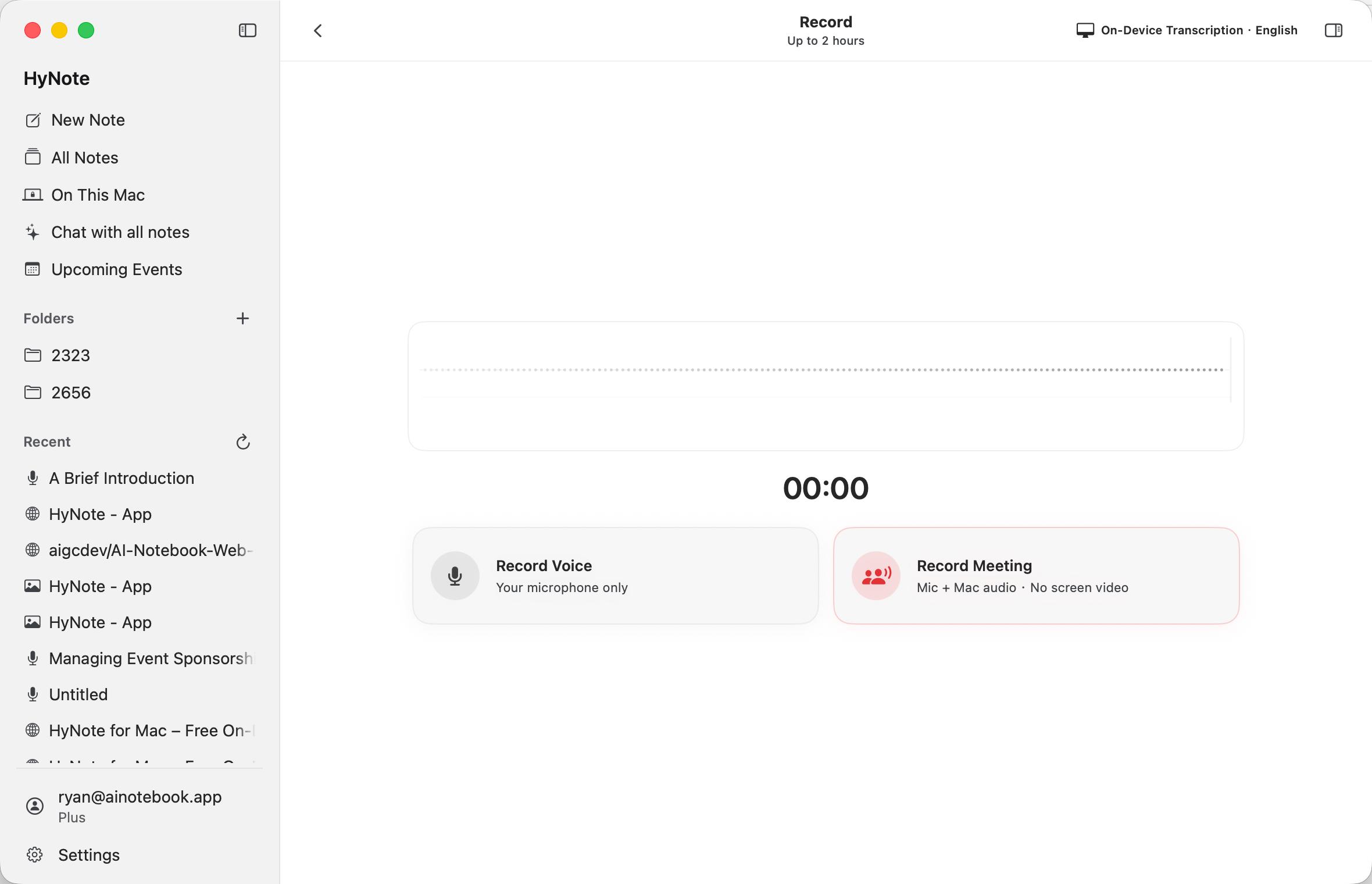
録音前に以下の設定を確認してください
- 01
保存先がCloudか、このMacかを確認してください。
- 02
音声録音または会議録音を選択してください。
- 03
端末内文字起こしとオンライン文字起こしのどちらかを選択してください。
- 04
文字起こしの言語を、話されている主要言語に合わせてください。
- 05
オンライン文字起こしでは、ライブテキストとライブ話者ラベルが必要かどうかを判断してください。
- 06
入力波形が音に反応することを確認してください。
端末内文字起こしは、選択したモデルの準備ができると、デフォルトでライブテキストを表示します。開始前にライブテキストをオフにし、その後で完全な文字起こしを作成することもできます。オンラインのライブテキストは、サポートされている言語とプランでのみ表示され、その他のオンライン言語は録音後に処理されます。
録音中
- 一時的にキャプチャを停止するには「一時停止」を選択し、続行するには「再開」を選択します。
- リアルタイム文字起こしが利用できる場合、録音の進行に合わせてテキストが表示されます。
- ライブラリや別のページを開くことができます。HyNoteは、バックグラウンドで録音を続けるか、一時停止して終了するかを確認します。
- メニューバーにはステータスと経過時間が表示され、録音の一時停止、再開、終了ができます。
- 録音がもう必要ないと確信できる場合のみ「破棄」を選択してください。保存されていない録音は復元できない可能性があります。
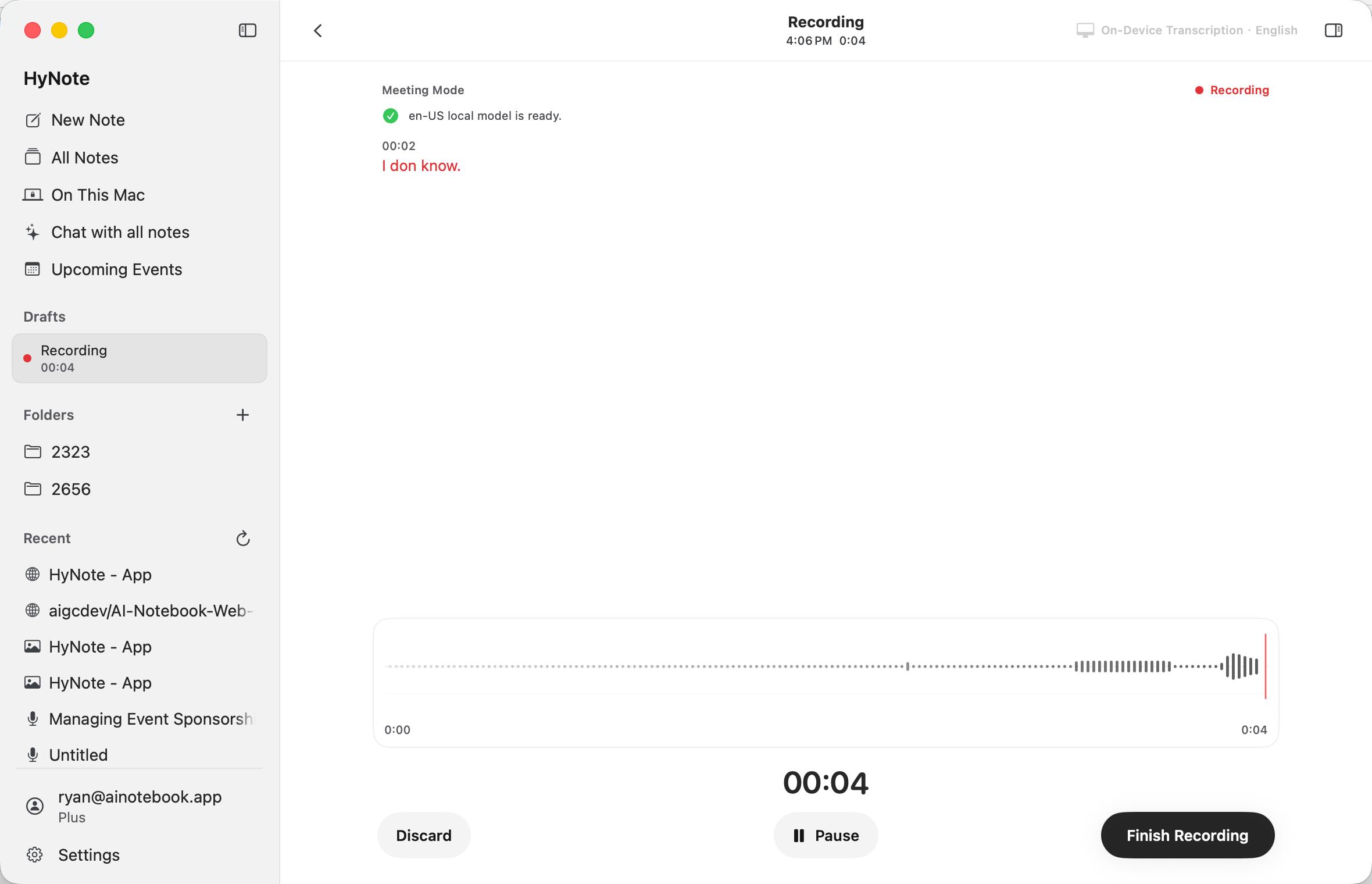
録音中にラフノートを取り、質問する
- 名前、決定事項、数字、タスクなど、録音と一緒に保存したい内容にはラフノートを活用します。
- AIチャットに、これまでの要約、現在のアクションアイテム、確定済みの決定事項を質問できます。
- 各質問は、その時点で利用できる最新のリアルタイム文字起こしとラフノートのスナップショットを使用します。
- リアルタイム文字起こしがオフの場合は、録音中のAIにコンテキストを提供するためにラフノートを追加してください。
- 生成中の回答を停止したり、一時的な録音チャットをクリアしたりできます。
録音中のAIチャットは一時的なもので、最終ノートや録音ドラフトには保存されません。必要な回答をコピーするか、重要な事実をラフノートに記載してください。ラフノートは録音と一緒に保存されます。
このMacに保存される録音はローカルAIを使用します。ローカルAIを利用できない場合でも、録音とラフノートの作成は可能で、録音後にノートを整理できます。
録音を終了する
「完了」を選択すると、音声の保存、文字起こしの終了、該当する話者処理の実行、ノートの作成が行われます。通常、長い録音ほど処理に時間がかかります。
HyNoteに「保存中」と表示されている間は、強制終了しないでください。ネットワークが中断しても、Macに書き込まれた音声がすぐに削除されるわけではありません。アプリのプロンプトに従って再試行するか、後で処理してください。
録音ドラフトを復元する
アプリの終了、Macの再起動、ネットワークの中断、処理の不完全終了後、HyNoteは復元可能な録音を保存しようとします。「新規ノート」の復元カードを開くか、サイドバーから「ドラフト」を開いてください。
- ドラフトを開いて内容を確認します。
- 今すぐ処理してノートを作成します。
- 保存しておき、後で処理します。
- Finderで元のファイルを表示します。
保存されたライブテキストがないドラフトでも、処理して文字起こしを作成できます。
文字起こしの言語を選択
3つの文字起こし範囲を理解する
オンラインのリアルタイム文字起こしは6言語に対応しています。オンラインの録音後文字起こしは36言語に対応しています。オンデバイス文字起こしにはHyNoteの固定された対応言語数はなく、アプリはお使いのMacのmacOSが現在提供している言語を表示します。
| 方法 | 現在の範囲 | ライブテキスト | ネットワーク |
|---|---|---|---|
| オンラインリアルタイム文字起こし | 6言語。 | はい。 | 必須です。 |
| オンライン録音後文字起こし | 36言語。うち6言語はライブテキストにも対応。 | ライブテキスト対応の6言語のみ。 | 必須です。 |
| オンデバイスリアルタイム文字起こし | お使いのMacによって異なります。 | はい、モデルの準備ができている場合。 | モデルの準備後、デバイス上で処理できます。 |
オンラインライブテキスト対応言語
オンラインリアルタイム文字起こしは現在、PlusプランとUnlimitedプランで英語、スペイン語、フランス語、ドイツ語、イタリア語、ポルトガル語に対応しています。その他のオンライン対応言語でも、録音が可能で、録音終了後に処理されます。
アプリの言語リストが最終的な答えとなる理由
Webページでは、お使いのMacのモデル、macOSのバージョン、インストール済みの音声リソース、デバイスの言語、地域、許可状態を確認できません。録音言語メニューまたは「設定」>「録音と文字起こし」を確認してください。選択できる言語のうち、モデルの準備ができている言語がそのMacで利用できます。
話者機能を使う
適切な話者機能を選択
| 機能 | 動作するタイミング | 結果 | 名前を識別しますか? |
|---|---|---|---|
| オンラインリアルタイム話者ラベル | オンラインのライブ文字起こし中です。 | 話者Aや話者Bなどの匿名ラベル。 | いいえ。 |
| ローカル話者識別(ベータ版) | オンデバイスの文字起こしを使った録音の後。 | 話者を分離し、後で確認できます。 | 名前を付け、確認し、音声を記憶するよう選択した後でのみ、HyNote は後でその名前を提案できます。 |
オンラインリアルタイムの話者ラベル
オンラインリアルタイム文字起こしと一緒に話者ラベルを有効にします。話者ラベルは、その6つのライブ言語で機能し、匿名ラベルで声を区別します。実際の身元を特定するものではなく、Macに保存された名前を自動的に使用しません。
ローカル話者識別ベータ版を確認
ローカル話者識別は、オンデバイスの文字起こしでのみ動作します。Appleシリコン搭載Mac、ベータ機能の有効化、および約22 MBのモデルのダウンロードが必要です。分析は録音後にMac上で実行されます。
- 検出された各話者のサンプルを聞きます。
- 予想される話者の人数を1人から8人の間で調整します。
- 話者の名前を入力します。
- 同じ人が誤って分離された場合は、それらを結合します。
- 不要な話者を無視します。
- 将来の提案のために名前と声の特徴を記憶するかどうかを選択します。
- 記憶した音声は、設定 > 録音と文字起こし > 記憶した音声で表示または削除できます。
話者機能はノートの整理に役立ちますが、本人確認ではありません。重要な名前、約束、タスクの割り当てはご自身で確認してください。
ライブラリを管理
すべてのノート
「すべてのノート」はクラウドノートを管理します。キャッシュされたノートはオフラインでも表示できますが、キャッシュされていないコンテンツは開けない場合があり、利用可能な操作は現在のページとキャッシュの状態によって異なります。キャッシュされたクラウドノートは、完全なオフラインバックアップではなく、一時的なローカルコピーとして扱ってください。
- ノートを検索し、新しい順または古い順に並べ替えます。
- ノートを開く、名前を変更する、ピン留めする、ピン留めを外す。
- ノートをフォルダに移動し、タグを編集します。
- 複数のノートを選択して、一括で移動、タグ変更、削除ができます。
- クラウドコンテンツを更新。
フォルダ
「フォルダ」の横にあるプラスボタンでフォルダを作成し、メニューまたはドラッグ&ドロップでノートを移動できます。フォルダの名前を変更または削除してもカテゴリが変わるだけで、内部のノートは削除されません。
複数ソースのノート
マルチソースノートは、2つから5つの既存のクラウドノートのソースを組み合わせて、合同の要約や質問を行うものです。
- 01
すべてのノートから「マルチソースノート」を選択します。
- 02
2つ以上、5つ以下のノートを選択します。
- 03
作成を確認します。
既にマルチソースノートとして使用されているノートは再度結合できず、有効なソースがないノートは選択できません。
このMac上
「このMac上」には、現在のアカウントのローカルノートのみが表示されます。ノートを削除すると、元のコンテンツ、文字起こし、ノートカード、チャット、録音も削除されます。内容が重要な場合は、Finderでバックアップを書き出すかコピーしてください。
- ローカルノートを開く、名前を変更する、削除します。
- 元のテキスト、文字起こし、録音、画像、PDFを表示します。
- ノートカードとチャットにはローカルAIを使用します。
- コンテンツをコピーし、PDFを書き出します。
- Finderで管理ファイルを表示します。
- 「HyNoteに追加」でノートをHyNote Cloudにコピーします。
今後のイベント
「近日中」が利用可能な場合、ブラウザでGoogleカレンダーを接続すると、今後15日間のイベントを表示したり、会議リンクを開いたり、イベントの横にある「会議の録画」を開始したりできます。カレンダー接続によって録画が自動的に開始されることはありません。録画する前に、モード、権限、ストレージ、言語、参加者の同意を確認してください。
ノートを読んで整理する
2カラムのワークスペース
左側には通常、ドキュメント、ウェブページ、画像、録音の文字起こし、YouTubeのキャプションなどのソースコンテンツが表示されます。右側にはノートとチャットが表示され、生成、編集、フォローアップの質問に使用します。仕切りをドラッグすると右側の幅を変更できます。文字起こしのタイムスタンプを選択すると、オーディオまたはビデオのその位置にジャンプします。
文字起こしがない、または古いクラウド録画には、「オンライン再文字起こし」が提供される場合があります。言語を再度選択する必要があり、オーディオはオンライン文字起こしサービスに送信されます。
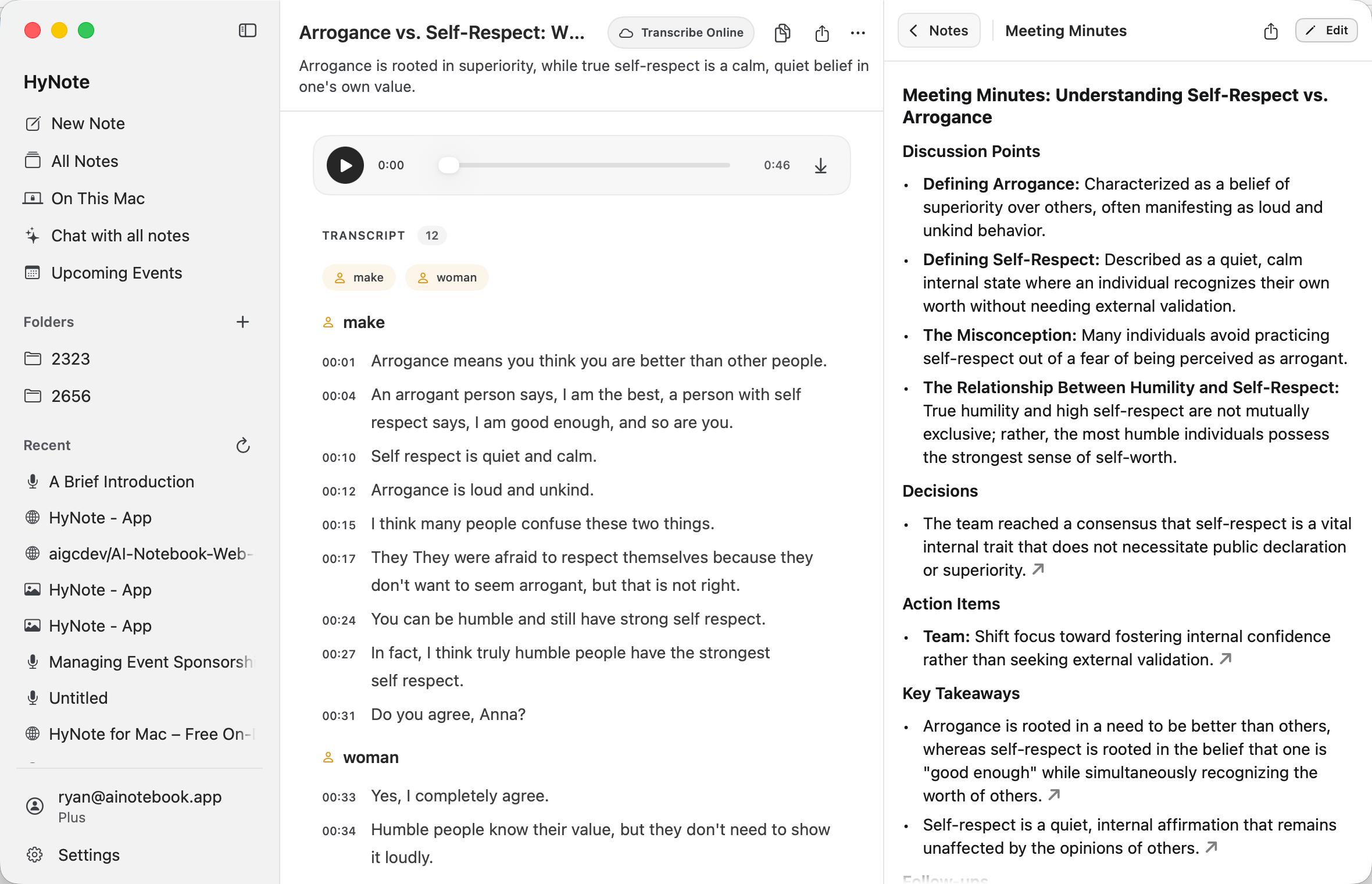
ノートカード
一般的なカードには、簡潔な要約、議事録、箇条書きノート、アクションアイテム、マインドマップ、フォローアップメールなどがあります。テンプレートライブラリには、クイズ、フラッシュカード、カスタムテンプレート、その他の構造も用意されている場合があります。オーディオ概要にはオンラインAIが必要です。
「最初のノートを自動的に作成」が有効な場合、空のノートブックは適切な最初のカードを選択します。カウントダウン中にテンプレートを変更したりキャンセルしたりできるほか、設定でこの動作をオフにすることもできます。
ノートカードを編集する
- カードを選択すると、完全な閲覧ビューが開きます。
- 「編集」を選択すると、タイトルまたは本文を変更できます。
- エディタはMarkdownをサポートしており、「/」と入力すると書式設定コマンドが開きます。
- 保存状態には、「保存中」、「保存済み」、「保存に失敗 — 再試行」、「オフライン — 読み取り専用」、「ローカルに保存済み — 同期待ち」などがあります。
- カードはコピー、ピン留め、削除ができます。
- マインドマップはズームとウィンドウに合わせるコントロールをサポートしています。
ノートカードを削除しても、ノートブック全体が削除されるわけではありません。ノートブックを削除するときは、確認ダイアログに表示されるタイトルと影響を確認してください。
コピーと書き出し
ソースコンテンツは直接コピーできます。Mac版HyNoteは現在、クラウドノートをPDF、プレーンテキスト(.txt)、Markdown(.md)、またはJSONとして書き出します。NotionやGoogle Docsへの直接書き出しには現在対応していません。
このMacに保存されたノートは、現在PDFとして書き出せます。「Finderに表示」を使って元のファイルを確認し、バックアップすることもできます。
AIを使用
AIでできること
- 下書きを作成したり、文章を続けて書いたりできます。
- ドキュメント、Webページ、録音を要約します。
- 会議の議事録、アクション項目、マインドマップ、フォローアップメールを作成します。
- 現在のノートに関する質問に答えます。
- 複数のノートにわたる情報を見つけてまとめます。
- タイトルと要約を生成します。
AIは情報を省略したり誤解したりする可能性があります。数字、名前、日付、約束事、および医療・法律・財務に関する内容は、元の情報源と照合して確認してください。
オンラインAIとローカルAI
| 項目 | オンラインAI | ローカルAI |
|---|---|---|
| 処理 | オンラインサービス。 | このMac。 |
| ネットワーク | 必要です。 | 通常、システム機能が利用可能になった後は不要です。 |
| コンテンツのサイズと機能 | 長いコンテンツと完全な機能セットに適しています。 | デバイスの性能とローカルのコンテキスト長によって制限されます。 |
| プライバシー | リクエストに必要なコンテンツはオンラインサービスに送信されます。 | プロンプト、認識されたテキスト、生成された結果は、対応するMac上で処理されます。 |
コンテンツが長すぎる場合や、リクエストがローカル処理に適さない場合、HyNoteはその理由を説明し、オンラインAIを提案できます。リクエストがオンライン処理に切り替わるのは、確認後のみです。
ローカルAIの要件
- Appleシリコン搭載Mac。
- macOS 26.4以降。
- Apple Intelligenceが有効。
- システムモデルがダウンロード済みで利用可能。
- デバイス言語とSiri言語が同じサポート対象言語に設定されている。
- サポートされているアプリ言語、デバイス、および地域。
設定 > AIとプライバシーを開いて、ローカルAIが利用できない理由を確認し、チェックを再実行してください。HyNoteはさらにmacOS 26.4以降が必要です。
Appleの言語および地域別の利用可否を確認ローカルAIの言語
HyNoteは、macOSとは独立したローカルAI言語リストを管理していません。Appleは現在16言語の範囲を公開していますが、HyNoteは現在のシステムモデルとアプリ言語を確認します。サポートされていない入力言語や要求された出力言語は、システムによって拒否される場合があります。AI出力言語の個別の切り替えはありません。プロンプトで直接、サポートされている応答言語を要求してください。
現在の16言語のリファレンスと要件を参照現在のノートとチャット
- 01
ノートを開き、右側の「チャット」を選択します。
- 02
質問を入力するか、提案された質問を選択します。
- 03
必要に応じて応答を停止します。
- 04
回答をコピーするか、ノートカードとして保存するか、再生成します。
具体的な質問の方が検証しやすいです。例:「この会議での決定事項、担当者、期限をリストアップし、対応するタイムスタンプを含めてください。」
すべてのノートとチャット
「すべてのノートとチャット」は、クラウドノート全体から情報を検索して要約します。
- 01
サイドバーから「すべてのノートとチャット」を開きます。
- 02
質問を入力し、必要に応じて日付範囲を追加します。
- 03
関連するノートに戻って回答を確認します。
- 04
回答をコピーするか、再生成します。
ライブラリが空の場合、HyNoteは最初にコンテンツを作成するよう求めます。チャット履歴は現在のMacに保存されます。別のデバイスに表示されるかどうかは、現在のアプリバージョンによって異なります。
設定、アカウント、アップデート
一般
- アプリの言語はHyNoteインターフェースを変更します。録音言語や既存のノートの言語は変更されません。
- 最初のノートを自動作成 は、新しいノートブックが最初のノートカードを自動的に生成するかどうかを制御します。
現在のインターフェース言語は、英語、日本語、スペイン語、フランス語、ドイツ語、イタリア語、韓国語、オランダ語、簡体字中国語です。
録音と文字起こし
- 会議録音リマインダーを有効または無効にします。
- デフォルトとしてオンデバイスまたはオンライン文字起こしを選択します。
- 録音およびインポートした音声のデフォルト言語を選択します。
- オンデバイス文字起こしモデルを表示、ダウンロード、再試行、または削除します。
- ローカル話者識別ベータを有効にします。
- ローカル話者モデルをダウンロードまたは削除します。
- 記憶された音声を管理します。
モデルを削除しても完了したノートや文字起こしは削除されませんが、モデルを再度ダウンロードする必要がある場合があります。ローカル話者モデルを削除しても記憶された音声は削除されません。これらは「記憶された音声」で個別に削除してください。
AIとプライバシー
- デフォルトとしてオンラインAIまたはローカルAIを選択します。
- ローカルAIが利用可能かどうかを確認し、利用できない理由を確認します。
- ローカルAIモードでは、PDF、画像、スキャンされたページ内のテキストに対してオンデバイスコンテンツ認識を有効にします。
ストレージ
ローカルストレージ使用量には、現在のアカウントのキャッシュされたノート、保留中のインポート、チャット履歴、録音ドラフト、ローカルノート、およびその他のファイルが含まれます。
「ローカルデータを消去してサインアウト」を実行すると、このMacからこのアカウントのローカルノート、録音、ドラフト、チャット、キャッシュ、およびその他のローカルファイルが完全に削除され、サインアウトされます。クラウドノートは削除されません。まず Finder で「ローカルノートを表示」を使用してバックアップを作成してください。
ローカルデータが消去された後、ローカルのみのコンテンツはHyNote Cloudから復元できません。
アップデートと情報
設定でアップデートを確認してインストールできます。録音中はアップデートを実行できないため、先に録音を終了するか、安全に保存してください。プライバシーポリシーと利用規約のリンクもここにあります。
アカウント
- メールアドレス、サインイン方法、ユーザーIDを表示します。
- 勤務先の役割を表示または変更します。
- 現在のプランと使用状況(オンラインリアルタイム文字起こしの使用状況を含む)を確認します。
- サブスクリプション管理を開きます。
- サインアウトするか、アカウント削除を開始してください。
サブスクリプションは、元の購入チャネルで管理してください。App StoreまたはGoogle Playのサブスクリプションでは、それぞれ対応するプラットフォームが開かれます。その他のサブスクリプションは、アカウントページに表示される手順に従ってください。
アカウント削除を行うと、HyNoteアカウントとすべてのクラウドノートが完全に削除されます。さらに、現在のアカウントのローカルノート、チャット、下書き、キャッシュ、およびこのMac上の元の録音も削除されます。確認する前に、重要なものをバックアップしてください。
プライバシーとローカルデータ
処理と保存が行われる場所
- クラウドノートは、クラウド保存と同期のワークフローに従います。
- 「このMac」では、元のコンテンツ、文字起こし、およびローカルAIの結果が現在のMacに保持されます。この保存場所ではオンライン文字起こしは利用できません。明示的に「HyNoteに追加」を選択した場合にのみ、コピーがHyNote Cloudに入ります。
- オンライン文字起こしは、音声をオンラインの文字起こしサービスに送信します。
- デバイス上のリアルタイム文字起こしは、macOSの音声機能を使用します。
- オンラインAIは、現在のリクエストに必要なコンテンツをオンラインサービスに送信します。
- ローカルAIは、対応するMac上でプロンプトと生成を処理します。
- ローカル話者識別は、モデルの準備が完了すると、Mac上で音声を解析します。記憶された名前と声の特徴は、そのMacの現在のアカウントに紐づけて保持されます。
デバイス上の文字起こしとローカルAIは処理の手順を示すものであり、ノートの保存場所を変更するものではありません。クラウドの録音は引き続きクラウドへのアップロードのワークフローに従い、ローカルAIの結果をクラウドノートカードとして保存した場合も同期されます。ノート全体をローカルに保つ必要がある場合は、開始する前に「このMac」を選択してください。
ローカルコンテンツの削除とバックアップ
HyNoteアカウントを持っていても、ローカルのみのコンテンツがクラウドにバックアップされるわけではありません。重要な録音と「このMac」のノートは定期的にバックアップしてください。
- 01
PDFを書き出すか、テキストをコピーします。
- 02
「Finderに表示」を使用して、元のファイルを探します。
- 03
それらを、自分が管理するバックアップ先にコピーします。
FinderでHyNoteが管理するファイルを直接編集すると、ノートが読めなくなる可能性があります。編集はアプリ内で行い、Finderはバックアップの確認とコピーに使用してください。
キーボードショートカット
一般的なショートカット
| 操作 | ショートカット |
|---|---|
| 編集中のテキストノートを作成 | Command + Return |
| サイドバーを表示/非表示 | Control + Command + S |
| 拡大 | Command + + |
| 縮小 | Command + - |
| 実際のサイズ | Command + 0 |
| 一部のダイアログで主な操作を確定する | Return |
| ダイアログを閉じるかキャンセルする | Escape |
macOS メニューバーとボタンのツールチップには、現在のコンテキストで利用可能な追加のショートカットが表示されます。
トラブルシューティングとよくある質問
録音を開始できないのはなぜですか?
システム設定 > プライバシーとセキュリティ > マイクを開き、HyNote を許可します。権限を変更したばかりの場合は、HyNote を終了して再度開き、録音波形が音に反応するか確認してください。
会議の録音で自分の声しか録音されないのはなぜですか?
ミーティング録音では、macOS のバージョンによって、画面収録または画面とシステムオーディオの録音権限も必要です。これを許可し、HyNote を再度開いて、ミーティング録音を選択してください。音声録音はマイクのみをキャプチャします。
オンラインのリアルタイム文字起こしでテキストが表示されないのはなぜですか?
プランが対応していること、ライブ文字起こしがオンであること、選択した言語が英語、スペイン語、フランス語、ドイツ語、イタリア語、またはポルトガル語であること、接続が安定していること、オーディオ波形が表示されていることを確認してください。その他のオンライン言語は録音後に処理されます。
デバイス上の文字起こし言語が一覧に表示されないのはなぜですか?
HyNote は、現在お使いの Mac で提供されているデバイス上の言語のみを表示します。Mac モデル、macOS バージョン、デバイス言語、地域、モデルのダウンロード状態を確認してください。macOS 26 以降では、文字起こし設定からモデルのダウンロードを試してください。
トルコ語を使用できますか?
トルコ語は、オンラインでの録音後文字起こしに対応しており、Apple の現在の Local AI 言語範囲に含まれています。ただし、6 つのオンラインライブ言語の 1 つではありません。デバイス上の文字起こしについては、お使いの Mac で HyNote に表示される言語を確認してください。
Local AI をオンにできないのはなぜですか?
Apple シリコン、macOS 26.4 以降、Apple Intelligence が有効であること、システムモデルが準備完了であることを確認してください。デバイスの地域、Apple Account の地域、デバイスと Siri の言語、現在のアプリ言語も利用可能性に影響する場合があります。
YouTube リンクで「利用可能なキャプションがありません」と表示されるのはなぜですか?
一部の動画では、利用可能なキャプションが公開されていません。動画を再生し、ミーティング録音を使用して Mac のオーディオをキャプチャしてから、文字起こしを作成してください。コンテンツを録音する権限があることを確認してください。
誤って分割または結合された話者を修正するにはどうすればよいですか?
録音後の話者レビューで、期待される話者数を調整し、サンプルを聞いてから、話者を結合、無視、または名前を変更します。短い発話、重なり合う発話、ノイズの多い発話は、通常、より多くの手動レビューが必要です。
「ローカルに保存済み—同期待ち」とはどういう意味ですか?
クラウドノートの変更は、接続が回復するまでこのMacに一時的に保存されます。サインインしたまま、再接続後にもう一度お試しください。同期が完了する前にローカルデータを消去したり、ローカルファイルを削除したりしないでください。
HyNoteが予期せず終了した後、録音はどこにありますか?
HyNoteを再度開き、サイドバーの「新規ノート」と「下書き」にある復元カードを確認してください。下書きを開くか処理してください。バックアップが必要な場合は、まずFinderに表示を使用してください。
フォルダを削除すると、そのノートも削除されますか?
いいえ。フォルダを削除するとカテゴリが削除されるだけで、そのクラウドノートは「すべてのノート」に残ります。個々のノートの削除には、別の確認フローがあります。
ローカルデータを消去すると、クラウドノートは削除されますか?
いいえ。ただし、「ローカルデータを消去してサインアウト」を実行すると、現在のアカウントのローカルノート、録音、下書き、チャット、キャッシュ、その他のローカルファイルが完全に削除され、サインアウトされます。ローカルのみのコンテンツはクラウドから復元できないため、先にバックアップしてください。