
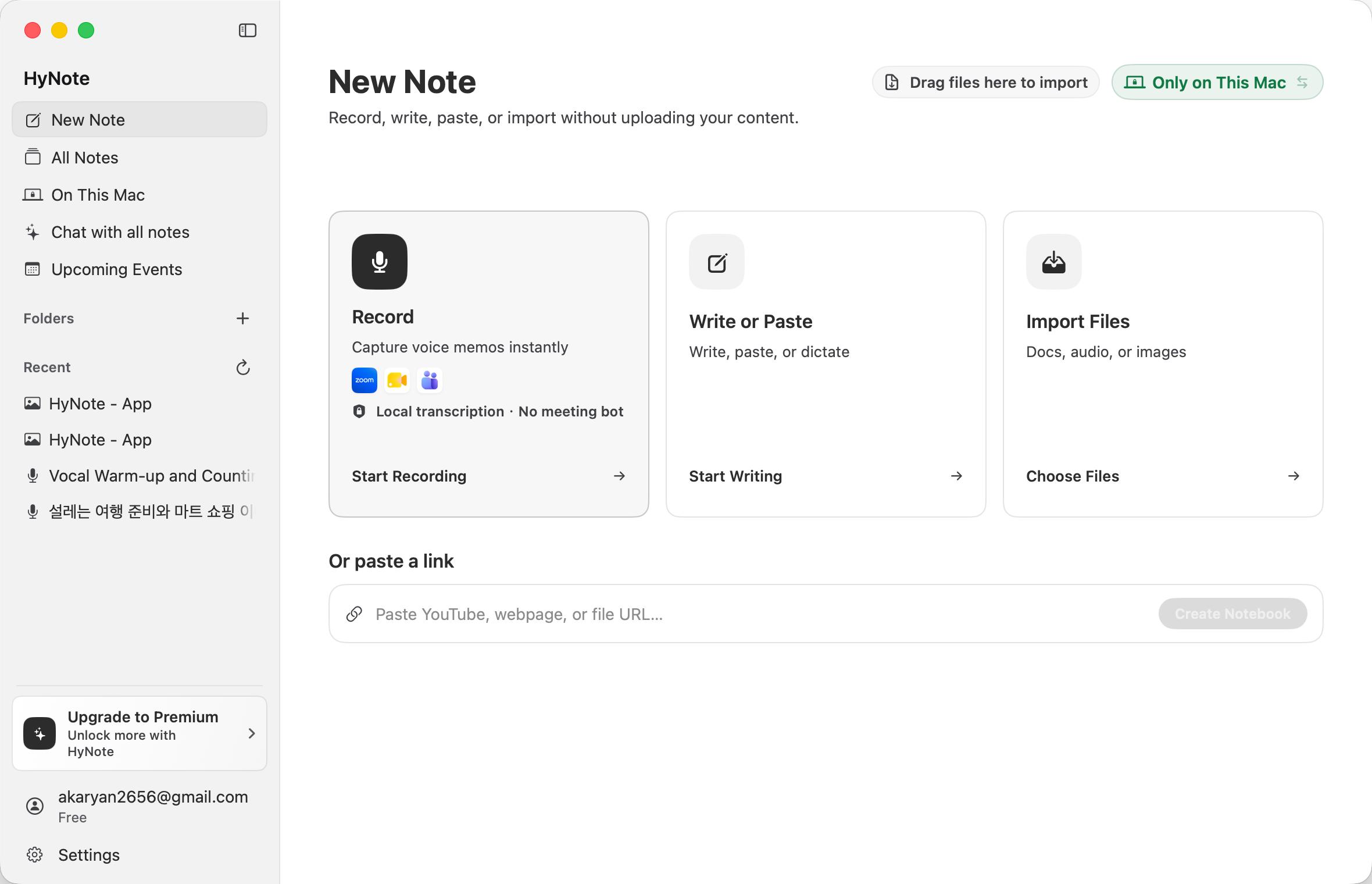
Maak je eerste vergadernotitie
Als dit de eerste keer is dat je HyNote voor Mac gebruikt, volg dan deze stappen van begin tot eind.
- 01
Meld je aan bij HyNote en sta microfoontoegang toe wanneer daarom wordt gevraagd.
- 02
Open Nieuwe notitie in de zijbalk.
- 03
Kies Cloud of Op deze Mac voordat u inhoud toevoegt.
- 04
Selecteer Opnemen en kies dan Vergaderopname of Spraakopname.
- 05
Kies een online of op-apparaat transcriptiemethode en de hoofdtaal, en begin dan met opnemen.
- 06
Wanneer de opname eindigt, selecteert u Gereed en wacht u op de transcriptie. Als Lokale Sprekeridentificatie is ingeschakeld, controleert u de sprekerresultaten.
- 07
Open Notities aan de rechterkant om vergadernotulen, een samenvatting, actiepunten of een andere notitiekaart te maken.
- 08
Om vervolgvragen te stellen, schakelt u over naar Chat en voert u een specifieke vraag in.
Voordat u begint
Basisvereisten
- HyNote voor Mac vereist macOS 14 of hoger.
- Aanmelden, cloudsynchronisatie, online transcriptie, Online AI en online accountbeheer vereisen een internetverbinding.
- Opname vereist toestemming om de microfoon te gebruiken.
- Om audio op te nemen die wordt afgespeeld door vergader-apps op uw Mac, sta ook Schermopname of Scherm- en systeemgeluidopname toe. De naam van de toestemming is afhankelijk van uw macOS-versie. HyNote neemt vergaderaudio op; het neemt geen schermvideo op.
- Op-apparaat transcriptie, Lokale AI en Lokale Sprekeridentificatie hebben elk afzonderlijke apparaat- en systeemvereisten.
Neem de tijd voor lokale modellen
De eerste keer dat u een op-apparaat functie gebruikt, moet macOS of HyNote mogelijk een taal- of sprekermodel downloaden. Bereid deze modellen voor op een stabiele verbinding vóór een belangrijke vergadering.
Waar elke toestemming voor wordt gebruikt
| Toestemming | Wanneer het nodig is | Doel |
|---|---|---|
| Microfoon | Spraakopname, vergaderopname en dicteerfunctie | Neemt je stem en geluid in de buurt van de Mac op. |
| Schermopname / Scherm- en systeemgeluidopname | Vergaderopname | Vangt audio op die wordt afgespeeld door Zoom, Google Meet, Microsoft Teams en andere apps zonder het schermvideo op te nemen. |
| Spraakherkenning | Op-apparaat transcriptie op sommige macOS-versies | Maakt gebruik van de spraakmogelijkheden van macOS. |
| Door de gebruiker geselecteerde bestanden en mappen | Importeren, exporteren of weergeven in Finder | Heeft alleen toegang tot de locaties en bestanden die je kiest via de systeembestandskiezer. |
Als je eerder de toegang tot microfoon, schermopname of spraakherkenning hebt geweigerd, open je Systeeminstellingen > Privacy & Beveiliging en sta je HyNote toe in het relevante gedeelte. macOS kan je vragen de app opnieuw te openen nadat een opnamepermissie is gewijzigd. Toegang tot bestanden en mappen wordt normaal gesproken per locatie verleend via de systeemkiezer en verschijnt mogelijk niet als een permanente permissie.
Inloggen en initiële setup voltooien
Inloggen
HyNote ondersteunt inloggen met Google, e-mail en Apple. Als je een methode selecteert, wordt een browserpagina geopend waar je de verificatie voltooit en vervolgens terugkeert naar HyNote. Sluit de inlogpagina niet terwijl de verificatie bezig is; annuleer eerst in HyNote als je een andere methode wilt kiezen.
- Doorgaan met Google
- Doorgaan met e-mail
- Doorgaan met Apple
Voltooi de installatie
- 01
Kies je werkrol zodat HyNote aanbevolen inhoud en sjablonen kan aanpassen.
- 02
Controleer de microfoon- en vergaderopname-machtigingen.
- 03
Kies de standaard transcriptiemethode en taal.
- 04
Bereid een on-device transcriptiemodel voor wanneer nodig.
Na de setup opent HyNote Nieuwe Notitie. Je kunt later de app-taal, standaard transcriptiemethode, transcriptietaal en AI-verwerkingsmodus wijzigen in Instellingen.
Maak kennis met de Mac-app
Zijbalk
De zijbalk brengt de belangrijkste HyNote-bestemmingen samen. Druk op Control + Command + S om het weer te geven of te verbergen.
- Nieuwe Notitie: opnemen, schrijven, plakken, een bestand importeren of een link toevoegen.
- Alle Notities: bekijk notities gesynchroniseerd met HyNote Cloud.
- Op Deze Mac: bekijk notities die alleen voor het huidige account op deze Mac zijn opgeslagen.
- Chat met Alle Notities: stel vragen over meerdere cloudnotities.
- Binnenkort: wanneer beschikbaar, verbind Google Agenda, bekijk vergaderingen van de komende 15 dagen en open hun vergaderlinks.
- Concepten: herstel opnames wanneer een herstelbaar concept bestaat.
- Mappen: organiseer cloudnotities per project, klas of onderwerp.
- Recent: ga terug naar recent geopende inhoud.
- Account: bekijk je abonnement, gebruik, inloggegevens en accountacties.
- Instellingen: beheer taal, opname, transcriptie, AI, opslag en updates.
Menubalkopties
Terwijl HyNote actief is en je bent ingelogd, biedt de Mac-menubalk snelle acties zonder eerst het hoofdvenster te tonen.
- Start een vergaderopname of spraakopname.
- Maak een nieuwe notitie of open Schrijven of Plakken.
- Importeer een bestand.
- Leg een deel van het scherm vast en maak een notitie van de afbeelding.
- Bekijk de huidige opnametijd.
- Pauzeer, hervat of beëindig een opname.
- Open het volledige opnamevenster.
Wanneer Herinneringen voor vergaderopnames zijn ingeschakeld, kan HyNote je waarschuwen in een ondersteunde vergadersituatie. Je kunt die herinnering negeren, herinneringen voor een uur pauzeren, of ze uitschakelen in Instellingen.
Kies waar een notitie wordt opgeslagen
Cloud of Op Deze Mac
Kies een opslaglocatie rechtsboven in Nieuwe Notitie voordat je opneemt of importeert. Om conflicterende statussen te voorkomen, kan de locatie niet worden gewijzigd terwijl de huidige taak bezig is.
| Locatie | Hoe inhoud wordt opgeslagen | Het beste voor | Belangrijk |
|---|---|---|---|
| Cloud | De notitie en gerelateerde inhoud volgen de cloudopslag- en synchronisatieworkflow. | Toegang op meerdere apparaten, Online AI en online transcriptie. | Inhoud die nodig is voor online verwerking wordt naar online diensten gestuurd. |
| Op deze Mac | Originele inhoud en notities blijven in de huidige accountmap op deze Mac. | Privévergaderingen, offline organisatie of inhoud die u niet wilt uploaden. | HyNote Cloud kan het niet herstellen; exporteer of maak een back-up voordat u van Mac wisselt. |
Op deze Mac is geen cloudcache
Notities onder Op deze Mac zijn onafhankelijke lokale inhoud, geen offline kopieën van cloudnotities. Als een lokale notitie of lokale app-gegevens worden verwijderd, kan HyNote Cloud deze niet herstellen.
Voeg een lokale notitie toe aan HyNote Cloud
Open een lokale notitie en selecteer Toevoegen aan HyNote om de bronnen en gegenereerde notitiekaarten naar HyNote Cloud te kopiëren. De originele lokale kopie wordt niet automatisch verwijderd. Lokale chatgeschiedenis is niet inbegrepen, dus kopieer belangrijke antwoorden voordat u uploadt. Bevestig dat de inhoud de cloud mag betreden voordat u doorgaat.
Maak een nieuwe notitie
Schrijf of plak
- 01
Selecteer Schrijf of plak.
- 02
Voer een titel en tekst in, of plak inhoud van het klembord.
- 03
Voor spraakinvoer, selecteer Dictatie en sta microfoontoegang toe.
- 04
Voor hulp bij het opstellen, selecteer Laat AI schrijven en beschrijf het onderwerp, de structuur en de taal.
- 05
Controleer de opslaglocatie en selecteer vervolgens Notitie maken of Opslaan op deze Mac.
Gegenereerde tekst wordt op de huidige bewerkingspositie ingevoegd en vervangt niet automatisch tekst die u al hebt geschreven. Command + Return maakt ook de notitie.
Bestanden importeren
Selecteer Bestanden importeren of sleep bestanden naar Nieuwe notitie. HyNote ondersteunt veelvoorkomende document-, media- en afbeeldingsformaten.
| Inhoud | Huidige limiet |
|---|---|
| Document | Maximaal 50 MB per bestand. |
| Maximaal 500 pagina's. | |
| Afbeeldingen | Maximaal 10 tegelijk en 50 MB per afbeelding. |
| Audio of media | Maximaal 200 MB per bestand. |
- Documenten: PDF, DOCX, PPTX, XLSX, TXT, MD, Markdown, RTF, HTML, HTM, CSV en TSV.
- Audio en media: WAV, FLAC, MP3, M4A, WEBM en MP4.
- Afbeeldingen: PNG, JPEG, HEIC en andere veelvoorkomende formaten die door macOS leesbaar zijn.
Wanneer On-device Inhoudsherkenning is ingeschakeld, kan HyNote tekst herkennen in gescande PDF's en afbeeldingen op de huidige Mac. De resultaten zijn afhankelijk van de beeldhelderheid, oriëntatie, het lettertype en de taal.
De importlimiet van 500 pagina's voor PDF's is geen limiet voor on-device OCR. Voor een notitie die op Deze Mac is opgeslagen, verwerkt on-device OCR maximaal 80 gescande pagina's. HyNote bewaart nog steeds de originele PDF wanneer die capaciteit wordt overschreden, maar volledige doorzoekbare tekst is mogelijk niet beschikbaar voor Lokale AI.
Een webpagina of bestandslink toevoegen
- 01
Plak een volledige URL in Nieuwe notitie.
- 02
Wacht tot HyNote een webpagina, YouTube-video of downloadbaar bestand identificeert.
- 03
Bekijk het voorbeeld en de opslaglocatie en maak vervolgens de notitie aan.
Voor 'Op deze Mac' leest de huidige Mac de webpagina of het externe bestand en slaat deze op in de lokale notitie. Het aanmaken van die lokale notitie uploadt deze niet automatisch naar HyNote Cloud.
Voeg een YouTube-video toe
Plak een YouTube-kijk-URL of youtu.be-URL. HyNote probeert eerst bestaande ondertiteling te lezen. Als er geen bruikbare ondertiteling beschikbaar is, speel dan de video af en gebruik Vergaderopname om het Mac-geluid op te nemen, en genereer vervolgens een transcriptie.
Audio opnemen en transcriberen
Kies een opnamemodus
| Modus | Wat het opneemt | Typisch gebruik | Machtigingen |
|---|---|---|---|
| Spraakopname | Alleen microfoon. | Spraakmemo's, interviews en persoonlijke discussies. | Microfoon. |
| Vergaderopname | Microfoon en Mac-audio. | Zoom, Google Meet, Microsoft Teams en andere online vergaderingen. | Microfoon en Schermopname / Scherm- en systeemgeluidsopname. |
Vergaderopname nodigt geen bot uit en neemt geen schermvideo op. Of een vergadering mag worden opgenomen, hangt nog steeds af van de lokale wetgeving, vergaderregels en de toestemming van deelnemers. Bevestig de toestemming voordat u opneemt.
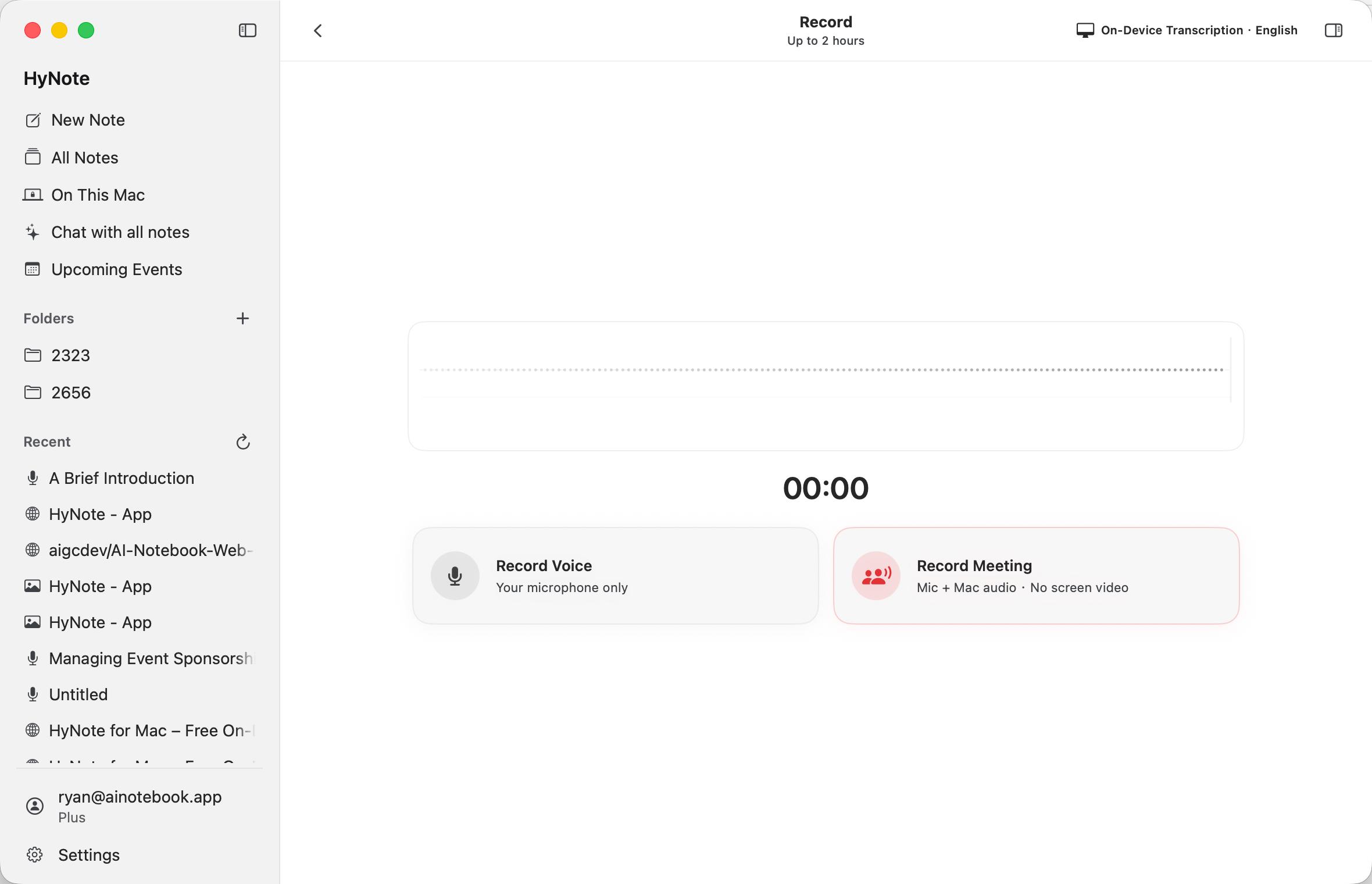
Controleer deze instellingen voordat u opneemt
- 01
Bevestig of de opslaglocatie Cloud of Op Deze Mac is.
- 02
Kies Spraakopname of Vergaderopname.
- 03
Kies apparaat- of online transcriptie.
- 04
Stel de transcriptietaal in op de hoofdtaal die wordt gesproken.
- 05
Voor online transcriptie, beslis of u live tekst en live sprekerlabels nodig hebt.
- 06
Bevestig dat de invoergolfvorm reageert op geluid.
Apparaattranscriptie toont standaard live tekst wanneer het geselecteerde model gereed is. U kunt live tekst uitschakelen voordat u begint en het volledige transcript later aanmaken. Online live tekst verschijnt alleen voor ondersteunde talen en plannen; andere online talen worden na de opname verwerkt.
Tijdens een opname
- Selecteer Pauzeer om tijdelijk te stoppen met vastleggen, en Hervat om door te gaan.
- Wanneer realtime transcriptie beschikbaar is, verschijnt tekst terwijl de opname doorgaat.
- U kunt de bibliotheek of een andere pagina openen. HyNote vraagt of u wilt doorgaan met opnemen op de achtergrond of pauzeren en verlaten.
- De menubalk toont status en duur en kan de opname pauzeren, hervatten of beëindigen.
- Kies Verwijderen alleen wanneer u zeker weet dat de opname niet meer nodig is; een niet-opgeslagen opname is mogelijk niet herstelbaar.
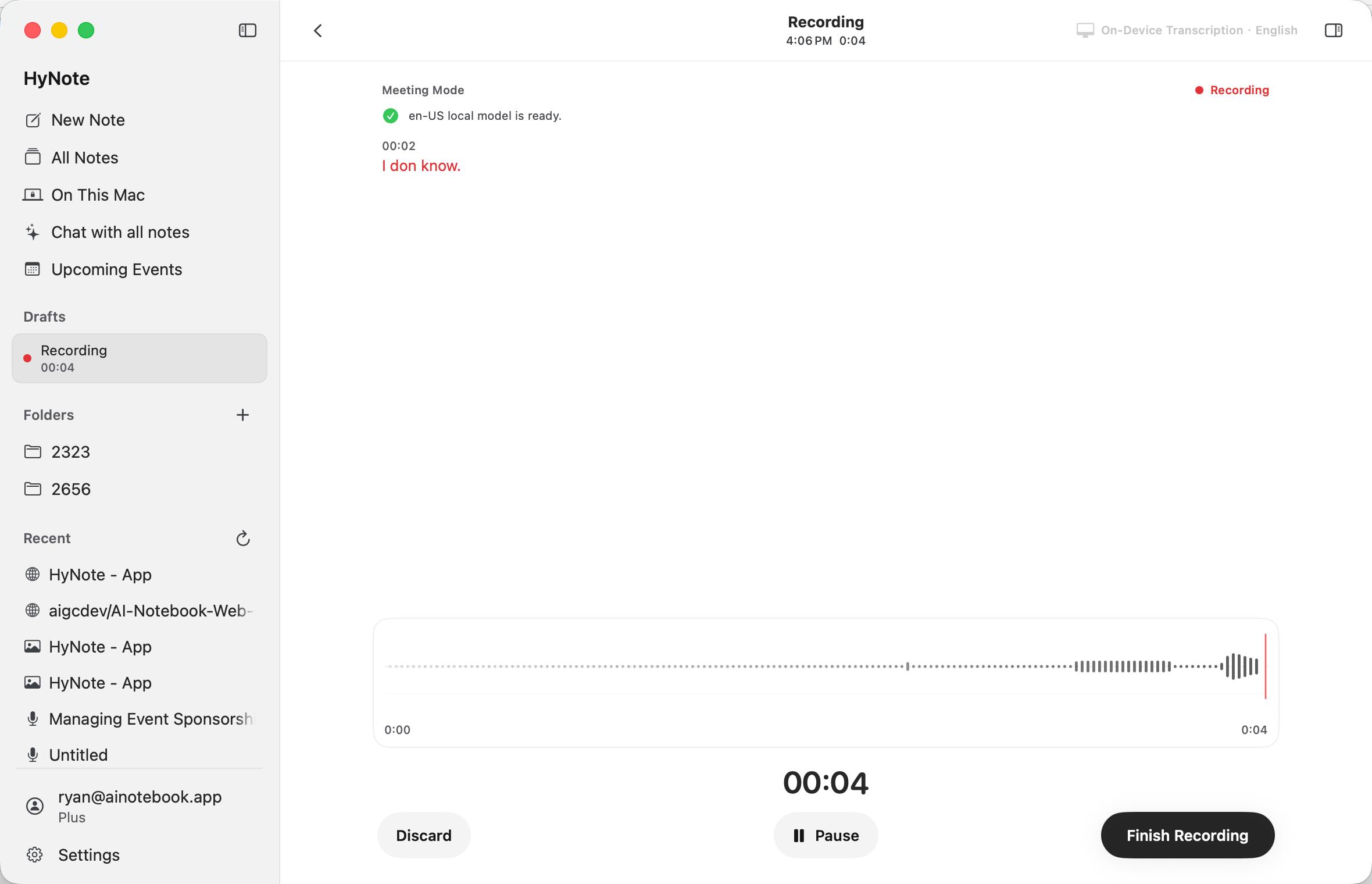
Maak ruwe notities en stel vragen tijdens het opnemen
- Gebruik Ruwe Notities voor namen, beslissingen, nummers of taken die u wilt bewaren bij de opname.
- Gebruik AI Chat om een samenvatting tot nu toe, huidige actiepunten of reeds genomen beslissingen op te vragen.
- Elke vraag maakt gebruik van het laatste realtime transcript en de Ruwe Notities snapshot die op dat moment beschikbaar zijn.
- Als realtime transcriptie is uitgeschakeld, voeg Ruwe Notities toe om context te bieden voor AI tijdens de opname.
- U kunt een lopend antwoord stoppen of de tijdelijke opnamechat wissen.
De AI-chat tijdens de opname is tijdelijk en wordt niet opgeslagen bij de definitieve notitie of opnameconcept. Kopieer antwoorden die je nodig hebt of zet belangrijke feiten in Ruwe Notities, die samen met de opname worden opgeslagen.
Een opname die op Deze Mac is opgeslagen, gebruikt Lokale AI. Als Lokale AI niet beschikbaar is, kun je nog steeds opnemen en ruwe notities maken, en de notitie na de opname ordenen.
Opname voltooien
Selecteer Gereed om de audio op te slaan, de transcriptie te voltooien, eventuele luidsprekerverwerking uit te voeren en de notitie aan te maken. Langere opnames duren doorgaans langer om te verwerken.
Forceer niet het afsluiten terwijl HyNote Opslaan toont. Een netwerkonderbreking verwijdert niet onmiddellijk audio die al naar de Mac is geschreven; volg de app-melding om het opnieuw te proberen of later te verwerken.
Opnameconcept herstellen
Na het afsluiten van de app, een Mac-herstart, netwerkonderbreking of onvolledige verwerking, probeert HyNote een herstelbare opname te bewaren. Open de herstelkaart op Nieuwe notitie of open Concepten in de zijbalk.
- Open het concept om het te inspecteren.
- Verwerk het nu en maak een notitie aan.
- Bewaar het en verwerk het later.
- Toon het originele bestand in Finder.
Een concept zonder opgeslagen live-tekst kan nog steeds worden verwerkt om een transcriptie te maken.
Kies een transcriptietaal
Begrijp de drie transcriptiebereiken
Online realtime transcriptie ondersteunt zes talen. Online transcriptie na opname ondersteunt 36 talen. Apparaattranscriptie gebruikt geen vast aantal HyNote-talen; de app toont de talen die momenteel door macOS op je Mac worden geleverd.
| Methode | Huidig bereik | Live-tekst | Netwerk |
|---|---|---|---|
| Online realtime transcriptie | 6 talen. | Ja. | Verplicht. |
| Online transcriptie na opname | 36 talen; zes ondersteunen ook live tekst. | Alleen voor de zes live talen. | Verplicht. |
| Realtime transcriptie op het apparaat | Verschilt per huidige Mac. | Ja, wanneer het model gereed is. | Kan op het apparaat verwerken na modelvoorbereiding. |
Talen met online live tekst
Online realtime transcriptie ondersteunt momenteel Engels, Spaans, Frans, Duits, Italiaans en Portugees op Plus- en Unlimited-abonnementen. Andere online talen kunnen nog steeds worden opgenomen en verwerkt nadat de opname is beëindigd.
Waarom de talenlijst in de app bepalend is
Een webpagina kan uw Mac-model, macOS-versie, geïnstalleerde spraakbronnen, apparaattaal, regio of machtigingsstatus niet inspecteren. Controleer het opnametaalmenu of Instellingen > Opname & Transcriptie. Een selecteerbare taal waarvan het model gereed is, is beschikbaar op die Mac.
Gebruik sprekerfuncties
Kies de juiste sprekerfunctie
| Functie | Wanneer het wordt uitgevoerd | Resultaat | Kent het een naam? |
|---|---|---|---|
| Online real-time sprekerlabels | Tijdens een online live transcriptie. | Anonieme labels zoals Spreker A en Spreker B. | Nee. |
| Lokale Sprekeridentificatie Beta | Na een opname gemaakt met apparaat-gebaseerde transcriptie. | Scheidt sprekers en stelt je in staat ze te bekijken. | Pas nadat je een naam hebt gegeven, bevestigd en ervoor hebt gekozen een stem te onthouden, kan HyNote die naam later voorstellen. |
Online real-time sprekerlabels
Schakel sprekerlabels in samen met online real-time transcriptie. Ze werken met de zes live talen, onderscheiden stemmen met anonieme labels, bepalen niet de echte identiteit en gebruiken niet automatisch namen die op de Mac zijn opgeslagen.
Bekijk Lokale Sprekeridentificatie Beta
Lokale Sprekeridentificatie werkt alleen met apparaat-gebaseerde transcriptie. Het vereist een Apple silicon Mac, de Beta-functie ingeschakeld en een modeldownload van ongeveer 22 MB. Analyse wordt op de Mac uitgevoerd na opname.
- Luister naar monsters van elke gedetecteerde spreker.
- Pas het verwachte aantal sprekers aan van 1 tot 8.
- Voer een naam in voor een spreker.
- Voeg dezelfde persoon samen wanneer deze onjuist gescheiden is.
- Negeer een spreker die je niet nodig hebt.
- Kies of je de naam en stemkenmerken wilt onthouden voor toekomstige suggesties.
- Bekijk of verwijder onthouden stemmen in Instellingen > Opname & Transcriptie > Onthouden Stemmen.
Sprekerfuncties helpen bij het organiseren van notities; het is geen identiteitsverificatie. Controleer belangrijke namen, toezeggingen en taaktoewijzingen zelf.
Beheer je bibliotheek
Alle Notities
Alle Notities beheert cloudnotities. Gecachte notities kunnen offline zichtbaar blijven, maar niet-gecachte inhoud kan niet openen en beschikbare acties zijn afhankelijk van de huidige pagina en cachestatus. Behandel gecachte cloudnotities als tijdelijke lokale kopieën, niet als volledige offline back-ups.
- Zoek notities en sorteer van nieuwste of oudste.
- Open, hernoem, pin of ontpin een notitie.
- Verplaats notities naar mappen en bewerk tags.
- Selecteer meerdere notities om ze te verplaatsen, opnieuw te taggen of in bulk te verwijderen.
- Vernieuw cloudinhoud.
Mappen
Gebruik de plus-knop naast Mappen om er een aan te maken, verplaats vervolgens notities met een menu of sleep en zet neer. Het hernoemen of verwijderen van een map verandert alleen de categorie; het verwijdert de notities erin niet.
Meerbronnotities
Een multi-bronnotitie combineert de bronnen van twee tot vijf bestaande cloudnotities voor gezamenlijke samenvattingen en vragen.
- 01
Selecteer Multi-bronnotitie uit Alle notities.
- 02
Kies minstens twee en niet meer dan vijf notities.
- 03
Bevestig aanmaak.
Een notitie die al als multi-bronnotitie is gebruikt, kan niet opnieuw worden gecombineerd, en een notitie zonder geldige bron kan niet worden geselecteerd.
Op deze Mac
Op deze Mac toont alleen lokale notities voor het huidige account. Het verwijderen ervan verwijdert ook de originele inhoud, transcriptie, notitiekaarten, chat en opname. Exporteer of kopieer eerst een back-up in Finder wanneer de inhoud belangrijk is.
- Open, hernoem en verwijder lokale notities.
- Bekijk originele tekst, transcripties, opnamen, afbeeldingen of PDF's.
- Gebruik Lokale AI voor notitiekaarten en chat.
- Kopieer inhoud en exporteer een PDF.
- Toon beheerde bestanden in Finder.
- Kopieer de notitie naar HyNote Cloud met Toevoegen aan HyNote.
Aankomende evenementen
Wanneer Aankomend beschikbaar is, verbind Google Agenda in de browser om evenementen van de komende 15 dagen te zien, hun vergaderlinks te openen of Meeting Recording naast een evenement te starten. De agenda-verbinding start niet automatisch met opnemen. Controleer modus, machtigingen, opslag, taal en deelnemersinstemming voordat u opneemt.
Notities lezen en ordenen
Twee-koloms werkruimte
De linkerkant toont normaal gesproken broninhoud zoals een document, webpagina, afbeelding, opnametranscriptie of YouTube-onderschriften. Notities en Chat verschijnen aan de rechterkant voor generatie, bewerking en vervolgvragen. Sleep de scheidingslijn om de breedte aan de rechterkant te wijzigen. Selecteer een transcriptietijdstip om naar die positie in audio of video te springen.
Een cloudopname met een ontbrekend of verouderd transcript kan Online Hertranscriptie aanbieden. U moet de taal opnieuw kiezen, en de audio wordt naar de online transcriptieservice gestuurd.
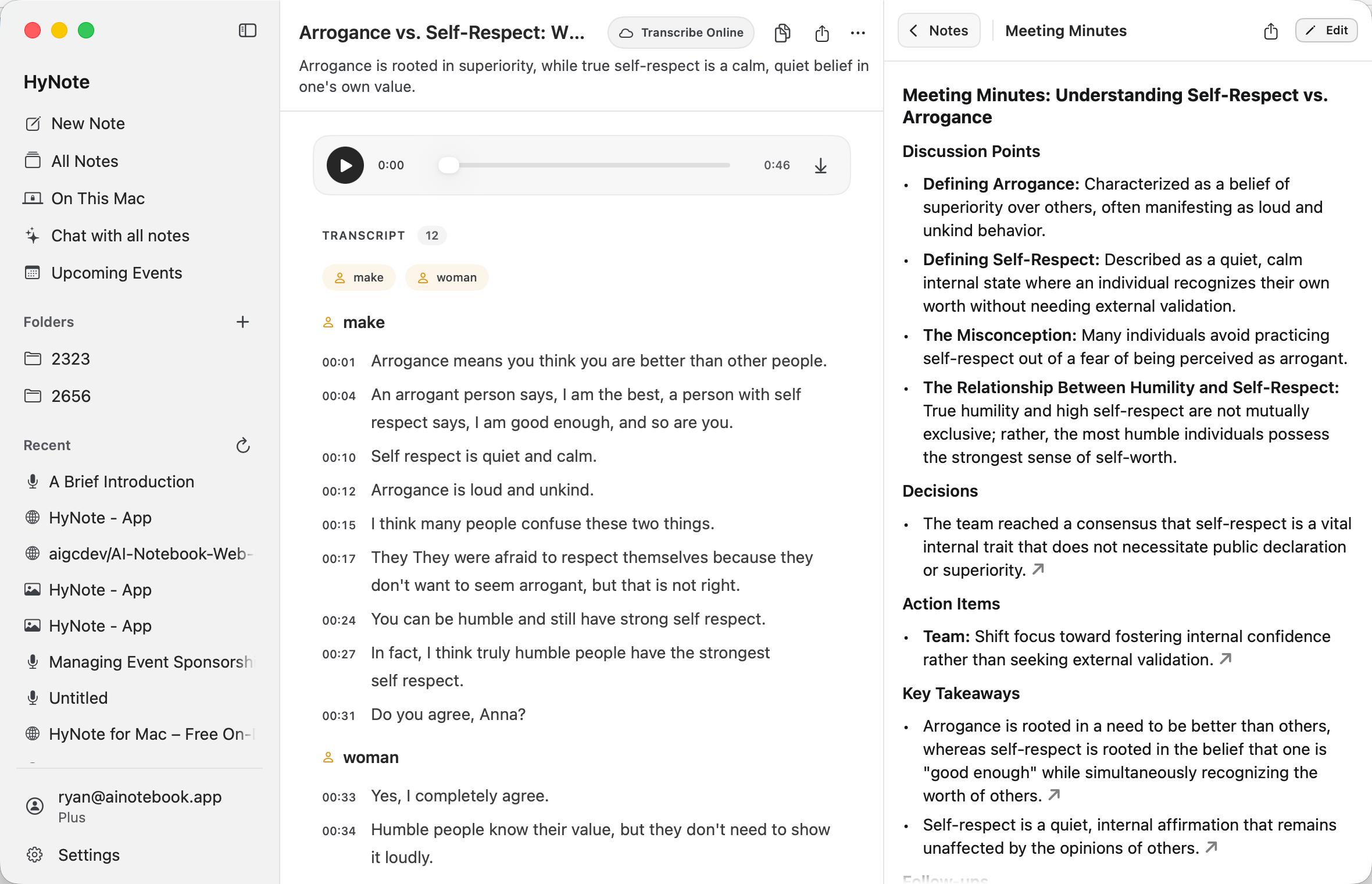
Notitiekaarten
Standaardkaarten zijn onder meer Korte Samenvatting, Vergadernotulen, Puntnotities, Actiepunten, Mindmap en Vervolg-e-mail. De sjabloonbibliotheek kan ook quizzen, flashcards, aangepaste sjablonen en andere structuren bieden. Audio-overzicht vereist Online AI.
Wanneer 'Automatisch de eerste notitie aanmaken' is ingeschakeld, selecteert een leeg notitieboek een geschikte eerste kaart. Je kunt het sjabloon wijzigen of annuleren tijdens de aftelling, of dit gedrag uitschakelen in Instellingen.
Een notitiekaart bewerken
- Selecteer een kaart om de volledige leesweergave te openen.
- Selecteer Bewerken om de titel of de inhoud te wijzigen.
- De editor ondersteunt Markdown en opent opmaakcommando's wanneer je / typt.
- Opslagstatussen kunnen zijn: Opslaan, Opgeslagen, Opslaan Mislukt—Opnieuw Proberen, Offline—Alleen Lezen, of Lokaal Opgeslagen—Wachten op Synchronisatie.
- Kaarten kunnen worden gekopieerd, vastgezet of verwijderd.
- Mindmaps ondersteunen zoom- en vensterpassingsbesturingselementen.
Het verwijderen van een notitiekaart verwijdert niet het hele notitieboek. Bij het verwijderen van een notitieboek, controleer de titel en de impact die in het bevestigingsdialoogvenster wordt weergegeven.
Kopiëren en exporteren
Brontekst kan direct worden gekopieerd. HyNote voor Mac exporteert momenteel cloudnotities als PDF, platte tekst (.txt), Markdown (.md) of JSON. Het exporteert momenteel niet direct naar Notion of Google Docs.
Een notitie die lokaal op deze Mac is opgeslagen, wordt momenteel geëxporteerd als PDF. Je kunt ook 'Toon in Finder' gebruiken om de originele bestanden te inspecteren en te back-uppen.
AI gebruiken
Wat AI kan doen
- Concept of schrijf verder.
- Vat documenten, webpagina's en opnames samen.
- Maak vergadernotulen, actiepunten, mindmaps en vervolg-e-mails.
- Beantwoord vragen over de huidige notitie.
- Vind en synthetiseer informatie over meerdere notities.
- Genereer titels en samenvattingen.
AI kan informatie weglaten of verkeerd begrijpen. Controleer getallen, namen, data, toezeggingen en alle medische, juridische of financiële inhoud aan de hand van de originele bron.
Online AI en Lokale AI
| Gebied | Online AI | Lokale AI |
|---|---|---|
| Verwerking | Online dienst. | Huidige Mac. |
| Netwerk | Vereist. | Normaal niet vereist nadat de systeemmogelijkheden gereed zijn. |
| Inhoudsgrootte en functies | Beter geschikt voor langere inhoud en de complete functieset. | Beperkt door apparaatmogelijkheden en lokale contextlengte. |
| Privacy | De voor het verzoek benodigde inhoud wordt naar een online dienst gestuurd. | Prompts, herkende tekst en gegenereerde resultaten worden verwerkt op een compatibele Mac. |
Als de inhoud te lang is of een verzoek niet geschikt is voor lokale verwerking, legt HyNote uit waarom en kan het Online AI voorstellen. Het verzoek schakelt pas over naar online verwerking nadat u bevestigt.
Lokale AI-vereisten
- Een Apple silicon Mac.
- macOS 26.4 of later.
- Apple Intelligence ingeschakeld.
- Systeemmodellen gedownload en gereed.
- Apparaattaal en Siri-taal ingesteld op dezelfde ondersteunde taal.
- Een ondersteunde app-taal, apparaat en regio.
Open Instellingen > AI & Privacy om de reden te zien waarom Lokale AI niet beschikbaar is en voer de controle opnieuw uit. HyNote vereist bovendien macOS 26.4 of later.
Controleer Apple's taal- en regionale beschikbaarheidLokale AI-talen
HyNote onderhoudt geen onafhankelijke lijst met Lokale AI-talen van macOS. Apple publiceert momenteel een bereik van 16 talen, terwijl HyNote het huidige systeemmodel en de app-taal controleert. Niet-ondersteunde invoertalen of gevraagde uitvoertalen kunnen door het systeem worden geweigerd. Er is geen aparte schakelaar voor AI-uitvoertaal; vraag direct in uw prompt om een ondersteunde antwoordtaal.
Zie de huidige 16-talen referentie en vereistenChat met de huidige notitie
- 01
Open een notitie en selecteer Chat aan de rechterkant.
- 02
Voer een vraag in of kies een voorgestelde vraag.
- 03
Stop de reactie indien nodig.
- 04
Kopieer het antwoord, sla het op als een notitiekaart of genereer het opnieuw.
Specifieke vragen zijn gemakkelijker te verifiëren. Bijvoorbeeld: Maak een lijst van de beslissingen, eigenaren en deadlines van deze vergadering en voeg de bijbehorende tijdstempels toe.
Chat met alle notities
Chat met Alle Notities vindt en vat informatie samen uit cloudnotities.
- 01
Open Chat met Alle Notities vanuit de zijbalk.
- 02
Voer een vraag in en voeg een datumbereik toe wanneer nuttig.
- 03
Ga terug naar de relevante notities om het antwoord te verifiëren.
- 04
Kopieer het antwoord of genereer het opnieuw.
Als de bibliotheek leeg is, vraagt HyNote je om eerst inhoud te maken. Chatgeschiedenis wordt opgeslagen op de huidige Mac; of het op een ander apparaat verschijnt, hangt af van de huidige app-versie.
Instellingen, account en updates
Algemeen
- App-taal verandert de HyNote-interface; het verandert niet de opnametaal of bestaande notitietalen.
- Automatisch de eerste notitie aanmaken bepaalt of een nieuw notitieboekje automatisch zijn eerste notitiekaart genereert.
De huidige interfacetalen zijn Engels, Japans, Spaans, Frans, Duits, Italiaans, Koreaans, Nederlands en Vereenvoudigd Chinees.
Opname en transcriptie
- Schakel herinneringen voor vergaderopnamen in of uit.
- Kies apparaat- of onlinetranscriptie als standaard.
- Kies een standaardtaal voor opnamen en geïmporteerde audio.
- Bekijk, download, probeer opnieuw of verwijder apparaattranscriptiemodellen.
- Schakel Lokale Sprekerherkenning Beta in.
- Download of verwijder het lokale sprekermodel.
- Beheer onthouden stemmen.
Het verwijderen van een model verwijdert geen voltooide notities of transcripties, maar het model moet mogelijk opnieuw worden gedownload. Het verwijderen van het lokale sprekermodel verwijdert geen onthouden stemmen; verwijder deze afzonderlijk onder Onthouden Stemmen.
AI en privacy
- Kies Online AI of Lokale AI als standaard.
- Controleer of Lokale AI beschikbaar is en bekijk waarom het niet beschikbaar is.
- Schakel in de Lokale AI-modus On-device Content Recognition in voor tekst in PDF's, afbeeldingen en gescande pagina's.
Opslag
Lokale Opslag Gebruikt omvat gecachte notities, wachtende imports, chatgeschiedenis, opnameconcepten, lokale notities en andere bestanden voor het huidige account.
Lokale Gegevens Wissen en Afmelden verwijdert permanent de lokale notities, opnames, concepten, chat, caches en andere lokale bestanden van dit account van deze Mac en meldt af. Het verwijdert geen cloudnotities. Gebruik Lokale Notities Tonen in Finder om eerst een back-up te maken.
Lokale inhoud kan niet worden hersteld vanuit HyNote Cloud nadat de lokale gegevens zijn gewist.
Updates en Over
Controleer op updates en installeer deze in Instellingen. Een update kan niet worden uitgevoerd tijdens een opname, dus maak de opname eerst af of bewaar deze veilig. Links naar het Privacybeleid en de Servicevoorwaarden zijn hier ook beschikbaar.
Account
- Bekijk uw e-mail, aanmeldingsmethode en gebruikers-ID.
- Bekijk of wijzig uw werkrol.
- Controleer het huidige abonnement en gebruik, inclusief het gebruik van online realtime transcriptie.
- Open abonnementsbeheer.
- Afmelden of accountverwijdering starten.
Beheer een abonnement via het oorspronkelijke aankoopkanaal. App Store- of Google Play-abonnementen openen het overeenkomstige platform; voor andere abonnementen volg je de instructies op de Account-pagina.
Accountverwijdering verwijdert het HyNote-account en alle cloudnotities permanent. Het verwijdert ook de lokale notities, chats, concepten, caches en originele opnamen van het huidige account van deze Mac. Maak een back-up van belangrijke gegevens voordat je bevestigt.
Privacy en lokale gegevens
Waar verwerking en opslag plaatsvinden
- Cloudnotities volgen de cloudopslag- en synchronisatieworkflow.
- Op deze Mac bewaart originele inhoud, transcripties en Lokale AI-resultaten op de huidige Mac. Online transcriptie is niet beschikbaar voor deze opslaglocatie; een kopie komt pas in HyNote Cloud nadat je expliciet Toevoegen aan HyNote kiest.
- Online transcriptie stuurt audio naar een online transcriptieservice.
- On-device realtime transcriptie maakt gebruik van de spraakmogelijkheden van macOS.
- Online AI stuurt de inhoud die nodig is voor het huidige verzoek naar een online service.
- Lokale AI verwerkt prompts en generatie op een compatibele Mac.
- Lokale Sprekeridentificatie analyseert audio op de Mac nadat het model gereed is, en onthouden namen en stemkenmerken blijven onder het huidige account op die Mac.
On-device transcriptie en Lokale AI beschrijven verwerkingsstappen; ze veranderen niet waar de notitie wordt opgeslagen. Een cloudopname volgt nog steeds de clouduploadworkflow, en een Lokale AI-resultaat opgeslagen als cloudnotitiekaart wordt nog steeds gesynchroniseerd. Kies Op deze Mac voordat je begint wanneer de gehele notitie lokaal moet blijven.
Lokale inhoud verwijderen en back-ups maken
Het hebben van een HyNote-account geeft lokale inhoud geen cloudback-up. Maak regelmatig back-ups van belangrijke opnamen en Op deze Mac-notities.
- 01
Exporteer een PDF of kopieer de tekst.
- 02
Gebruik Toon in Finder om de originele bestanden te lokaliseren.
- 03
Kopieer ze naar een back-uplocatie die je beheert.
Het direct bewerken van door HyNote beheerde bestanden in Finder kan een notitie onleesbaar maken. Bewerk in de app; gebruik Finder om back-ups te inspecteren en te kopiëren.
Sneltoetsen
Veelgebruikte sneltoetsen
| Actie | Sneltoets |
|---|---|
| Maak de tekstnotitie die wordt bewerkt | Command + Return |
| Toon of verberg de zijbalk | Control + Command + S |
| Vergroot | Command + + |
| Verklein | Command + - |
| Werkelijke grootte | Command + 0 |
| Bevestig de primaire actie in sommige dialoogvensters | Return |
| Sluit of annuleer een dialoogvenster | Escape |
De menubalk en knoppen van macOS tonen extra sneltoetsen die beschikbaar zijn in de huidige context.
Probleemoplossing en veelgestelde vragen
Waarom kan ik niet beginnen met opnemen?
Open Systeeminstellingen > Privacy & Beveiliging > Microfoon en sta HyNote toe. Als je zojuist de machtiging hebt gewijzigd, sluit en heropen HyNote en controleer of de opnamegolfvorm reageert op geluid.
Waarom vangt een vergaderopname alleen mijn stem op?
Vergaderopname heeft ook Schermopname of Scherm & Systeemgeluid opnemen-machtiging nodig, afhankelijk van de macOS-versie. Sta het toe, heropen HyNote en kies Vergaderopname. Spraakopname vangt alleen de microfoon op.
Waarom toont online realtime transcriptie geen tekst?
Controleer of je abonnement het ondersteunt, live transcriptie is ingeschakeld, de geselecteerde taal is Engels, Spaans, Frans, Duits, Italiaans of Portugees, de verbinding stabiel is en een audiogolfvorm zichtbaar is. Andere online talen worden na opname verwerkt.
Waarom wordt een on-apparaat transcriptietaal niet weergegeven?
HyNote toont alleen de on-apparaat talen die momenteel door je Mac worden geleverd. Controleer het Mac-model, de macOS-versie, de apparaattaal, regio en de downloadstatus van het model. Op macOS 26 of later, probeer het model te downloaden vanuit de transcriptie-instellingen.
Kan ik Turks gebruiken?
Turks ondersteunt online post-opname transcriptie en maakt deel uit van Apple's huidige Local AI-talenassortiment. Het is niet een van de zes online live talen. Voor on-apparaat transcriptie, controleer de talen die door HyNote op je Mac worden weergegeven.
Waarom kan ik Local AI niet inschakelen?
Controleer op Apple silicon, macOS 26.4 of later, Apple Intelligence ingeschakeld, en systeemmodellen gereed. Apparaatregio, Apple Account-regio, apparaat- en Siri-taal, en de huidige app-taal kunnen ook de beschikbaarheid beïnvloeden.
Waarom zegt een YouTube-link dat er geen ondertiteling beschikbaar is?
Sommige video's bieden geen bruikbare ondertiteling. Speel de video af en gebruik Vergaderopname om Mac-audio vast te leggen, maak dan een transcriptie. Bevestig dat je toestemming hebt om de inhoud op te nemen.
Hoe herstel ik sprekers die verkeerd zijn gesplitst of samengevoegd?
Bij de post-opname sprekerbeoordeling, pas het verwachte aantal sprekers aan, luister naar fragmenten, voeg dan sprekers samen, negeer of hernoem ze. Korte, overlappende of ruisende spraak vereist meestal meer handmatige beoordeling.
Wat betekent Lokaal opgeslagen—Wachten op synchronisatie?
De cloudnotitie-wijziging is tijdelijk opgeslagen op deze Mac totdat de verbinding weer beschikbaar is. Blijf ingelogd en probeer het opnieuw na het herstellen van de verbinding. Wis geen lokale gegevens of verwijder geen lokale bestanden voordat de synchronisatie is voltooid.
Waar is mijn opname nadat HyNote onverwacht is afgesloten?
Open HyNote opnieuw en controleer de herstelkaart bij Nieuwe notitie en Concepten in de zijbalk. Open of verwerk het concept, of gebruik eerst 'Toon in Finder' als u een back-up nodig heeft.
Verwijdert het verwijderen van een map de notities daarin?
Nee. Het verwijderen van een map verwijdert de categorie; de cloudnotities blijven in Alle notities. Het verwijderen van een individuele notitie vereist een aparte bevestigingsprocedure.
Verwijdert het wissen van lokale gegevens cloudnotities?
Nee, maar 'Lokale gegevens wissen' en 'Afmelden' verwijdert permanent lokale notities, opnames, concepten, chats, caches en andere lokale bestanden voor het huidige account en meldt u af. Lokale inhoud kan niet worden hersteld vanuit de cloud, dus maak eerst een back-up.