Gratis account
Zet afbeeldingen om in notities die je kunt gebruiken
Upload een foto, schermafbeelding of afbeelding van een whiteboard. Zet de tekst om in notities die je kunt bewerken, opslaan en doornemen wanneer je ze nodig hebt.
JPG, PNG, WebP en andere ondersteunde afbeeldingsformaten. Maximaal 120 MB per afbeelding en maximaal 10 afbeeldingen per upload. Maak een account aan of log in om je notities op te slaan.
Bewaar de ideeën van een pagina zonder ze over te typen. HyNote leest de tekst en visuele inhoud in je afbeelding om je te helpen duidelijke notities te maken. Sla een afbeeldingsnotitie op in je notitieboek en kom erop terug wanneer je studeert. Je kunt ook flashcards of een quiz kiezen op basis van je afbeelding.
Zet foto's, schermafbeeldingen en handgeschreven tekst om in bewerkbare notities met HyNote. Maak een afbeeldingsnotitie, bekijk de belangrijkste ideeën en maak vervolgens flashcards of een quiz.
Wat is Afbeelding naar notities?
Afbeelding naar notities betekent dat je inhoud van een afbeelding omzet in geschreven notities. De bron kan een notitieboekpagina, een dia of een schermafbeelding zijn. Het resultaat is tekst die je kunt lezen, bewerken en opnieuw gebruiken.
Een afbeeldingsnotitie is een digitale notitie die is gemaakt op basis van een foto of schermafbeelding. Deze kan de tekst, een korte samenvatting en de belangrijkste punten uit de bron bevatten. Je kunt je eigen gedachten toevoegen terwijl je de notitie doorneemt.
HyNote gebruikt multimodale AI om afbeeldingen rechtstreeks te begrijpen. Het kan tekst lezen en visuele context gebruiken om je notities te helpen ordenen. Heldere afbeeldingen werken het beste. Controleer onduidelijke woorden, cijfers en details in diagrammen aan de hand van de bron.
Een afbeelding omzetten in notities
Kies een duidelijke afbeelding
Maak een foto of kies een afbeelding van je apparaat. Houd de pagina recht en zorg dat de woorden goed leesbaar zijn. Snijd ongerelateerde inhoud weg voordat je uploadt.
Lees en orden de inhoud
Upload je afbeelding in HyNote. Kies Korte samenvatting of een notitiesjabloon. AI leest de tekst en visuele context om de inhoud te helpen ordenen. Controleer namen, cijfers of symbolen aan de hand van de bron.
Sla je notities op en bekijk ze
Bewerk je afbeeldingsnotitie en voeg ontbrekende context toe. Bewaar deze in je notitieboek voor later. Kies voor oefening Flashcards of Quiz om studiemateriaal van je afbeelding te maken.
Wat je uit je afbeelding krijgt
Notities op basis van je afbeelding
Zet leesbare inhoud in je afbeelding om in geschreven notities. Controleer het resultaat aan de hand van het origineel.
Notities geordend per onderwerp
Kies het sjabloon Studienotities om verwante ideeën onder duidelijke kopjes te groeperen. Bekijk de geordende notities naast je afbeelding.
Een korte samenvatting
Kies Korte samenvatting voor een beknopt overzicht van je afbeelding. Bekijk het hoofdidee voordat je de details leest.
Belangrijkste punten om te herzien
Kies Notities met opsommingstekens om de belangrijkste punten in een duidelijke lijst te verzamelen. Gebruik dit om je volgende studiesessie te starten of je voor te bereiden op een gesprek.
Flashcards om te herzien
Kies het sjabloon Flashcards om oefenkaarten van je afbeelding te maken. Controleer elke kaart voordat je gaat studeren.
Een quiz om te oefenen
Kies het sjabloon Quiz om vragen van je afbeelding te maken. Gebruik ze om onderwerpen te vinden die je moet herzien.
Waarom gebruiken Afbeelding naar notities?
Besteed minder tijd aan overtypen
Begin met de pagina die je al hebt. Laat AI de afbeelding lezen en bekijk en verfijn daarna de notities.
Vind ideeën buiten je fotogalerij
Een foto bewaart de pagina, maar nuttige ideeën kunnen tussen andere foto's verloren gaan. Bewaar gerelateerde notities samen in HyNote. Geef het notitieboek een duidelijke titel zodat je het later kunt terugvinden.
Voeg context toe terwijl het nog vers is
Voeg het voorbeeld toe dat je docent uitlegde of de beslissing achter een whiteboardschets. Je eigen opmerkingen kunnen de notities later nuttiger maken.
Blijf met de hand schrijven
Je kunt tijdens de les of een vergadering nog steeds een pen gebruiken. Maak daarna een duidelijke foto en zet de pagina om in digitale notities.
Wie gebruikt Image to Notes?
Studenten die handgeschreven notities herzien
Scenario:Je hebt notities gemaakt in de klas en wilt een duidelijkere versie om te herzien.
Resultaat:Upload een scherpe foto van de pagina. Kies Studienotities om de inhoud in onderwerpen te ordenen. Kies voor oefening Quiz om vragen op basis van de afbeelding te maken. Controleer de vragen aan de hand van de bron.
Leerlingen die met tekstboekpagina's werken
Scenario:Een pagina bevat definities en voorbeelden die je wilt bewaren om te herhalen.
Resultaat:Zet de zichtbare tekst om in een korte samenvatting en kernpunten. Bewaar de boektitel en het paginanummer in je notities ter referentie.
Teams die whiteboardideeën opslaan
Scenario:Een vergadering eindigt met een whiteboard vol ideeën en vervolgstappen.
Resultaat:Upload een duidelijke foto van het bord. Maak notities van de leesbare inhoud. Voeg zelf context toe voor pijlen of schetsen. Controleer namen, eigenaren en datums aan de hand van het origineel.
Onderzoekers die screenshots verzamelen
Scenario:Je hebt een grafiekonderschrift, dia of artikeluittreksel als screenshot opgeslagen.
Resultaat:Maak een afbeeldingsnotitie van de leesbare inhoud. Voeg de bronlink en je eigen opmerkingen toe. Dit helpt je te onthouden waar de informatie vandaan kwam.
Hoe de uitvoer eruitziet
In dit voorbeeld wordt een echte whiteboardfoto als bron gebruikt en vervolgens worden de samenvatting, notities en flashcards getoond die ervan zijn gemaakt.
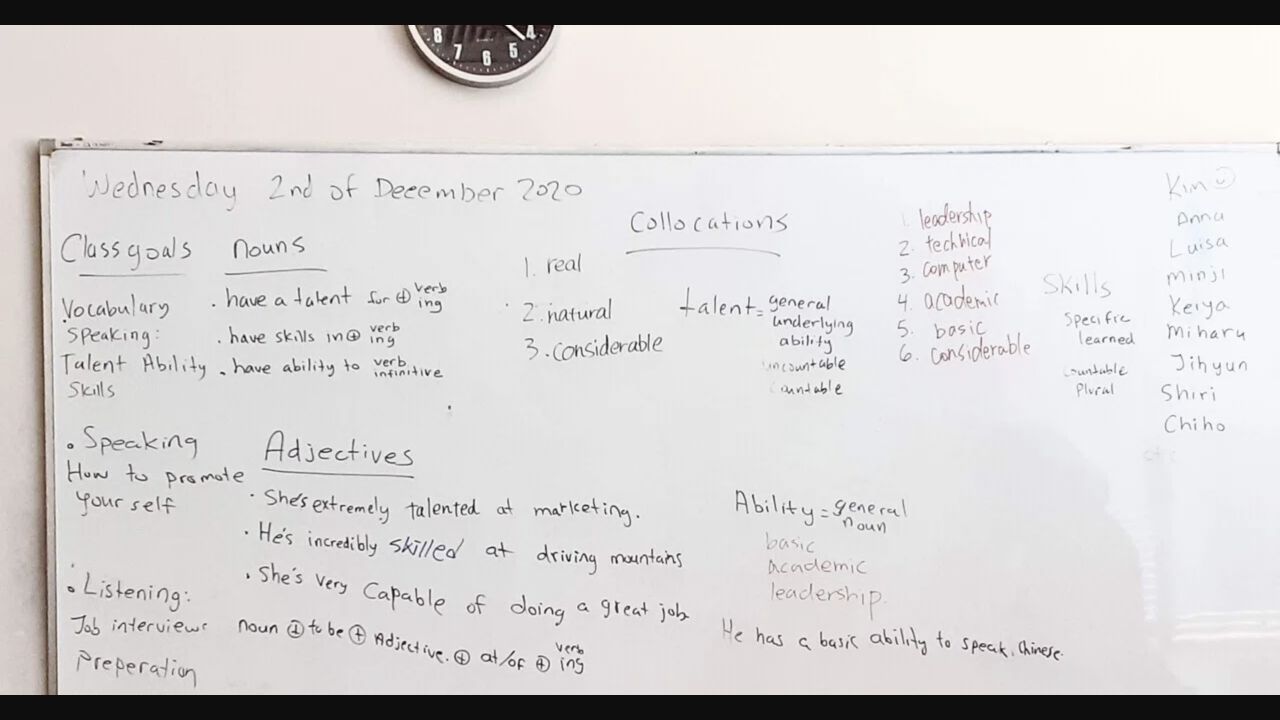
Afbeeldingen die je kunt omzetten in notities
| Afbeeldingsbron | Wat je moet vastleggen | Nuttige output |
|---|---|---|
| Handgeschreven notities | Duidelijk handschrift op een pagina van een notitieboek | Onderwerpnotities en studievragen |
| Pagina uit leerboek | Readable text, headings, and definitions | Samenvatting en kernbegrippen |
| Foto van whiteboard | Leesbare ideeën en opgeschreven vervolgstappen | Terugblik op vergadering en vervolgnotities |
| Schermafbeelding van dia | Zichtbare kopjes en tekst | Hoofdpunten en herhalingsnotities |
| Foto van document | Duidelijke gedrukte tekst | Bewerkbare notities en een korte samenvatting |
| Schermafbeelding van artikel | Een leesbare passage met de bron | Onderzoeksnotities en citaten om te controleren |
Gebruik voor een volledig PDF-documentPDF naar notities. Dit is een beter startpunt dan elke pagina als afzonderlijke afbeelding te uploaden.
Zo krijg je duidelijkere resultaten
De kwaliteit van de afbeelding bepaalt hoe goed de tekst leesbaar is. Een paar kleine aanpassingen kunnen het resultaat makkelijker te gebruiken maken.
Zorg voor gelijkmatige belichting en vermijd hinderlijke reflecties.
Houd de camera stabiel zodat de tekst scherp blijft.
Houd de pagina vlak en de woorden rechtop.
Zorg dat de volledige passage die je wilt vastleggen in beeld staat.
Snijd irrelevante tekst en achtergrondobjecten weg.
Controleer namen, getallen, formules en ongebruikelijke termen na de verwerking.
HyNote kan duidelijk handschrift herkennen, maar de resultaten verschillen. Aaneengeschreven schrift, doorgestreepte woorden en vage potloodstrepen kunnen extra controle nodig hebben. Verwacht geen exacte kopie van de pagina-indeling.
Vereisten voor uploaden via het web
| Vereiste | Wat je moet weten |
|---|---|
| Afbeeldingsformaten | JPG, PNG, WebP en andere ondersteunde afbeeldingsformaten |
| Bestandsgrootte | Tot 120 MB per afbeelding |
| Aantal afbeeldingen | Selecteer maximaal 10 afbeeldingen in één webupload |
| Tekstkwaliteit | Gebruik duidelijke gedrukte tekst of leesbaar handschrift |
| Account | Meld u aan of maak een account aan om uw notities op te slaan |
| Gebruik | Beschikbare afbeeldingsimports en AI-functies zijn afhankelijk van uw abonnement |
Image to Notes vergeleken met andere werkwijzen
Kies de werkwijze die past bij wat u wilt behouden. Een foto bewaart de pagina. Geëxtraheerde tekst geeft u de woorden. Notities helpen u de ideeën te ordenen.
| Taak | HyNote Image to Notes | Alleen tekstextractie | Bewaar de foto |
|---|---|---|---|
| Werk met zichtbare inhoud | Maak notities op basis van de afbeelding | Extraheer de woorden | Lees ze in de afbeelding |
| Orden ideeën | Maak notities met kopjes en kernpunten | Organiseer de tekst afzonderlijk | Notities afzonderlijk toevoegen |
| Een kort overzicht krijgen | Maak een samenvatting van de inhoud | Schrijf of genereer afzonderlijk een samenvatting | Bekijk de afbeelding zelf |
| Voeg je eigen context toe | Bewerk de notities in je notitieboek | Gebruik een teksteditor | Gebruik bijschriften of annotaties |
| Oefen de stof | Kies Flashcards of Quiz voor de afbeelding | Gebruik een andere studiestap | Maak zelf studiemateriaal |
| Controleer onduidelijk handschrift | Controleer het aan de hand van het origineel | Controleer het aan de hand van het origineel | Lees het direct |
| Behoud de exacte visuele lay-out | Raadpleeg de bronafbeelding | De lay-out kan veranderen | De foto behoudt de lay-out |
FAQ
Meld je aan bij HyNote en upload een duidelijke afbeelding. Kies Korte samenvatting of de sjabloon Studienotities. Controleer het resultaat aan de hand van de bron en sla je wijzigingen op.
Ja, het kan leesbaar handschrift herkennen. Een scherpe foto en duidelijk schrift geven het een betere bron om te lezen. Controleer onduidelijke woorden voordat je de notities gebruikt.
De resultaten hangen af van hoe leesbaar het schrift is. Aaneengeschreven letters en doorgestreepte woorden kunnen moeilijker te herkennen zijn. Controleer het resultaat en corrigeer alles wat niet overeenkomt met de pagina.
Een afbeeldingsnotitie is een digitale notitie die is gemaakt op basis van een foto of schermafbeelding. Deze kan tekst, een samenvatting en je eigen opmerkingen bevatten. Je kunt deze gebruiken om ideeën uit een visuele bron te bewaren.
De notities kunnen kopjes en lijsten gebruiken om de inhoud te organiseren. Ze komen mogelijk niet overeen met de exacte tussenruimte, kolommen of lay-out van de pagina. Raadpleeg de afbeelding wanneer de lay-out belangrijk is.
Ja. Gebruik een schermafbeelding met leesbare tekst of een scherpe foto van het bord. Voeg context toe voor schetsen en pijlen die op zichzelf onduidelijk kunnen zijn.
Je kunt maximaal 10 afbeeldingen selecteren in één webupload. Elke afbeelding mag maximaal 120 MB groot zijn. Houd de pagina's in leesvolgorde en controleer het resultaat achteraf.
Je kunt gratis een HyNote-account aanmaken. Het importeren van afbeeldingen en AI-functies vallen onder de limieten van je plan. Controleer je beschikbare verbruik voordat je uploadt.
Ja. Controleer de notities, corrigeer de tekst en voeg je eigen opmerkingen toe. HyNote ondersteunt exporteren naar PDF en TXT. Andere exportopties zijn afhankelijk van de inhoud en je plan.
Ja. Kies de sjabloon Flashcards of Quiz om studiemateriaal van je afbeelding te maken. Controleer de kaarten of vragen met het origineel voordat je gaat studeren.