
Was „Systemaudio + Mikrofon“ tatsächlich bedeutet
If one voice is missing, check the permission shown beside that audio source.
| Quelle | Was Sie in der Datei hören | Übliche Mac-Berechtigung | Typische Verwendung |
|---|---|---|---|
| Nur Mikrofon | Nur die Stimme in der Nähe des Macs | Mikrofon | Sprachmemos, persönliche Interviews |
| Nur Systemaudio | Nur der Ton, den Apps wiedergeben (die andere Seite eines Anrufs, ein Video) | Bildschirm- & Systemaudioaufnahme | Aufzeichnen eines laufenden Videos oder Anrufs ohne Ihren Kommentar |
| Systemaudio + Mikrofon | Beide Seiten eines Meetings sowie Raumstimmen am Mac | Beide Berechtigungen | Meetings, Interviews, Kurse in Zoom / Meet / Teams |
macOS nennt die Systemaudio-Berechtigung je nach Systemversion Bildschirmaufnahme oder Bildschirm- & Systemaudioaufnahme. HyNote nutzt diesen Zugriff, um Meeting-Audio aufzuzeichnen. Es zeichnet kein Bildschirmvideo auf.
Verwenden Sie diesen Workflow auf Mac-Ebene, wenn die nützliche Ausgabe Audio, ein durchsuchbares Transkript, Entscheidungen und nächste Schritte sind. Verwenden Sie die integrierte Aufnahmefunktion der Meeting-App, wenn Sie das offizielle Meeting-Video oder eine von Ihrer Organisation verwaltete Aufzeichnung benötigen.
Warum eine Seite oft fehlt
Zwei Berechtigungen, zwei Fehlerarten:
Nur meine Stimme in der Aufnahme
HyNote hat Zugriff auf das Mikrofon, aber Systemaudio ist blockiert oder nicht aktiviert. Der Anruf wird über den Mac wiedergegeben, aber diese App-Töne werden nicht in die Datei geschrieben.
Nur die andere Seite in der Aufnahme
Systemaudio ist in Ordnung, aber das ausgewählte Mikrofon ist falsch – häufig, nachdem AirPods oder ein USB-Headset verbunden wurden und macOS die Eingabe umgestellt hat.
Kopfhörer verändern beide Probleme gleichzeitig: Sie verlagern die Anruf-Audioausgabe von den Lautsprechern weg (gut gegen Echo) und ändern oft die Standardeingabe (schlecht, wenn Sie das Mikrofon nicht erneut prüfen). Testen Sie, nachdem die Kopfhörer verbunden sind, nicht davor.
Systemaudio und Mikrofon mit HyNote für Mac aufnehmen
HyNote für Mac erfasst den über den Mac wiedergegebenen Ton zusammen mit dem ausgewählten Mikrofon in einer Meeting-Aufnahme. Dasselbe Setup funktioniert mit Zoom, Google Meet, Microsoft Teams, FaceTime, Browser-Tabs und anderen Mac-Apps, die Audio wiedergeben.
HyNote erfordert macOS 14 oder neuer und unterstützt Intel- und Apple-Silicon-Macs. Informationen zu Speicher, Transkriptionsmodi und jeder Einstellung in der App finden Sie im HyNote für Mac Benutzerhandbuch. Zu Geräte- und Sprachbeschränkungen siehe Sprachen und Verfügbarkeit.
1. HyNote für Mac installieren
Laden Sie HyNote herunter und öffnen Sie die Anwendung. Schließen Sie die Anmeldung und die Ersteinrichtung ab. Bereiten Sie ein etwaiges On-Device-Modell vor einem wichtigen Meeting über eine stabile Verbindung vor.
2. Beide Mac-Berechtigungen aktivieren
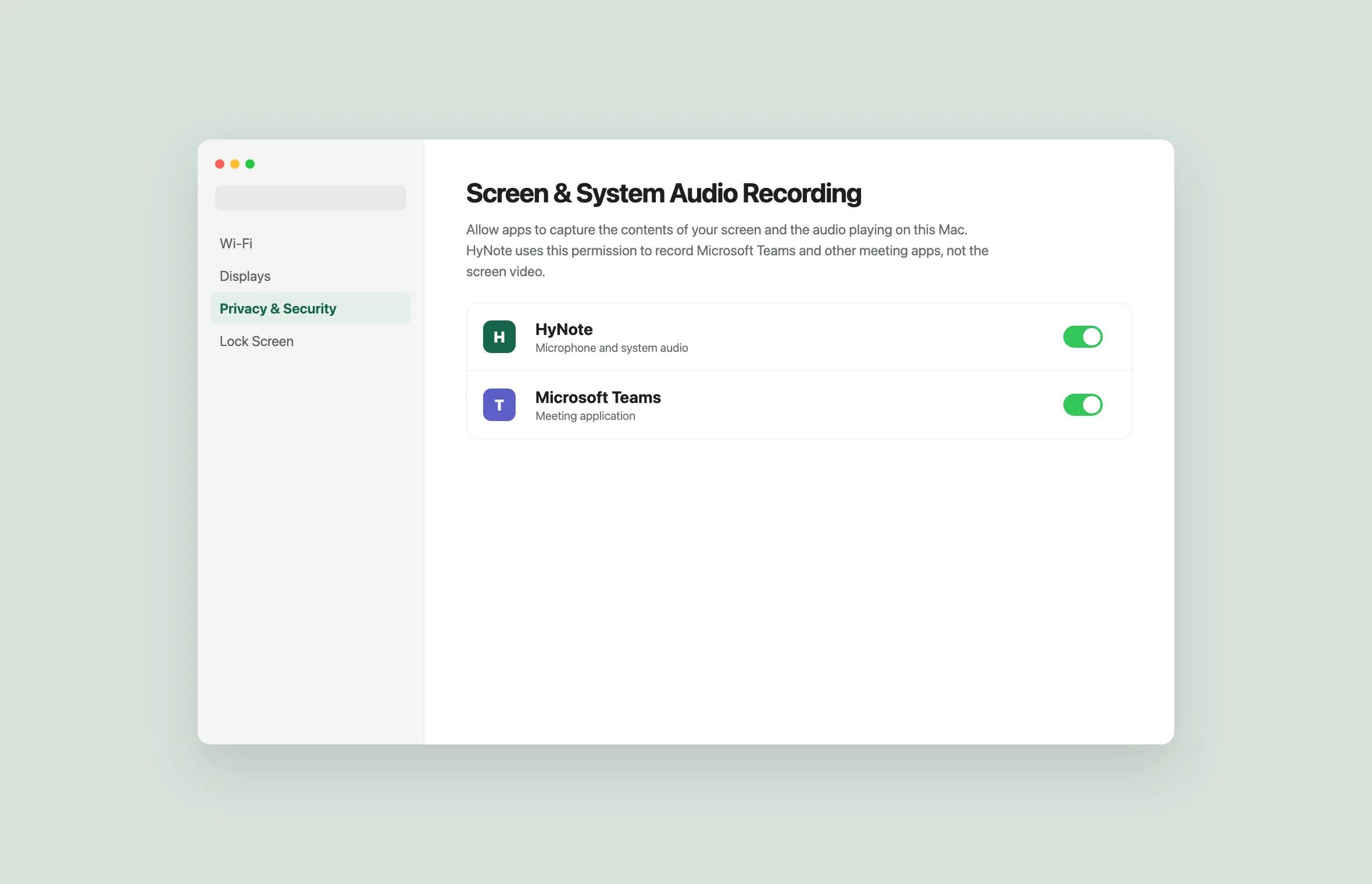
Öffnen Sie Systemeinstellungen > Datenschutz & Sicherheit und erlauben Sie HyNote unter:
- Mikrofon – Ihre Stimme und Geräusche in der Nähe des Mac.
- Bildschirmaufnahme / Bildschirm- & Systemaudioaufnahme – Audioinhalte, die Zoom, Meet, Teams, Browser und andere Apps wiedergeben.
Wenn Sie eine der beiden Berechtigungen zuvor abgelehnt haben, aktivieren Sie sie hier, beenden Sie dann HyNote und öffnen Sie die App erneut. macOS erfordert möglicherweise das erneute Öffnen, bevor der neue Audiopfad funktioniert.
3. Verbinden Sie zuerst die Kopfhörer und wählen Sie dann die Eingabe aus
Wenn Sie AirPods, ein USB-Mikrofon oder ein Headset verwenden möchten:
- 01
Verbinden Sie das Gerät.
- 02
Öffnen Sie die HyNote-Einstellungen (oder den Aufnahmebereich) und bestätigen Sie, dass das erwartete Mikrofon ausgewählt ist.
- 03
Sprechen Sie einen Satz und bestätigen Sie, dass sich die Eingangs-Wellenform bewegt.
Gehen Sie nicht davon aus, dass macOS nach einer Bluetooth-Verbindung die vorherige Eingabe beibehalten hat.
4. Wählen Sie Besprechungsaufnahme (nicht Sprachaufnahme)
In HyNote:
- 01
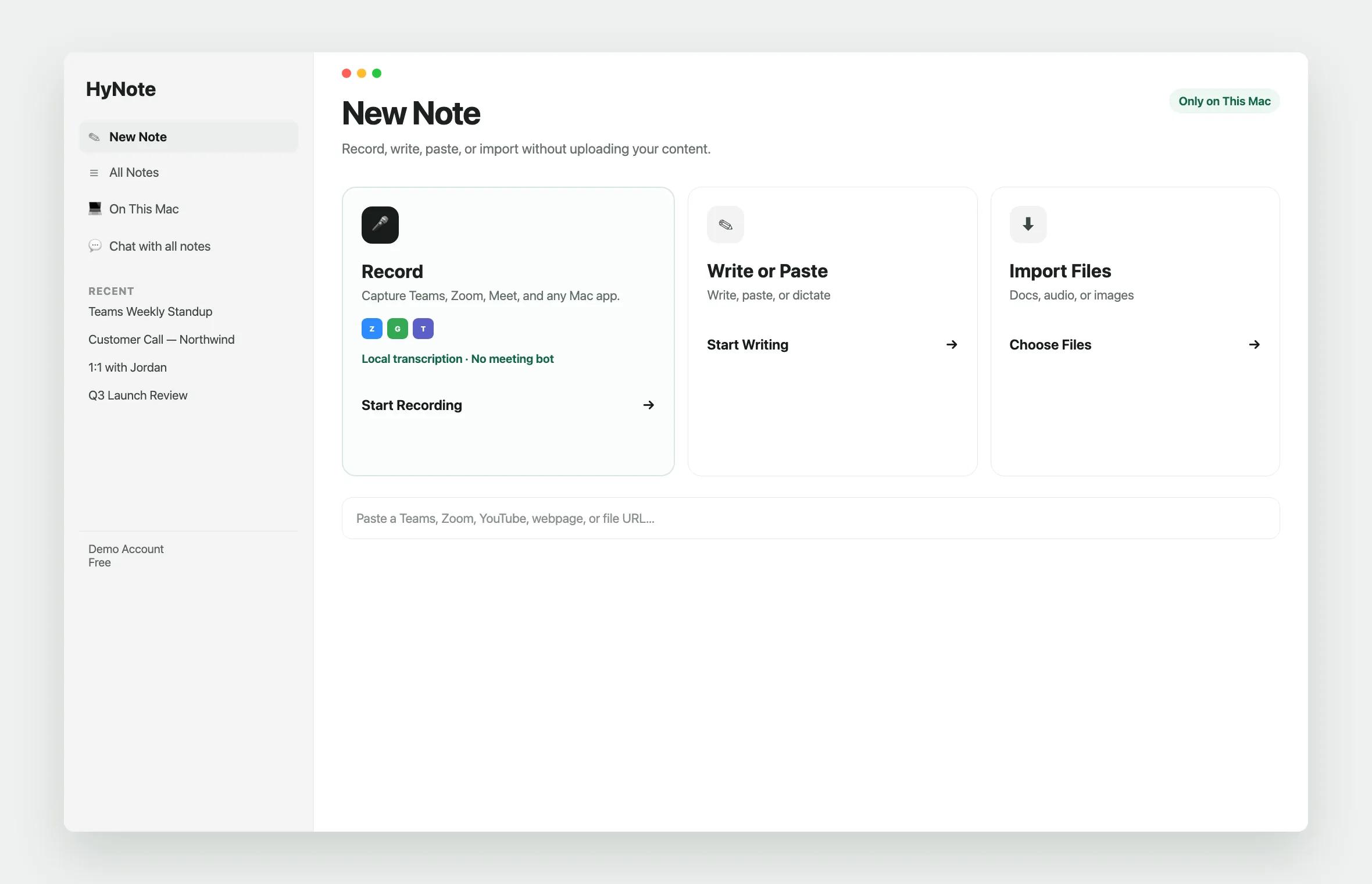
Öffnen Sie Neue Notiz.
- 02
Wählen Sie vor dem Start den Speicherort: Cloud oder Auf diesem Mac.
- 03
Wählen Sie Aufnehmen.
- 04
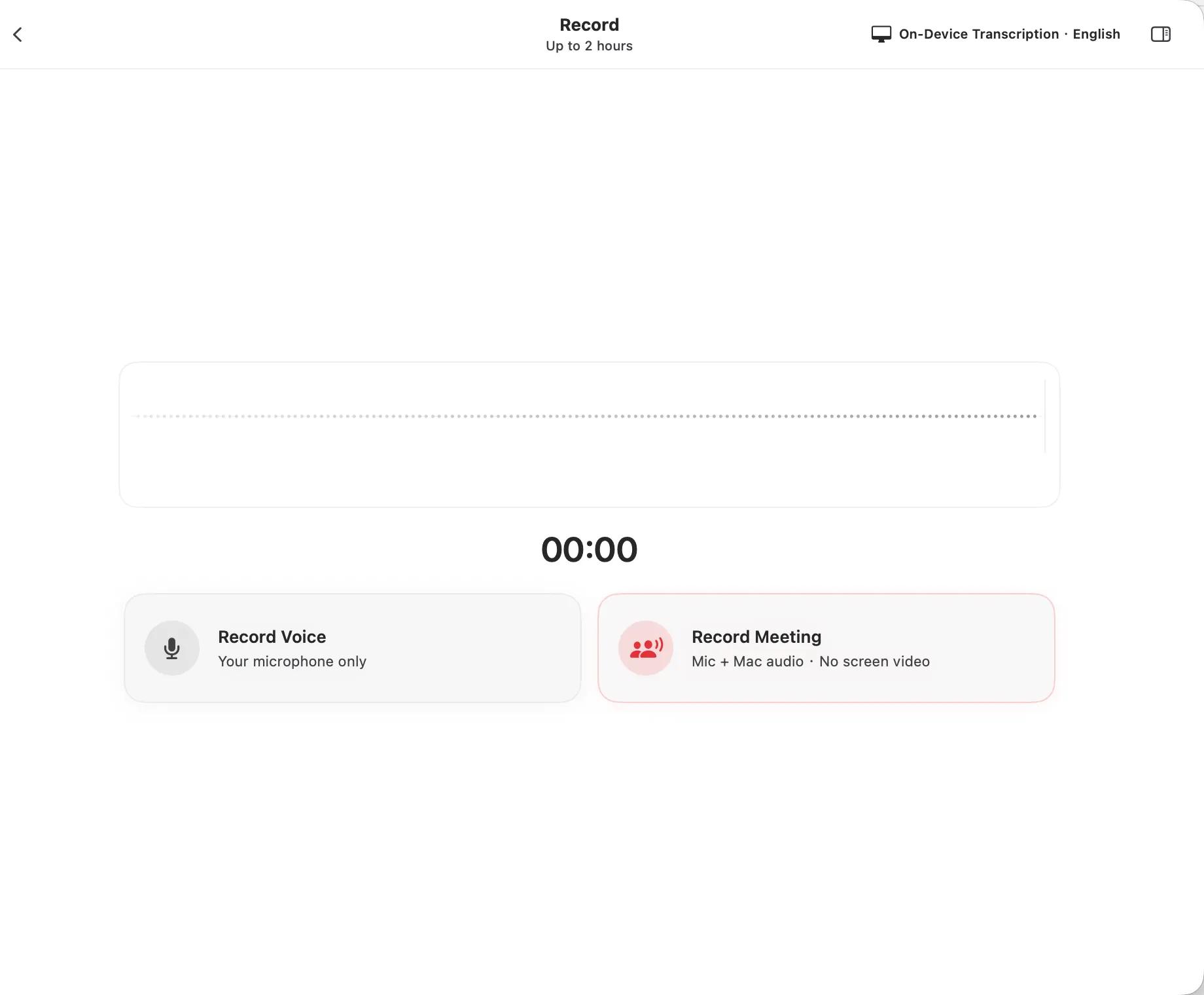
Wählen Sie Besprechungsaufnahme. Sprachaufnahme nimmt nur das Mikrofon auf und erfasst die anderen Gesprächsteilnehmer normalerweise nicht.
- 05
Wählen Sie die hauptsächlich gesprochene Sprache und eine Online- oder geräteinterne Transkriptionsmethode aus.
- 06
Bestätigen Sie, dass die Eingangs-Wellenform auf Ton reagiert, und starten Sie dann die Aufnahme.
5. Den zweiseitigen Zwei-Minuten-Test durchführen
Verbinde vor jedem wichtigen Meeting genau die Kopfhörer und das Mikrofon, die du verwenden wirst. Starte einen kurzen Anruf mit einer Kollegin oder einem Kollegen oder spiele während des Sprechens ein meetingähnliches Video auf dem Mac ab.
Nimm 20–30 Sekunden auf, während beide Seiten sprechen, und prüfe dann nach dem Stoppen:
- deine Stimme hörbar ist;
- die andere Seite (oder das Audio der abspielenden App) hörbar ist;
- das Transkript beide Seiten enthält;
- kein starkes Echo vorhanden ist;
- Namen, Zahlen und Datumsangaben lesbar sind.
Wenn eine der beiden Seiten fehlt, wechsle vor dem echten Meeting zum Abschnitt Fehlerbehebung unten.
6. Das echte Meeting aufnehmen
Informiere die Teilnehmenden darüber, dass du aufnehmen oder transkribieren möchtest. Starte die Aufnahme in HyNote und verwende dann Zoom, Meet, Teams oder eine andere Mac-App wie gewohnt. HyNote kann im Hintergrund oder über die Mac-Menüleiste ausgeführt werden.
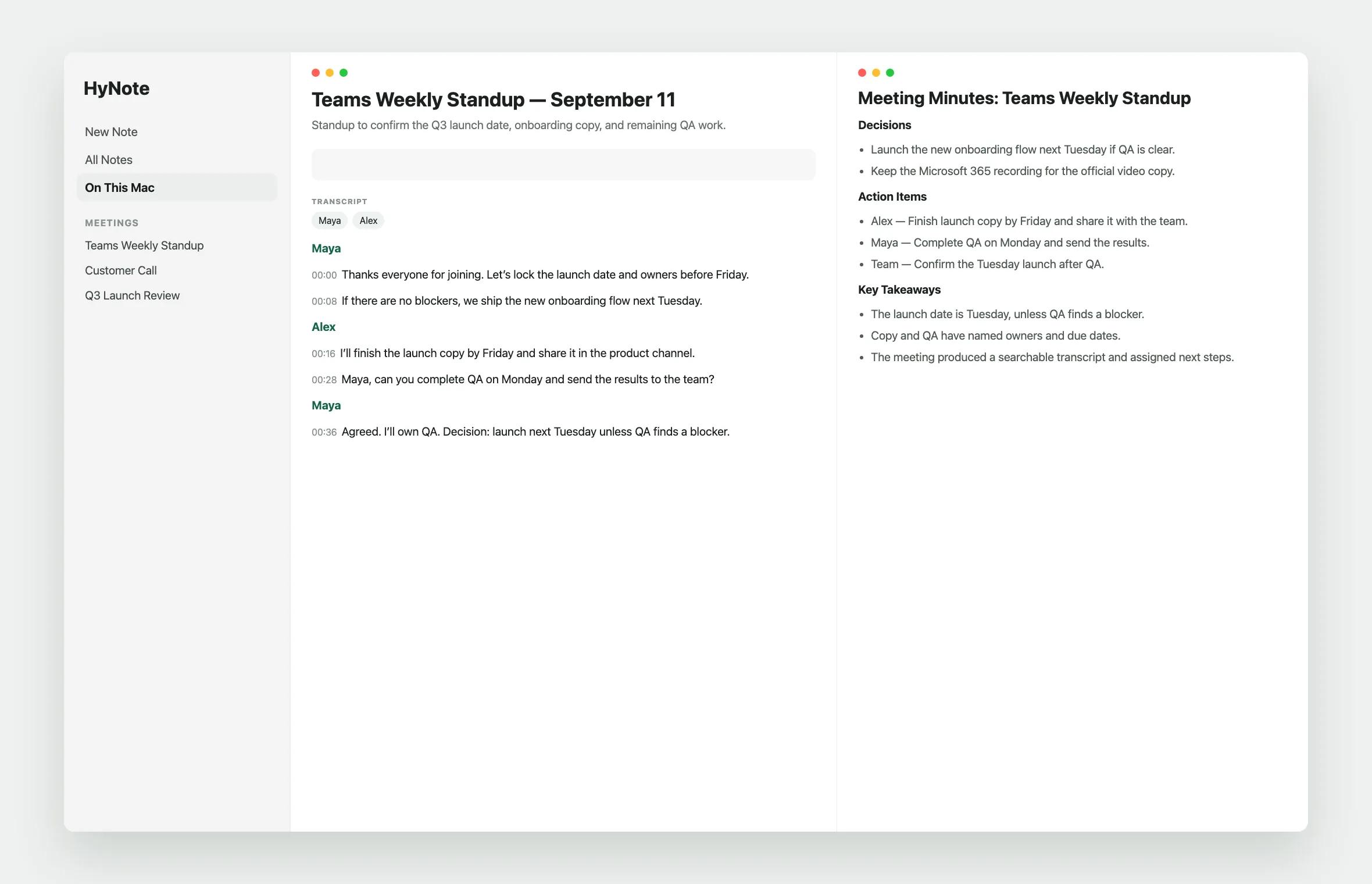
Wähle nach Ende des Meetings Fertig aus. Prüfe die Namen der Sprechenden, Zahlen, Datumsangaben und Zusagen, bevor du Notizen teilst. HyNote kann aus dem Gespräch eine Zusammenfassung, wichtige Entscheidungen und Aufgaben erstellen.
Kopfhörer, Lautsprecher und Echo
| Einrichtung | System-Audiopfad | Mikrofonrisiko | Was zu tun ist |
|---|---|---|---|
| Laptop-Lautsprecher + integriertes Mikrofon | Anrufaudio wird im Raum wiedergegeben | Das Mikrofon kann die Lautsprecher erneut aufnehmen → Echo | Für Anrufe mit mehr als einem Sprecher Kopfhörer bevorzugen |
| Kabelgebundene / USB-Kopfhörer mit Mikrofon | Anrufaudio wird zum Headset geleitet | macOS schaltet die Eingabe möglicherweise auf das Headset-Mikrofon um | Wähle das Mikrofon in HyNote nach dem Anschließen erneut aus |
| AirPods / Bluetooth | Anrufaudio wird über Bluetooth wiedergegeben | Die Eingabe wird häufig zum AirPods-Mikrofon | Erst verbinden, dann die Wellenform am gewünschten Mikrofon prüfen |
| Externes USB-Mikrofon + Kopfhörer | Getrennte Ausgabe und Eingabe | Dock oder Hub können die Gerätereihenfolge ändern | Prüfe vor jedem langen Meeting den Namen des Eingabegeräts in HyNote |
Faustregel für Echo: Wenn das Meeting-Audio in das Mikrofon zurückgelangt, verwende Kopfhörer und halte nur eine aktive Eingabe. Wird der Anruf über Lautsprecher wiedergegeben, während das Mikrofon geöffnet ist, gelangt die Stimme der anderen Seite in deine Aufnahme.
Fehlerbehebung
Die Aufnahme enthält nur meine Stimme
HyNote hat Zugriff auf das Mikrofon, aber Systemaudio fehlt.
- 01
Öffne Systemeinstellungen > Datenschutz & Sicherheit > Bildschirm- & Systemaudioaufnahme (oder Bildschirmaufnahme).
- 02
Aktiviere HyNote.
- 03
Beende HyNote und öffne die App erneut, wenn du dazu aufgefordert wirst.
- 04
Bestätige, dass du Besprechungsaufnahme und nicht Sprachaufnahme ausgewählt hast.
- 05
Führe den zweiseitigen Test erneut durch.
Die Aufnahme enthält das Meeting, aber nicht meine Stimme
Systemaudio funktioniert; die Mikrofoneingabe ist falsch.
- 01
Prüfe, welches Mikrofon in HyNote ausgewählt ist.
- 02
Trenne die Bluetooth-Kopfhörer und verbinde sie erneut, wähle dann die Eingabe neu aus.
- 03
Schließe andere Apps, die das Mikrofon möglicherweise exklusiv sperren.
- 04
Sprich und bestätige, dass sich die Eingangswellenform bewegt, bevor du dich auf die Datei verlässt.
Beide Seiten sind vorhanden, aber das Transkript ist leer oder verzögert
Dies ist ein Transkriptionsproblem, kein Aufnahmeproblem.
- Die Online-Transkription erfordert eine stabile Verbindung und eine unterstützte Sprache.
- Die Transkription auf dem Gerät erfordert einen kompatiblen Mac und ein heruntergeladenes Sprachmodell.
- Passe die ausgewählte Transkriptionssprache an die tatsächlich gesprochene Sprache an.
Siehe Sprachen und Verfügbarkeit für aktuelle Zeiträume.
Das Audio hat ein Echo oder einen Raumklang
Verwenden Sie Kopfhörer. Stellen Sie sicher, dass Zoom/Meet/Teams und HyNote dasselbe vorgesehene Mikrofon verwenden. Geben Sie das Meeting nicht über Lautsprecher wieder, während das Mikrofon aktiv ist.
Die Systemaudio-Berechtigung wird nach einem macOS-Update immer wieder zurückgesetzt
Einige macOS-Updates fordern den Zugriff auf Bildschirm- und Systemaudio erneut an oder setzen ihn zurück. Öffnen Sie nach einem Update erneut Datenschutz & Sicherheit, aktivieren Sie HyNote wieder, öffnen Sie die App erneut und führen Sie den Test für beide Seiten erneut aus.
Was auf Ihrem Mac bleibt
Speicherort, Transkriptionsmodus und KI-Modus sind separate Einstellungen.
„Auf diesem Mac“ behält das Originalaudio und die Notizen im Verzeichnis des aktuellen Kontos auf diesem Mac. HyNote Cloud kann gelöschte lokale Notizen nicht wiederherstellen – exportieren oder sichern Sie wichtige Dateien.
Die Transkription auf dem Gerät nutzt die Sprachfunktionen von macOS, wenn die ausgewählte Sprache und das Modell bereit sind. Bei der ersten Verwendung einer Sprache kann dennoch ein Modell online heruntergeladen werden.
Lokale KI erfordert einen Mac mit Apple Silicon, macOS 26.4 oder neuer, aktivierte und für Ihre Sprache und Region verfügbare Apple Intelligence sowie bereitstehende Systemmodelle.
Online-Transkription / Online-KI senden die für diese Anfrage benötigten Inhalte an Online-Dienste.
Die Auswahl von „Auf diesem Mac“ macht nicht automatisch jeden Transkriptions- oder KI-Schritt lokal. Erste Anmeldung, Modell-Downloads, Synchronisierung und optionale Online-Funktionen können weiterhin eine Verbindung erfordern.
Die Aufnahme beider Seiten erfordert weiterhin eine Einwilligung
Das Aufzeichnen von Systemaudio und Ihrem Mikrofon kann andere Personen ohne Benachrichtigung in der Meeting-App aufnehmen. HyNote verwendet nicht die Aufnahmesteuerung von Zoom, Meet oder Teams, daher benachrichtigen diese Apps möglicherweise nicht für Sie über die Aufnahme.
Teilen Sie den Teilnehmenden klar mit, wenn Sie aufnehmen oder transkribieren. Befolgen Sie geltendes Recht, Anweisungen der Gastgeber, Kundenvereinbarungen, arbeitsrechtliche Vorgaben und die Datenrichtlinie Ihrer Organisation. Beenden Sie die Aufnahme, wenn die Erlaubnis verweigert oder zurückgezogen wird.
Dieser Leitfaden enthält allgemeine Produktinformationen und ist keine Rechtsberatung.
Häufig gestellte Fragen
Wie zeichne ich auf einem Mac gleichzeitig Systemaudio und mein Mikrofon auf?
Erlaube Mikrofon sowie Bildschirm- & Systemaudio-Aufnahme für dieselbe App, wähle einen Modus, der Mac-Audio einschließt (in HyNote: Meeting Recording), und starte dann die Aufnahme. Führe nach dem Anschließen von Kopfhörern immer einen kurzen beidseitigen Test durch.
Warum enthält meine Mac-Aufnahme nur meine Stimme?
Meist fehlt die Berechtigung für Systemaudio, oder der App-Modus ist nur auf das Mikrofon beschränkt. Aktiviere den Systemaudio-Zugriff, öffne die App erneut und verwende Meeting Recording.
Warum enthält meine Mac-Aufnahme nur die andere Person?
Das ausgewählte Mikrofon ist falsch – oft, nachdem Bluetooth-Kopfhörer den Eingang geändert haben. Wähle das Mikrofon in HyNote erneut aus und prüfe, ob sich die Wellenform bewegt, wenn du sprichst.
Kann ich Meeting-Audio auf dem Mac mit Kopfhörern aufnehmen?
Ja. Kopfhörer verbessern meist Echo. Schließe sie zuerst an und bestätige dann das in HyNote ausgewählte Mikrofon (integriert, Headset oder extern). Details zur Aufnahmeeinrichtung findest du im HyNote-Benutzerhandbuch für Mac.
Zeichnet HyNote Bildschirmvideo auf, wenn es Systemaudio-Zugriff verwendet?
Nein. HyNote erfasst Meeting-Audio für Transkription und Notizen. Es zeichnet kein Bildschirmvideo auf. Verwende den Recorder der Meeting-App oder einen separaten Bildschirmrecorder, wenn du das Bild benötigst.
Funktioniert das für Zoom, Google Meet und Teams auf dem Mac?
Ja. HyNote erfasst die Audioquellen auf dem Mac und funktioniert daher mit Meeting-Apps und Browsern, die Audio wiedergeben. Plattformspezifische Anleitungen: Zoom auf dem Mac und Teams auf dem Mac.
Ist das Aufnehmen von Systemaudio und Mikrofon bei HyNote kostenlos?
Der zentrale Mac-Workflow, einschließlich Aufnahme und geräteinterner Transkription auf unterstützten Konfigurationen, bleibt kostenlos. Online-KI ist optional für längere Transkripte, größere Dateien und komplexere Analysen. Sieh dir die aktuellen Mac-Preise an.
Beim nächsten Mal beide Seiten aufnehmen
Erteilen Sie HyNote Zugriff auf Mikrofon und Systemaudio, wählen Sie „Meeting Recording“, schließen Sie die Kopfhörer an, bevor Sie die Eingabe auswählen, und führen Sie den Test für beide Seiten durch. Wenn immer noch etwas halb fehlt, liegt es fast immer an der Berechtigung oder der Mikrofonauswahl – nicht an der Meeting-App.
Quellen
- Apple Support: Zugriff auf Bildschirm- und Systemaudioaufnahme auf dem Mac steuern
- Apple Support: Audio in QuickTime Player auf dem Mac aufnehmen
- HyNote für Mac
- HyNote für Mac – Benutzerhandbuch
- HyNote – Sprachen und Verfügbarkeit
- HyNote-Sicherheit
Zuletzt aktualisiert: September 2026. Offenlegung: Dieser Leitfaden wurde vom HyNote-Team erstellt. Die Namen der macOS-Berechtigungen und Tarifgrenzen können sich ändern; aktuelle Details finden Sie auf den verlinkten Apple- und HyNote-Seiten.