
Zoom-Aufzeichnung oder HyNote für Mac?
Verwenden Sie die Zoom-Option, wenn ein teilbares Video das Ziel ist. Verwenden Sie HyNote, wenn das nützliche Ergebnis ein durchsuchbares Gespräch, Entscheidungen und Folgeaufgaben sind.
| Methode | Was gespeichert wird | Wer kann sie starten? | Transkription | Teilnehmer-Bot |
|---|---|---|---|---|
| Zoom-Computeraufzeichnung | Meeting-Video, Audio und verfügbare Meeting-Ansichten | Host oder ein Teilnehmer mit Berechtigung | Nicht bei der Computeraufzeichnung enthalten | Nein |
| HyNote für Mac | Systemaudio, Mikrofon-Audio, Transkript, Zusammenfassung und Aktionspunkte | Der Mac-Benutzer, vorbehaltlich der Meeting-Regeln und der Zustimmung | Lokal oder online, je nach ausgewähltem Modus | Nein |
Die Computeraufzeichnung von Zoom ist für Basic-Abonnenten und kostenpflichtige Abonnenten in der Desktop-Anwendung verfügbar. Standardmäßig startet sie der Host. Ein Host kann einem Teilnehmer auch die Berechtigung erteilen, auf seinem Computer aufzuzeichnen.
Methode 1: Zoom-Computerrekorder auf dem Mac verwenden
Starten Sie als Host eine Zoom-Aufzeichnung
- 01
Starten Sie das Meeting in der Zoom-Desktop-App oder treten Sie ihm bei.
- 02
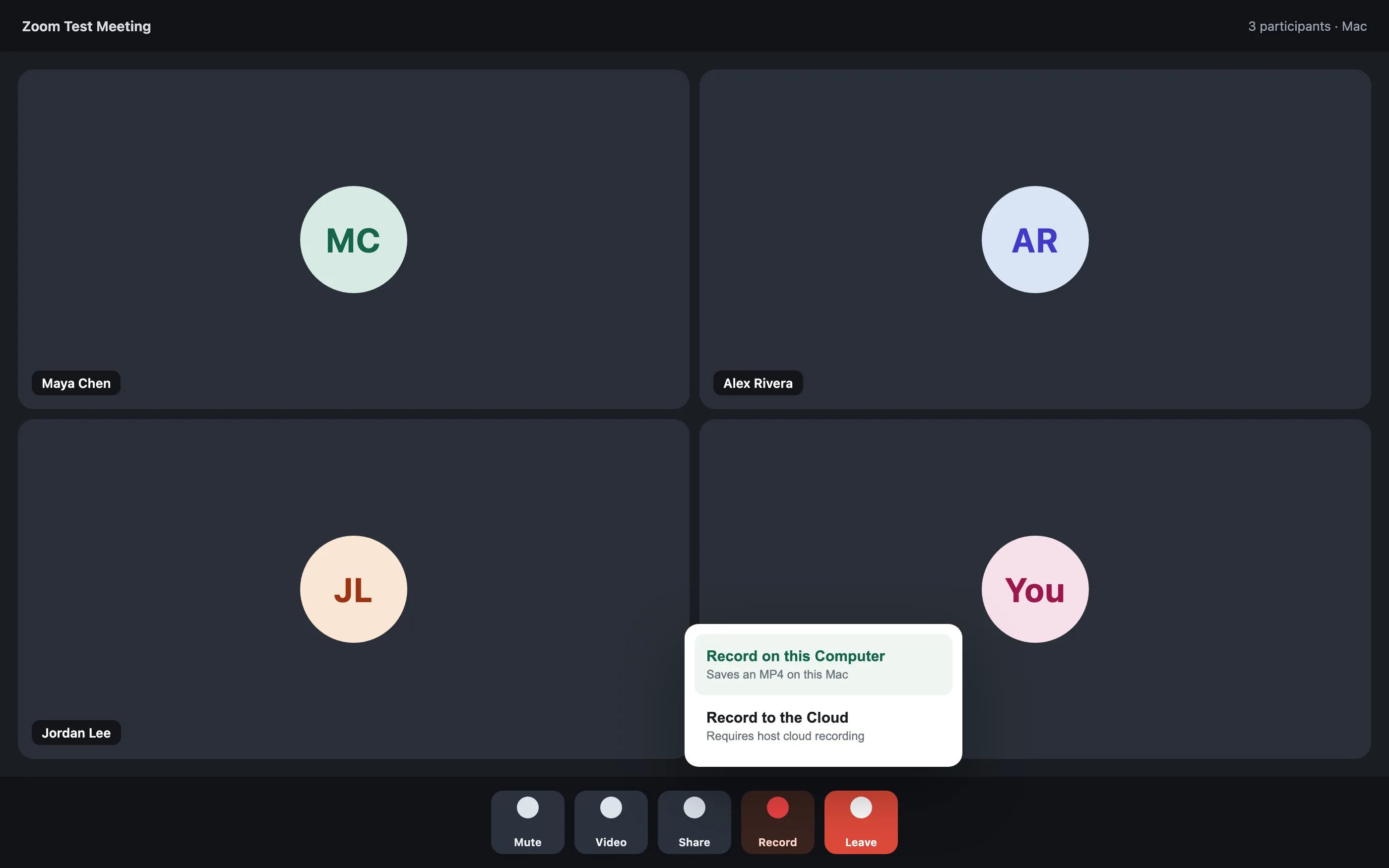
Klicken Sie in den Meeting-Steuerelementen auf Aufzeichnen.
- 03
Wenn Zoom eine Auswahl anzeigt, wählen Sie Auf diesem Computer aufzeichnen.
- 04
Pausieren, fortsetzen oder beenden Sie die Aufzeichnung über die Meeting-Steuerelemente.
- 05
Warten Sie nach dem Meeting, bis Zoom die Konvertierung der Aufzeichnung abgeschlossen hat.
Zoom speichert Computeraufzeichnungen auf dem Mac, normalerweise unter /Users/[Username]/Documents/Zoom. Die Aufzeichnung kann je nach den ausgewählten Aufzeichnungseinstellungen eine MP4-Videodatei und eine M4A-Audiodatei enthalten.
Die Zoom-Computeraufzeichnung umfasst keine Audiotranskription. Zoom nennt dies als Einschränkung lokaler Computeraufzeichnungen.
Als Teilnehmer aufzeichnen
Wenn eine andere Person das Meeting hostet, zeigt Zoom möglicherweise Aufzeichnung auf diesem Computer anfordern an. Der Host muss die Anfrage genehmigen, bevor Zooms Computeraufzeichnung starten kann.
Der Host kann auch Teilnehmer öffnen, neben Ihrem Namen Mehr auswählen und Aufzeichnung erlauben wählen. Zoom zeigt eine Aufnahmeanzeige, solange der integrierte Rekorder aktiv ist.
Aktuelle Anleitung von Zoom zur Computeraufzeichnung ansehenMethode 2: Zoom mit HyNote für Mac aufzeichnen und transkribieren
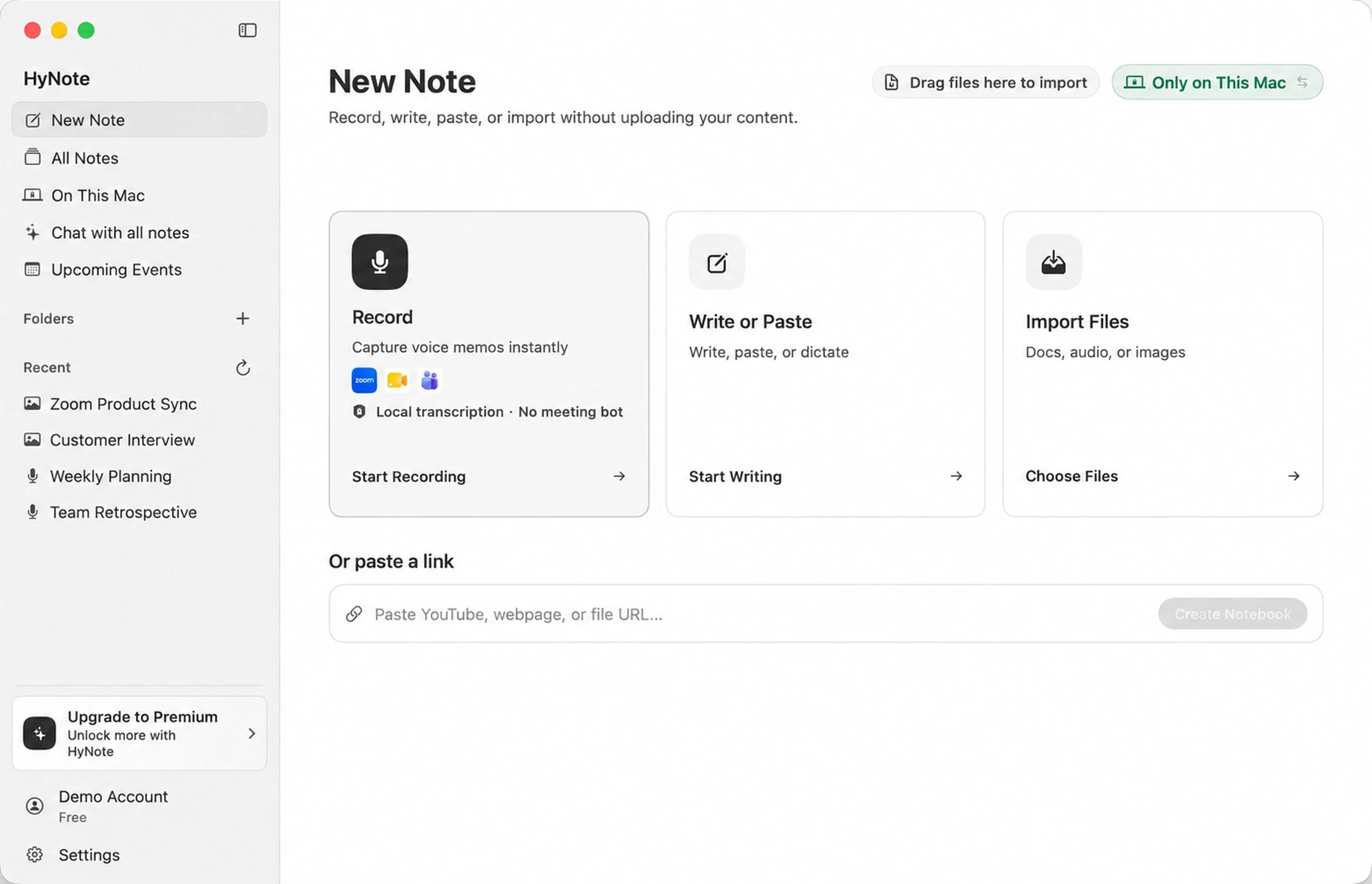
HyNote für Mac zeichnet den über den Mac wiedergegebenen Ton zusammen mit dem ausgewählten Mikrofon auf. Es erstellt einen Meeting-Datensatz mit Audio, Transkript, Zusammenfassung und Aufgaben.
Da HyNote auf dem Gerät läuft, erscheint kein HyNote-Gast in der Zoom-Teilnehmerliste, und der Host muss kein separates Konto für Notizen zulassen.
If one voice is missing, check the permission shown beside that audio source.
1. HyNote für Mac installieren
Laden Sie HyNote herunter und öffnen Sie die Anwendung. HyNote erfordert macOS 14 oder neuer und unterstützt Macs mit Intel- und Apple-Silicon-Prozessoren.
2. Lassen Sie HyNote Ihre Stimme und den Zoom-Anruf aufzeichnen
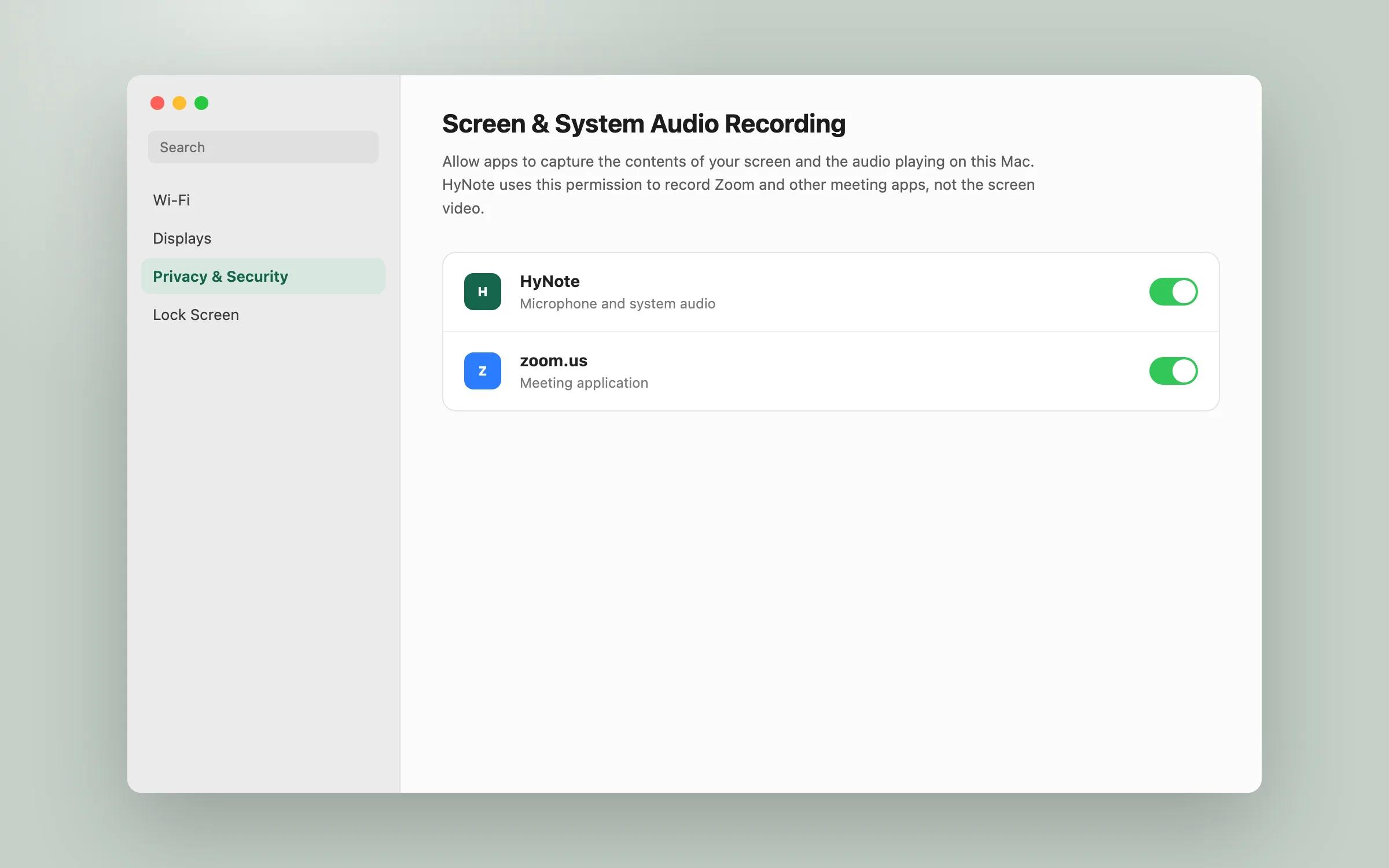
Öffnen Sie Systemeinstellungen > Datenschutz & Sicherheit. Erlauben Sie HyNote unter Mikrofon den Zugriff, um Ihre Stimme zu erfassen, und unter Bildschirm- & Systemaudioaufnahme (oder Bildschirmaufnahme auf manchen Macs), um den von Zoom wiedergegebenen Ton zu erfassen. Diese Berechtigung gewährt Audiozugriff; HyNote zeichnet Ihren Bildschirm nicht auf.
macOS fordert Sie möglicherweise auf, HyNote nach einer Berechtigungsänderung erneut zu öffnen.
3. Testen Sie beide Seiten des Gesprächs
Starten Sie vor einem wichtigen Anruf ein kurzes Zoom-Testmeeting. Bitten Sie eine andere Person zu sprechen, zeichnen Sie 20–30 Sekunden auf und hören Sie sich die Aufnahme an.
Bestätigen Sie, dass die Aufnahme Folgendes enthält:
- Ihr Mikrofon;
- die Stimme der anderen Person;
- klaren Ton ohne Echo oder übermäßige Hintergrundgeräusche.
Wenn Sie Bluetooth-Kopfhörer verwenden, prüfen Sie das ausgewählte Mikrofon nach dem Verbinden erneut, da macOS das Eingabegerät wechseln kann.
4. Starten Sie die Aufnahme in HyNote
Öffnen Sie HyNote, bevor Sie Zoom beitreten. Informieren Sie die Teilnehmenden, dass das Meeting aufgezeichnet oder transkribiert wird, und befolgen Sie dann diese Schritte:
- 01
Öffnen Sie Neue Notiz.
- 02
Wählen Sie Aufzeichnen und dann Meeting-Aufzeichnung.
- 03
Wählen Sie die gesprochene Sprache und die Transkriptionsoption.
- 04
Starten Sie die Aufnahme und verwenden Sie Zoom dann wie gewohnt. HyNote erfasst Audio von Ihrem Mac und muss dem Anruf daher nicht beitreten.
5. Prüfen Sie das Transkript und die Meeting-Notizen
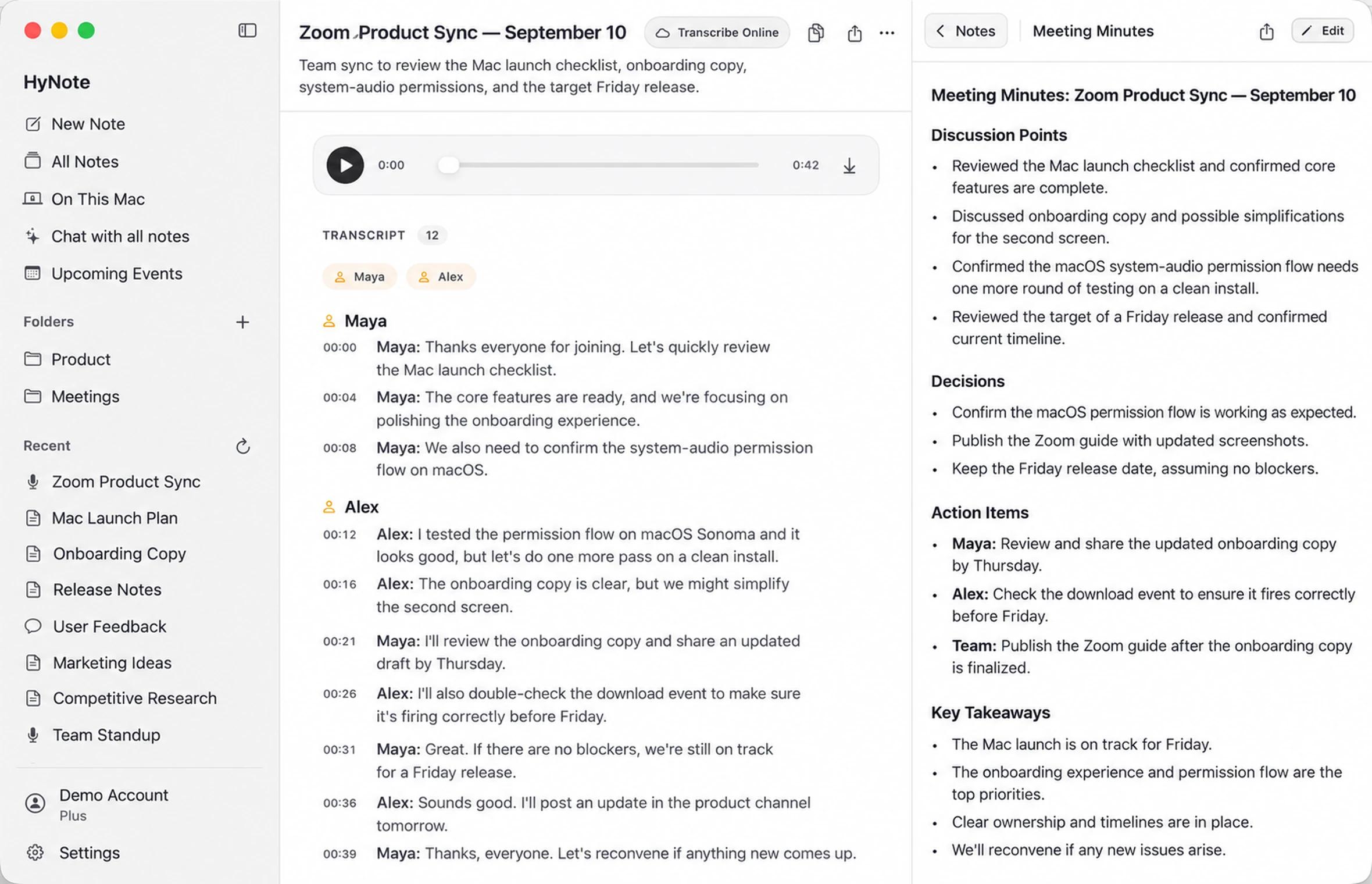
Beenden Sie die Aufnahme, wenn das Meeting endet. Prüfen Sie Sprecher-Namen, Zahlen, Daten, Entscheidungen und Zusagen, bevor Sie die Notizen teilen.
HyNote kann aus dem Gespräch eine Zusammenfassung und Aktionspunkte erstellen. Halten Sie das Transkript verfügbar, damit wichtige Details mit dem tatsächlich Gesagten abgeglichen werden können.
Warum die Zoom-Schaltfläche „Aufnehmen“ fehlen kann
Die häufigsten Gründe sind:
- Sie sind über einen Browser statt über die Zoom-Desktop-App beigetreten;
- Sie sind Teilnehmer und der Host hat keine Aufnahmeberechtigung erteilt;
- der Host oder Kontoadministrator hat die Computeraufnahme deaktiviert;
- die Besprechungssteuerung ist aufgrund der Fenstergröße unter „Mehr“ ausgeblendet;
- die Zoom-App muss aktualisiert werden.
Wenn Sie nur ein Transkript und Notizen benötigen, kann HyNote einen Workflow auf Mac-Ebene bieten. Es sollte nicht dazu verwendet werden, die Anweisungen des Hosts, Unternehmensrichtlinien oder Einwilligungsanforderungen zu ignorieren.
Kann die Zoom-Transkription auf Ihrem Mac bleiben?
HyNote unterstützt die Transkription auf dem Gerät bei kompatiblen Konfigurationen. Der vollständige lokale KI-Workflow erfordert einen Apple-Silicon-Mac mit M1 oder neuer, macOS 26.4 oder später sowie Apple Intelligence, das für Ihre Sprache und Region verfügbar und aktiviert ist.
Speicherort, Transkriptionsmodus und KI-Modus sind separate Einstellungen. Wenn Sie „Auf diesem Mac“ auswählen, wird gesteuert, wo die Besprechung gespeichert wird; dadurch werden nicht automatisch alle Transkriptions- oder KI-Funktionen lokal. Die Ersteinrichtung, Modell-Downloads, Synchronisierung und optionale Online-Funktionen können weiterhin Internetzugang erfordern.
Prüfen Sie auf der Seite „HyNote für Mac“ die aktuellen AnforderungenFehlerbehebung bei Zoom-Audioaufnahmen auf dem Mac
Die Aufnahme enthält nur meine Stimme
HyNote kann auf das Mikrofon zugreifen, aber der Zugriff auf Systemaudio fehlt möglicherweise. Aktivieren Sie HyNote unter Datenschutz & Sicherheit > Bildschirm- & Systemaudioaufnahme, öffnen Sie die App bei Aufforderung erneut und testen Sie erneut.
Die Aufnahme enthält Zoom, aber nicht meine Stimme
Überprüfen Sie das in HyNote ausgewählte Mikrofon. Wenn Sie AirPods oder ein anderes Headset nach dem Öffnen der Anwendung verbunden haben, hat macOS möglicherweise die Eingabe geändert.
Das Transkript ist leer oder verzögert
Prüfen Sie den ausgewählten Transkriptionsmodus. Die Online-Verarbeitung erfordert eine Internetverbindung, während die lokale Transkription kompatible Hardware und ein heruntergeladenes Modell erfordern kann.
Das Meeting-Audio hat ein Echo
Verwenden Sie Kopfhörer und stellen Sie sicher, dass Zoom und HyNote das vorgesehene Mikrofon verwenden. Wenn Sie das Meeting über Lautsprecher wiedergeben, können die Stimmen der anderen Teilnehmer wieder in das Mikrofon gelangen.
Die Aufzeichnung von Zoom fehlt
Warten Sie nach dem Ende einer Zoom-Computeraufzeichnung, bis der Konvertierungsprozess abgeschlossen ist. Das Schließen des Laptops oder das Unterbrechen von Zoom während der Konvertierung kann verhindern, dass die Dateien korrekt erstellt werden. Zoom speichert fertige Computeraufzeichnungen normalerweise im Ordner Documents/Zoom auf dem Mac.
Informationen zu Kopfhörern und Aufzeichnungen, die nur eine Seite enthalten, finden Sie unter So zeichnen Sie Systemaudio und Mikrofon auf dem Mac auf.
Das Aufzeichnen ohne Bot erfordert dennoch eine Einwilligung
Zoom gibt an, dass Teilnehmer benachrichtigt werden, wenn die integrierte Aufzeichnung beginnt. HyNote erstellt keine Zoom-Teilnehmerkachel und verwendet die Aufzeichnungssteuerung von Zoom nicht; daher sind Sie dafür verantwortlich, den Teilnehmern klar mitzuteilen, wann Sie mit HyNote aufzeichnen oder transkribieren.
Befolgen Sie geltendes Recht, Anweisungen des Hosts, Kundenvereinbarungen, arbeitsrechtliche Vorschriften und die Datenrichtlinie Ihrer Organisation. Beenden Sie die Aufzeichnung, wenn die Einwilligung zurückgezogen wird.
Häufig gestellte Fragen
Kann ich ein Zoom-Meeting auf dem Mac kostenlos aufzeichnen?
Ja. Die Zoom-Computeraufzeichnung ist in der Desktop-App für Basic- und kostenpflichtige Konten verfügbar, vorbehaltlich der Host- und Kontoeinstellungen. HyNote enthält außerdem einen kostenlosen grundlegenden Mac-Workflow; Informationen zu Limits und optionalen Online-Funktionen finden Sie in den aktuellen Preisinformationen für Mac.aktuelle Preisinformationen für Mac
Kann ein Zoom-Teilnehmer das Meeting aufzeichnen?
Ja, wenn der Host die Aufnahmeberechtigung erteilt. Verwenden Sie in Zoom „Auf diesem Computer aufnehmen anfordern“ oder bitten Sie den Host, neben Ihrem Namen „Aufnahme zulassen“ auszuwählen.
Fügt HyNote einen Bot zu Zoom hinzu?
Nein. HyNote läuft auf dem Mac und erfasst Systemaudio zusammen mit dem ausgewählten Mikrofon. Es fügt der Zoom-Teilnehmerliste kein HyNote-Konto hinzu.
Nimmt HyNote Zoom-Video auf?
Nein. HyNote zeichnet Meeting-Audio für Transkription und Notizen auf. Verwenden Sie den Computer-Recorder von Zoom, wenn Sie zusätzlich Meeting-Video oder den geteilten Bildschirm benötigen.
Benachrichtigt Zoom die Teilnehmer, wenn die Aufnahme beginnt?
Ja. Laut Zoom werden Meeting-Teilnehmer benachrichtigt, wenn eine Zoom-Aufnahme beginnt. Details zur Benachrichtigung hängen vom Gerät und den Kontoeinstellungen des Teilnehmers ab.
Kann QuickTime beide Seiten eines Zoom-Anrufs aufnehmen?
QuickTime kann den Bildschirm und ein ausgewähltes Mikrofon aufnehmen, erfasst aber nicht von sich aus das Systemaudio der Zoom-Teilnehmer. HyNote nutzt den Systemaudio-Zugriff von macOS, um den Anruf zusammen mit Ihrem Mikrofon aufzunehmen.
Funktioniert HyNote mit Zoom im Browser?
Ja. HyNote erfasst Mac-Audioquellen und kann daher Zoom in der Desktop-App oder im Browser sowie Google Meet, Microsoft Teams, FaceTime und andere Mac-Apps, die Audio wiedergeben, aufnehmen.
Ihr nächstes Zoom-Meeting auf dem Mac aufnehmen
Verwenden Sie den Computer-Recorder von Zoom, wenn Sie die Berechtigung haben und eine Videodatei benötigen. Verwenden Sie HyNote für Mac, wenn Sie eine Audioaufnahme, ein durchsuchbares Transkript, eine Zusammenfassung und Aktionspunkte wünschen, ohne einen Teilnehmer-Bot hinzuzufügen.
Quellen
- Zoom-Support: Eine Computeraufnahme starten
- Zoom-Support: Computeraufnahmen verwalten
- Zoom-Support: Benachrichtigungshinweise für Aufnahmen
- Apple Support: Zugriff auf Bildschirm- und Systemaudioaufnahme auf dem Mac steuern
- HyNote für Mac
- HyNote-Sicherheit
Zuletzt aktualisiert: September 2026. Offenlegung: Dieser Leitfaden wurde vom HyNote-Team erstellt. Funktionen und Tariflimits können sich ändern; aktuelle Details finden Sie auf den verlinkten Zoom- und HyNote-Seiten.