
Crea tu primera nota de reunión
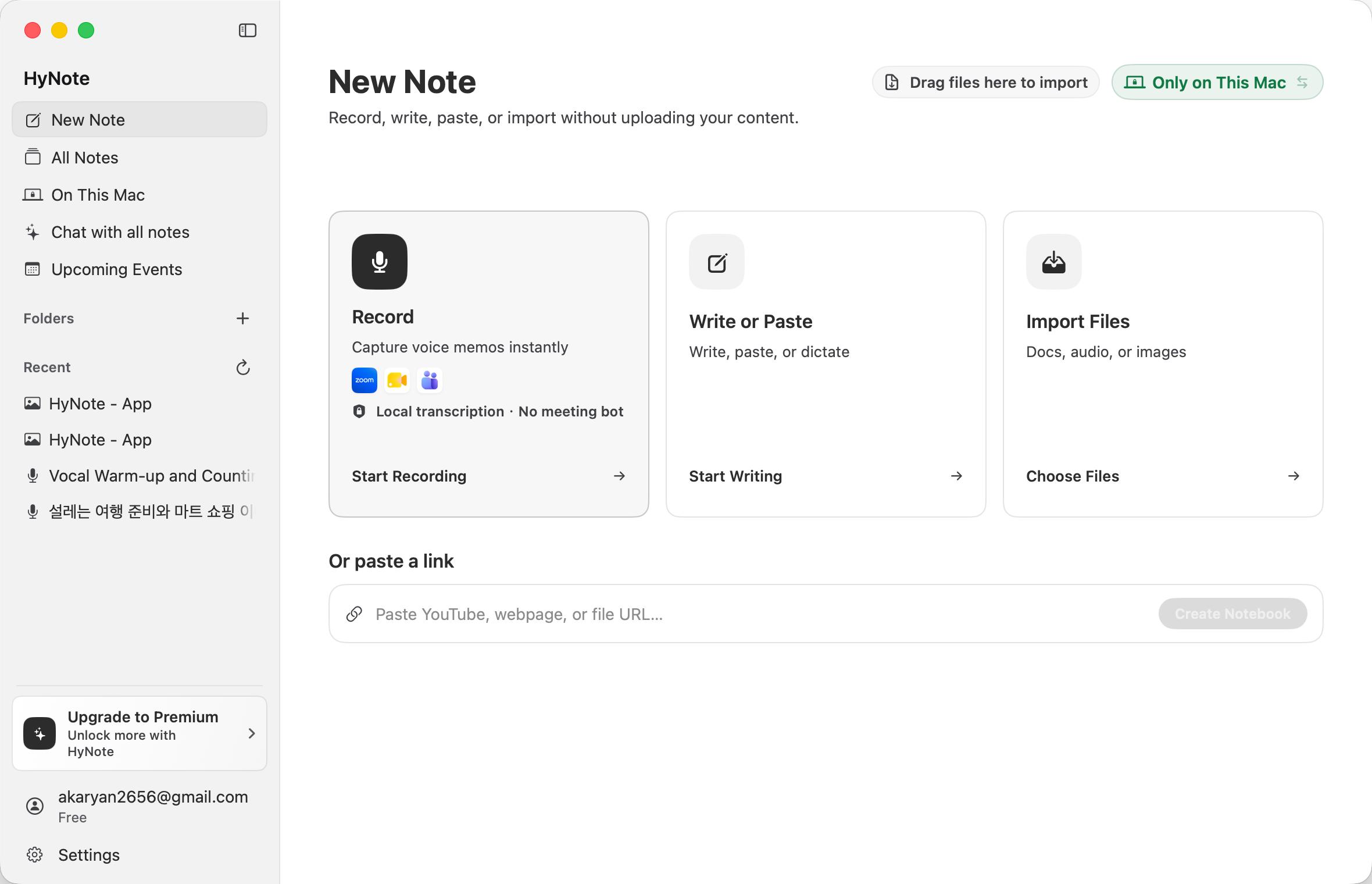
Si es la primera vez que usas HyNote para Mac, sigue estos pasos de principio a fin.
- 01
Inicia sesión en HyNote y permite el acceso al micrófono cuando se te solicite.
- 02
Abre Nueva nota desde la barra lateral.
- 03
Elige Nube o En este Mac antes de agregar cualquier contenido.
- 04
Selecciona Grabar y luego elige Grabación de reunión o Grabación de voz.
- 05
Elige un método de transcripción en línea o en el dispositivo y el idioma principal hablado, y luego comienza a grabar.
- 06
Cuando termine la grabación, selecciona Listo y espera la transcripción. Si la Identificación local de oradores está activada, revisa los resultados de los oradores.
- 07
Abre Notas a la derecha para crear actas de reunión, un resumen, elementos de acción u otra tarjeta de nota.
- 08
Para hacer preguntas de seguimiento, cambia a Chat e ingresa una pregunta específica.
Antes de comenzar
Requisitos básicos
- HyNote para Mac requiere macOS 14 o una versión posterior.
- El inicio de sesión, la sincronización en la nube, la transcripción en línea, la IA en línea y la administración de la cuenta en línea requieren una conexión a internet.
- La grabación requiere permiso para usar el micrófono.
- Para grabar el audio que reproducen las aplicaciones de reuniones en tu Mac, también permite la Grabación de pantalla o la Grabación de pantalla y audio del sistema. El nombre del permiso depende de la versión de macOS. HyNote captura el audio de la reunión; no graba video de la pantalla.
- La transcripción en el dispositivo, la IA local y la Identificación local de oradores tienen cada una requisitos de dispositivo y sistema separados.
Reserva tiempo para los modelos locales
La primera vez que uses una función en el dispositivo, macOS o HyNote puede necesitar descargar un modelo de idioma o de oradores. Prepara estos modelos con una conexión estable antes de una reunión importante.
Para qué se usa cada permiso
| Permiso | Cuándo se necesita | Propósito |
|---|---|---|
| Micrófono | Grabación de voz, grabación de reuniones y dictado | Graba tu voz y el sonido cercano al Mac. |
| Grabación de pantalla / Grabación de pantalla y audio del sistema | Grabación de reuniones | Captura el audio reproducido por Zoom, Google Meet, Microsoft Teams y otras aplicaciones sin grabar video de la pantalla. |
| Reconocimiento del habla | Transcripción en el dispositivo en algunas versiones de macOS | Usa las capacidades de reconocimiento del habla que proporciona macOS. |
| Archivos y carpetas seleccionados por el usuario | Importar, exportar o mostrar en Finder | Accede únicamente a las ubicaciones y archivos que elijas a través del selector de archivos del sistema. |
Si anteriormente denegaste el acceso al micrófono, a la grabación de pantalla o al reconocimiento de voz, abre Ajustes del Sistema > Privacidad y Seguridad y permite HyNote en la sección correspondiente. macOS puede pedirte que vuelvas a abrir la app después de que cambie un permiso de grabación. El acceso a archivos y carpetas se concede normalmente para cada ubicación a través del selector del sistema y puede no aparecer como un permiso permanente.
Inicia sesión y completa la configuración inicial
Iniciar sesión
HyNote admite el inicio de sesión con Google, correo electrónico y Apple. Al seleccionar un método se abre una página del navegador donde completas la verificación y luego vuelves a HyNote. No cierres la página de inicio de sesión mientras la verificación esté en curso; primero cancela en HyNote si quieres elegir otro método.
- Continuar con Google
- Continuar con correo electrónico
- Continuar con Apple
Completar configuración
- 01
Elige tu rol de trabajo para que HyNote pueda ajustar el contenido y las plantillas recomendadas.
- 02
Comprueba los permisos del micrófono y de grabación de reuniones.
- 03
Elige el método de transcripción y el idioma predeterminados.
- 04
Prepara un modelo de transcripción en el dispositivo cuando sea necesario.
Después de la configuración, HyNote abre Nueva Nota. Más tarde puedes cambiar el idioma de la app, el método de transcripción predeterminado, el idioma de transcripción y el modo de procesamiento de IA en Ajustes.
Conoce la app para Mac
Barra lateral
La barra lateral reúne los principales destinos de HyNote. Pulsa Control + Comando + S para mostrarla u ocultarla.
- Nueva Nota: graba, escribe, pega, importa un archivo o añade un enlace.
- Todas las Notas: consulta las notas sincronizadas con HyNote Cloud.
- En Este Mac: consulta las notas almacenadas solo para la cuenta actual en este Mac.
- Chatear con Todas las Notas: haz preguntas a través de varias notas en la nube.
- Próximos: cuando esté disponible, conecta Google Calendar, consulta las reuniones de los próximos 15 días y abre sus enlaces de reunión.
- Borradores: recupera grabaciones cuando exista un borrador recuperable.
- Carpetas: organiza las notas de la nube por proyecto, clase o tema.
- Recientes: vuelve al contenido abierto recientemente.
- Cuenta: consulta tu plan, uso, detalles de inicio de sesión y acciones de la cuenta.
- Ajustes: gestiona idioma, grabación, transcripción, IA, almacenamiento y actualizaciones.
Controles de la barra de menús
Mientras HyNote está en ejecución y has iniciado sesión, la barra de menús del Mac ofrece acciones rápidas sin mostrar primero la ventana principal.
- Inicia una grabación de reunión o una grabación de voz.
- Crea una nueva nota o abre Escribir o Pegar.
- Importa un archivo.
- Captura una parte de la pantalla y crea una nota a partir de la imagen.
- Ver el tiempo de grabación actual.
- Pausa, reanuda o finaliza una grabación.
- Abre la ventana completa de grabación.
Cuando los Avisos de grabación de reuniones están activados, HyNote puede notificarte en una situación de reunión compatible. Puedes ignorar ese aviso, pausar los avisos durante una hora o desactivarlos en Ajustes.
Elige dónde se guarda una nota
Nube o En Este Mac
Elige una ubicación de almacenamiento en la esquina superior derecha de Nueva Nota antes de grabar o importar. Para evitar estados conflictivos, la ubicación no se puede cambiar mientras la tarea actual esté en curso.
| Ubicación | Cómo se guarda el contenido | Ideal para | Importante |
|---|---|---|---|
| Nube | La nota y el contenido relacionado siguen el flujo de trabajo de guardado y sincronización en la nube. | Acceso multidispositivo, IA en línea y transcripción en línea. | El contenido necesario para el procesamiento en línea se envía a servicios en línea. |
| En este Mac | El contenido y las notas originales permanecen en el directorio de la cuenta actual en este Mac. | Reuniones privadas, organización sin conexión o contenido que no quieras subir. | HyNote Cloud no puede restaurarlo; expórtalo o haz una copia de seguridad antes de cambiar de Mac. |
En este Mac no es una caché de la nube
Las notas de En este Mac son contenido local independiente, no copias sin conexión de notas de la nube. Si se elimina una nota local o datos locales de la app, HyNote Cloud no puede restaurarlos.
Añadir una nota local a HyNote Cloud
Abre una nota local y selecciona Añadir a HyNote para copiar sus fuentes y tarjetas de notas generadas a HyNote Cloud. La copia local original no se elimina automáticamente. El historial de chat local no se incluye, así que copia las respuestas importantes antes de subirlas. Confirma que el contenido tiene permiso para entrar en la nube antes de continuar.
Crear una nota nueva
Escribir o pegar
- 01
Selecciona Escribir o Pegar.
- 02
Introduce un título y un cuerpo, o pega contenido del portapapeles.
- 03
Para la entrada por voz, selecciona Dictado y permite el acceso al micrófono.
- 04
Para obtener ayuda con la redacción, selecciona Deja que la IA escriba y describe el tema, la estructura y el idioma.
- 05
Comprueba la ubicación de almacenamiento y, a continuación, selecciona Crear nota o Guardar en este Mac.
El texto generado se inserta en la posición de edición actual y no reemplaza automáticamente el texto que ya has escrito. Comando + Retorno también crea la nota.
Importar archivos
Selecciona Importar archivos o arrastra archivos a Nueva nota. HyNote admite formatos comunes de documentos, medios e imágenes.
| Contenido | Límite actual |
|---|---|
| Documento | Hasta 50 MB por archivo. |
| Hasta 500 páginas. | |
| Imágenes | Hasta 10 a la vez y 50 MB por imagen. |
| Audio o medios | Hasta 200 MB por archivo. |
- Documentos: PDF, DOCX, PPTX, XLSX, TXT, MD, Markdown, RTF, HTML, HTM, CSV y TSV.
- Audio y medios: WAV, FLAC, MP3, M4A, WEBM y MP4.
- Imágenes: PNG, JPEG, HEIC y otros formatos comunes legibles por macOS.
Cuando el Reconocimiento de contenido en el dispositivo está activado, HyNote puede reconocer texto en PDF escaneados e imágenes en el Mac actual. Los resultados dependen de la nitidez de la imagen, la orientación, la fuente y el idioma.
El límite de importación de PDF de 500 páginas no es un límite de OCR en el dispositivo. Para una nota guardada En este Mac, el OCR en el dispositivo procesa hasta 80 páginas escaneadas. HyNote conserva el PDF original cuando se supera esa capacidad, pero es posible que el texto completo buscable no esté disponible para la IA local.
Añadir un enlace de página web o de archivo
- 01
Pega una URL completa en Nueva nota.
- 02
Espera a que HyNote identifique una página web, un video de YouTube o un archivo descargable.
- 03
Revisa la vista previa y la ubicación de almacenamiento y, a continuación, crea la nota.
Para la opción En este Mac, el Mac actual lee la página web o el archivo remoto y lo almacena en la nota local. Crear esa nota local no la sube automáticamente a HyNote Cloud.
Añadir un video de YouTube
Pega una URL de watch de YouTube o una URL de youtu.be. HyNote primero intenta leer los subtítulos existentes. Si no hay subtítulos utilizables, reproduce el video y usa Grabación de reunión para capturar el audio del Mac y, a continuación, genera una transcripción.
Grabar y transcribir audio
Elegir un modo de grabación
| Modo | Qué graba | Uso típico | Permisos |
|---|---|---|---|
| Grabación de voz | Solo micrófono. | Notas de voz, entrevistas y conversaciones en persona. | Micrófono. |
| Grabación de reunión | Micrófono y audio del Mac | Zoom, Google Meet, Microsoft Teams y otras reuniones en línea. | Micrófono y Grabación de pantalla / Grabación de pantalla y audio del sistema. |
La grabación de reuniones no invita a un bot ni captura el video de la pantalla. Que una reunión pueda grabarse sigue dependiendo de la legislación local, las reglas de la reunión y el consentimiento de los participantes. Confirma el permiso antes de grabar.
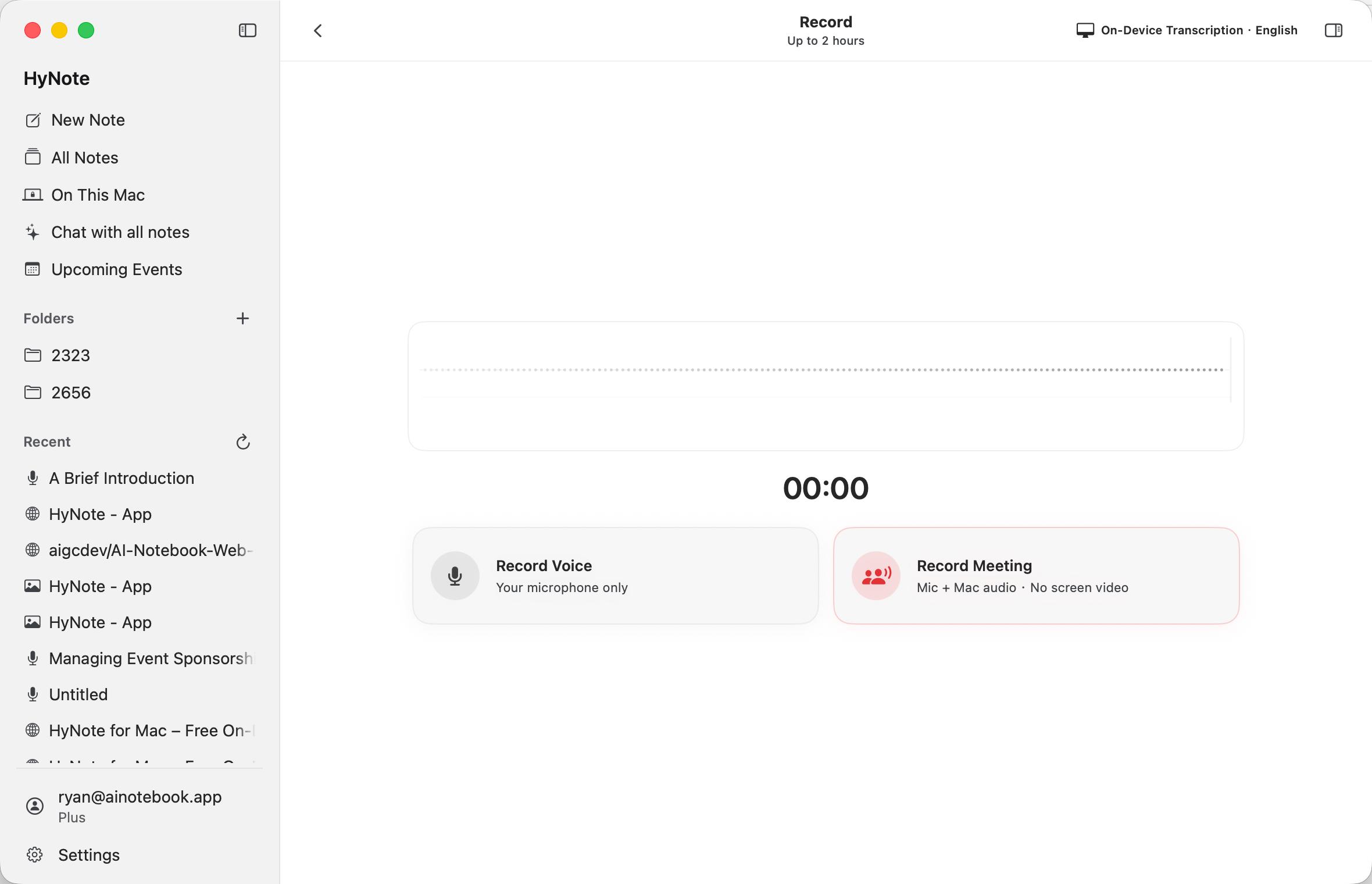
Revisa estos ajustes antes de grabar
- 01
Confirma si la ubicación de almacenamiento es Nube o En este Mac.
- 02
Elige Grabación de voz o Grabación de reunión.
- 03
Elige transcripción en el dispositivo o en línea.
- 04
Haz coincidir el idioma de transcripción con el idioma principal que se habla.
- 05
Para la transcripción en línea, decide si necesitas texto en vivo y etiquetas de orador en vivo.
- 06
Confirma que la forma de onda de entrada responde al sonido.
La transcripción en el dispositivo muestra texto en vivo de forma predeterminada cuando el modelo seleccionado está listo. Puedes desactivar el texto en vivo antes de comenzar y crear la transcripción completa después. El texto en vivo en línea aparece solo para idiomas y planes compatibles; los demás idiomas en línea se procesan después de la grabación.
Durante una grabación
- Selecciona Pausa para detener la captura temporalmente y luego Reanudar para continuar.
- Cuando la transcripción en tiempo real está disponible, el texto aparece a medida que la grabación continúa.
- Puedes abrir la biblioteca u otra página. HyNote pregunta si deseas mantener la grabación en segundo plano o pausarla y salir.
- La barra de menú muestra el estado y la duración y puede pausar, reanudar o finalizar la grabación.
- Elige Descartar solo cuando estés seguro de que la grabación ya no se necesita; es posible que una grabación no guardada no se pueda recuperar.
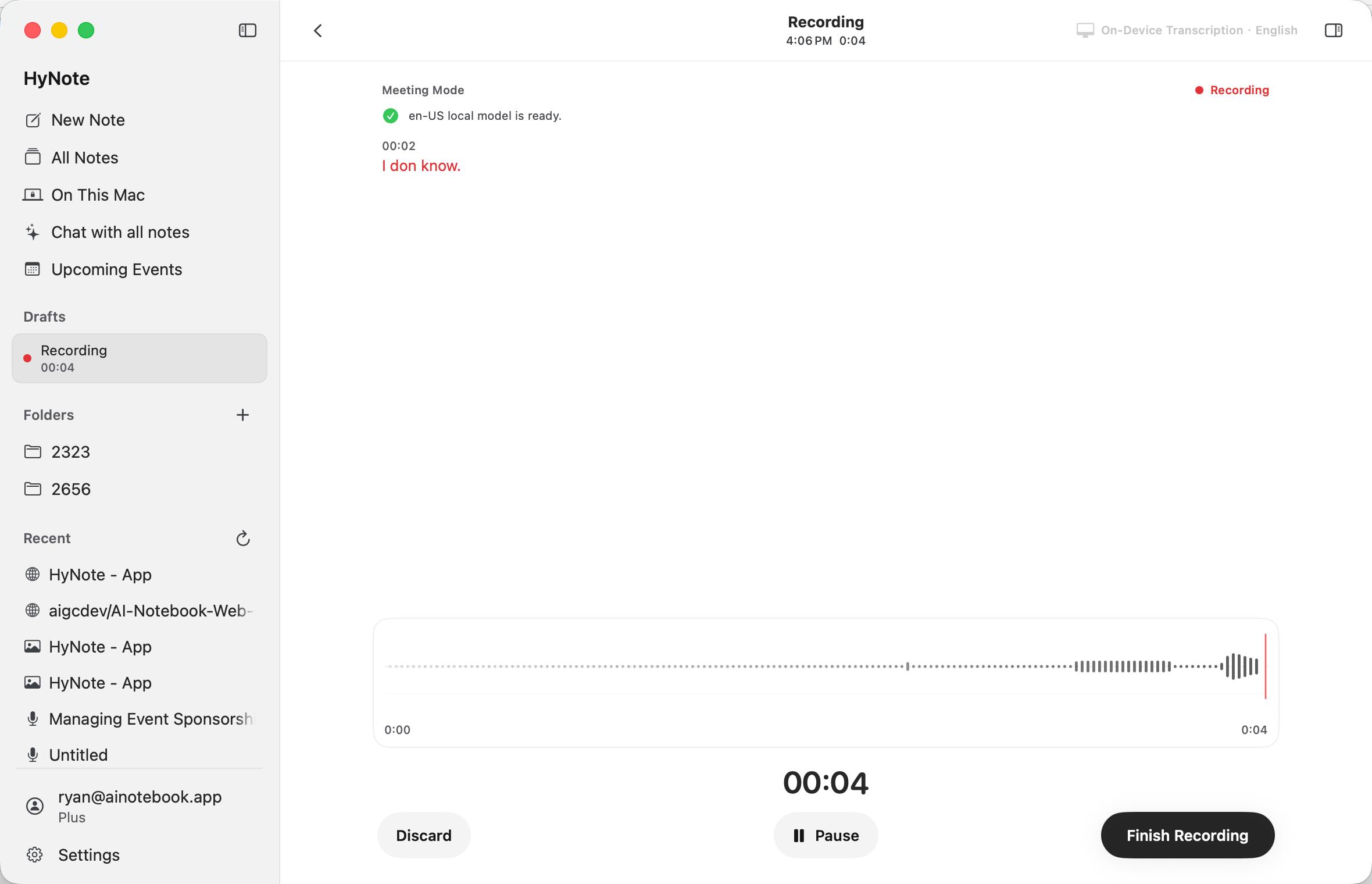
Toma notas aproximadas y haz preguntas mientras grabas
- Usa Notas aproximadas para nombres, decisiones, números o tareas que quieras conservar con la grabación.
- Usa el Chat de IA para pedir un resumen hasta el momento, los elementos de acción actuales o las decisiones ya tomadas.
- Cada pregunta utiliza la transcripción en tiempo real más reciente y la instantánea de Notas aproximadas disponibles en ese momento.
- Si la transcripción en tiempo real está desactivada, agrega Notas aproximadas para proporcionar contexto a la IA durante la grabación.
- Puedes detener una respuesta en curso o borrar el chat temporal de la grabación.
El Chat de IA durante la grabación es temporal y no se guarda con la nota final ni con el borrador de la grabación. Copia las respuestas que necesites o pon los datos importantes en Notas aproximadas, que sí se guardan con la grabación.
Una grabación guardada En este Mac usa IA local. Si la IA local no está disponible, aún puedes grabar y tomar notas aproximadas, y luego organizar la nota después de la grabación.
Finalizar una grabación
Selecciona Listo para guardar el audio, finalizar la transcripción, ejecutar cualquier procesamiento de orador aplicable y crear la nota. Las grabaciones más largas normalmente tardan más en procesarse.
No fuerces la salida mientras HyNote muestre Guardando. Una interrupción de la red no elimina de inmediato el audio ya escrito en el Mac; sigue el aviso de la aplicación para reintentar o procesarlo más tarde.
Recuperar un borrador de grabación
Después de salir de la aplicación, reiniciar el Mac, una interrupción de la red o un procesamiento incompleto, HyNote intenta conservar una grabación recuperable. Abre su tarjeta de recuperación en Nueva nota o abre Borradores desde la barra lateral.
- Abre el borrador para inspeccionarlo.
- Procésalo ahora y crea una nota.
- Consérvalo y procésalo más tarde.
- Mostrar el archivo original en Finder.
Un borrador sin texto en vivo guardado aún puede procesarse para crear una transcripción.
Elige un idioma de transcripción
Comprende los tres rangos de transcripción
La transcripción en línea en tiempo real admite seis idiomas. La transcripción en línea después de la grabación admite 36 idiomas. La transcripción en el dispositivo no utiliza un número fijo de idiomas de HyNote; la aplicación muestra los idiomas que macOS proporciona actualmente en tu Mac.
| Método | Rango actual | Texto en vivo | Red |
|---|---|---|---|
| Transcripción en línea en tiempo real | 6 idiomas. | Sí. | Obligatorio. |
| Transcripción en línea posterior a la grabación | 36 idiomas; seis también admiten texto en vivo. | Solo para los seis idiomas en vivo. | Obligatorio. |
| Transcripción en tiempo real en el dispositivo | Varía según el Mac actual. | Sí, cuando el modelo esté listo. | Puede procesarse en el dispositivo después de preparar el modelo. |
Idiomas con texto en vivo en línea
La transcripción en línea en tiempo real actualmente es compatible con inglés, español, francés, alemán, italiano y portugués en los planes Plus y Unlimited. Otros idiomas en línea aún pueden grabarse y procesarse después de que finalice la grabación.
Por qué la lista de idiomas de la aplicación es la respuesta definitiva
Una página web no puede inspeccionar el modelo de tu Mac, la versión de macOS, los recursos de voz instalados, el idioma del dispositivo, la región ni el estado de los permisos. Revisa el menú de idioma de grabación o Ajustes > Grabación y transcripción. Un idioma seleccionable cuyo modelo esté listo está disponible en ese Mac.
Usar las funciones de hablante
Elige la función de hablante correcta
| Función | Cuándo se ejecuta | Resultado | ¿Conoce un nombre? |
|---|---|---|---|
| Etiquetas de hablante en línea en tiempo real | Durante una transcripción en vivo en línea. | Etiquetas anónimas como Hablante A y Hablante B. | No. |
| Beta de identificación local de hablantes | Después de una grabación realizada con transcripción en el dispositivo. | Separa a los hablantes y te permite revisarlos. | Solo después de que pongas nombre, confirmes y elijas recordar una voz, HyNote podrá sugerir ese nombre más adelante. |
Etiquetas de hablante en línea en tiempo real
Activa las etiquetas de hablante junto con la transcripción en línea en tiempo real. Funcionan con sus seis idiomas en vivo, distinguen voces con etiquetas anónimas, no determinan la identidad real y no usan automáticamente los nombres guardados en el Mac.
Revisa la Beta de identificación local de hablantes
La identificación local de hablantes solo funciona con la transcripción en el dispositivo. Requiere un Mac con Apple Silicon, la función Beta activada y una descarga de modelo de aproximadamente 22 MB. El análisis se ejecuta en el Mac después de la grabación.
- Escucha muestras de cada hablante detectado.
- Ajusta el número esperado de hablantes de 1 a 8.
- Introduce un nombre para un hablante.
- Combina a la misma persona cuando se haya separado incorrectamente.
- Ignora a un hablante que no necesites.
- Elige si recordar el nombre y las características de la voz para futuras sugerencias.
- Ve o elimina las voces recordadas en Ajustes > Grabación y transcripción > Voces recordadas.
Las funciones de hablante ayudan a organizar las notas; no son autenticación de identidad. Revisa tú mismo los nombres, compromisos y asignaciones de tareas importantes.
Administra tu biblioteca
Todas las notas
Todas las notas administra las notas en la nube. Las notas almacenadas en caché pueden permanecer visibles sin conexión, pero el contenido no almacenado en caché puede no abrirse y las acciones disponibles dependen de la página actual y del estado de la caché. Trata las notas en la nube almacenadas en caché como copias locales temporales, no como copias de seguridad completas sin conexión.
- Busca notas y ordénalas de más reciente a más antigua o viceversa.
- Abrir, renombrar, fijar o desfijar una nota.
- Mueve notas a carpetas y edita etiquetas.
- Selecciona varias notas para moverlas, reetiquetarlas o eliminarlas en bloque.
- Actualizar el contenido de la nube.
Carpetas
Usa el botón más que está junto a Carpetas para crear una y luego mueve notas mediante un menú o arrastrando y soltando. Renombrar o eliminar una carpeta solo cambia la categoría; no elimina las notas que contiene.
Notas de varias fuentes
Una nota de varias fuentes combina los orígenes de dos a cinco notas en la nube existentes para generar resúmenes y preguntas conjuntos.
- 01
Selecciona Nota de varias fuentes en Todas las notas.
- 02
Elige al menos dos notas y no más de cinco.
- 03
Confirma la creación.
Una nota que ya se usa como nota de varias fuentes no se puede combinar de nuevo, y no se puede seleccionar una nota sin un origen válido.
En este Mac
En este Mac solo muestra notas locales de la cuenta actual. Eliminar una también elimina su contenido original, transcripción, tarjetas de nota, chat y grabación. Si ese contenido te importa, exporta o copia una copia de seguridad en Finder antes.
- Abrir, renombrar y eliminar notas locales.
- Ver el texto original, las transcripciones, las grabaciones, las imágenes o los archivos PDF.
- Usa la IA local para las tarjetas de nota y el chat.
- Copia el contenido y exporta un PDF.
- Mostrar en Finder los archivos gestionados.
- Copia la nota a HyNote Cloud con Agregar a HyNote.
Próximos eventos
Cuando Próximos esté disponible, conecta Google Calendar en el navegador para ver los eventos de los próximos 15 días, abrir sus enlaces de reunión o iniciar Grabación de reunión junto a un evento. La conexión del calendario no inicia la grabación automáticamente. Revisa el modo, los permisos, el almacenamiento, el idioma y el consentimiento de los participantes antes de grabar.
Leer y organizar notas
Espacio de trabajo de dos columnas
El lado izquierdo normalmente muestra el contenido de origen, como un documento, una página web, una imagen, la transcripción de una grabación o los subtítulos de YouTube. Las notas y el chat aparecen a la derecha para generar, editar y hacer preguntas de seguimiento. Arrastra el divisor para cambiar el ancho del lado derecho. Selecciona una marca de tiempo de la transcripción para saltar a esa posición en el audio o el video.
Una grabación en la nube con una transcripción faltante o desactualizada puede ofrecer Retranscripción en línea. Debes elegir el idioma de nuevo y el audio se envía al servicio de transcripción en línea.
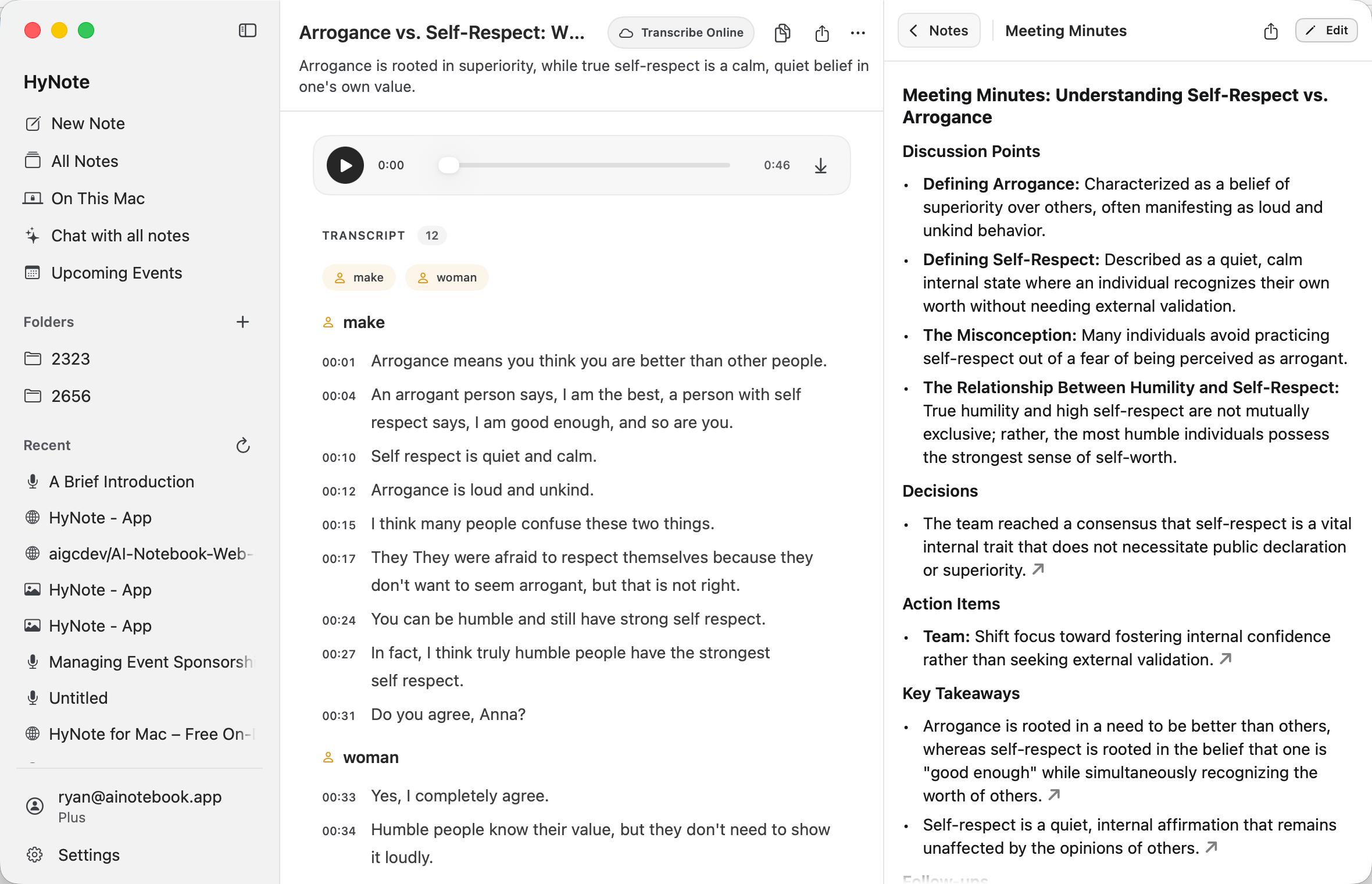
Tarjetas de nota
Las tarjetas habituales incluyen Resumen breve, Minutas de reunión, Notas con viñetas, Puntos de acción, Mapa mental y Correo de seguimiento. La biblioteca de plantillas también puede ofrecer cuestionarios, tarjetas didácticas, plantillas personalizadas y otras estructuras. Resumen de audio requiere IA en línea.
Cuando Crear automáticamente la primera nota está activado, un cuaderno vacío selecciona una primera tarjeta adecuada. Puedes cambiar la plantilla o cancelar durante la cuenta atrás, o desactivar este comportamiento en Configuración.
Editar una tarjeta de nota
- Selecciona una tarjeta para abrir su vista de lectura completa.
- Selecciona Editar para cambiar el título o el cuerpo.
- El editor admite Markdown y abre comandos de formato cuando escribes /.
- Los estados de guardado pueden incluir Guardando, Guardado, Error al guardar—Reintentar, Sin conexión—Solo lectura o Guardado localmente—Esperando sincronización.
- Las tarjetas se pueden copiar, fijar o eliminar.
- Los mapas mentales admiten controles de zoom y ajuste a la ventana.
Eliminar una tarjeta de nota no elimina todo el cuaderno. Al eliminar un cuaderno, verifica su título y el impacto que se muestra en el cuadro de diálogo de confirmación.
Copiar y exportar
El contenido de origen se puede copiar directamente. HyNote para Mac exporta por ahora las notas en la nube como PDF, texto sin formato (.txt), Markdown (.md) o JSON. Actualmente no exporta directamente a Notion ni a Google Docs.
Una nota guardada En este Mac se exporta actualmente como PDF. También puedes usar Mostrar en Finder para inspeccionar y respaldar sus archivos originales.
Usar IA
Qué puede hacer la IA
- Redactar o continuar escribiendo.
- Resumir documentos, páginas web y grabaciones.
- Crear minutas de reunión, puntos de acción, mapas mentales y correos de seguimiento.
- Responde preguntas sobre la nota actual.
- Encuentra y sintetiza información de varias notas.
- Genera títulos y resúmenes.
La IA puede omitir o malinterpretar información. Verifica números, nombres, fechas, compromisos y cualquier contenido médico, legal o financiero con la fuente original.
IA en línea e IA local
| Área | IA en línea | IA local |
|---|---|---|
| Procesamiento | Servicio en línea. | Mac actual. |
| Red | Requerida. | Normalmente no se requiere una vez que las capacidades del sistema están listas. |
| Tamaño del contenido y funciones | Más adecuada para contenido más extenso y para el conjunto completo de funciones. | Limitada por las capacidades del dispositivo y la longitud del contexto local. |
| Privacidad | El contenido necesario para la solicitud se envía a un servicio en línea. | Los prompts, el texto reconocido y los resultados generados se procesan en un Mac compatible. |
Si el contenido es demasiado largo o una solicitud no es adecuada para el procesamiento local, HyNote explica el motivo y puede sugerir la IA en línea. La solicitud cambia al procesamiento en línea solo después de que confirmes.
Requisitos de la IA local
- Un Mac con Apple Silicon.
- macOS 26.4 o posterior.
- Apple Intelligence activada.
- Modelos del sistema descargados y listos.
- El idioma del dispositivo y el de Siri deben estar configurados en el mismo idioma compatible.
- Idioma de la app, dispositivo y región compatibles.
Abre Configuración > IA y privacidad para ver por qué la IA local no está disponible y vuelve a ejecutar la comprobación. HyNote además requiere macOS 26.4 o posterior.
Comprueba la disponibilidad de idiomas y regiones de Apple.Idiomas de la IA local
HyNote no mantiene una lista de idiomas de IA local independiente de macOS. Apple publica actualmente una lista de 16 idiomas, mientras que HyNote comprueba el modelo actual del sistema y el idioma de la app. El sistema puede rechazar idiomas de entrada no compatibles o idiomas de salida solicitados que no sean compatibles. No hay un interruptor separado para el idioma de salida de la IA; solicita directamente un idioma de respuesta compatible en tu prompt.
Consulta la referencia actual de los 16 idiomas y los requisitos.Chat con la nota actual
- 01
Abre una nota y selecciona Chat a la derecha.
- 02
Escribe una pregunta o elige una pregunta sugerida.
- 03
Detén la respuesta si es necesario.
- 04
Copia la respuesta, guárdala como una tarjeta de nota o regenérala.
Las preguntas específicas son más fáciles de verificar. Por ejemplo: «Enumera las decisiones, los responsables y los plazos de esta reunión e incluye las marcas de tiempo correspondientes».
Chat con todas las notas
«Chat con todas las notas» encuentra y resume información de las notas en la nube.
- 01
Abre Chat con todas las notas desde la barra lateral.
- 02
Escribe una pregunta y añade un rango de fechas cuando sea útil.
- 03
Vuelve a las notas relevantes para verificar la respuesta.
- 04
Copia la respuesta o regenérala.
Si la biblioteca está vacía, HyNote te pide que crees contenido primero. El historial de chat se guarda en el Mac actual; que aparezca en otro dispositivo depende de la versión actual de la app.
Configuración, cuenta y actualizaciones
General
- El idioma de la aplicación cambia la interfaz de HyNote; no cambia el idioma de grabación ni los idiomas existentes de las notas.
- Crear automáticamente la primera nota controla si un cuaderno nuevo genera automáticamente su primera tarjeta de nota.
Los idiomas actuales de la interfaz son inglés, japonés, español, francés, alemán, italiano, coreano, neerlandés y chino simplificado.
Grabación y transcripción
- Activa o desactiva los recordatorios de grabación de reuniones.
- Elige la transcripción en el dispositivo o en línea como opción predeterminada.
- Elige un idioma predeterminado para grabaciones y audio importado.
- Consulta, descarga, reintenta o elimina los modelos de transcripción en el dispositivo.
- Activa la versión Beta de identificación local de hablantes.
- Descarga o elimina el modelo local de hablante.
- Administra las voces recordadas.
Eliminar un modelo no elimina las notas ni las transcripciones completadas, pero es posible que deba descargarse de nuevo. Eliminar el modelo local de hablante no elimina las voces recordadas; elimínalas por separado en Voces recordadas.
IA y privacidad
- Elige IA en línea o IA local como opción predeterminada.
- Comprueba si la IA local está disponible y por qué no lo está.
- En el modo de IA local, activa el Reconocimiento de contenido en el dispositivo para el texto de PDF, imágenes y páginas escaneadas.
Almacenamiento
El almacenamiento local utilizado incluye notas en caché, importaciones pendientes, historial de chat, borradores de grabaciones, notas locales y otros archivos de la cuenta actual.
Borrar datos locales y cerrar sesión elimina permanentemente de este Mac las notas locales, grabaciones, borradores, chats, cachés y otros archivos locales de esta cuenta y cierra la sesión. No elimina las notas en la nube. Usa Mostrar notas locales en Finder para hacer una copia de seguridad primero.
El contenido solo local no se puede restaurar desde HyNote Cloud después de borrar los datos locales.
Actualizaciones y Acerca de
Busca e instala actualizaciones en Configuración. Una actualización no puede ejecutarse durante una grabación, así que primero termina o guarda la grabación de forma segura. Los enlaces a la Política de privacidad y los Términos del servicio también están disponibles aquí.
Cuenta
- Consulta tu correo electrónico, método de inicio de sesión e ID de usuario.
- Consulta o cambia tu rol de trabajo.
- Consulta el plan y el uso actuales, incluido el uso de la transcripción en línea en tiempo real.
- Abre la gestión de la suscripción.
- Cierra sesión o inicia la eliminación de la cuenta.
Administra una suscripción a través de su canal de compra original. Las suscripciones de App Store o Google Play abren la plataforma correspondiente; las demás suscripciones siguen las instrucciones que se muestran en la página de Cuenta.
La eliminación de la cuenta elimina permanentemente la cuenta de HyNote y todas las notas en la nube. También elimina de este Mac las notas locales, chats, borradores, cachés y grabaciones originales de la cuenta actual. Haz una copia de seguridad de todo lo importante antes de confirmar.
Privacidad y datos locales
Dónde ocurren el procesamiento y el almacenamiento
- Las notas en la nube siguen el flujo de trabajo de guardado y sincronización en la nube.
- «En este Mac» mantiene el contenido original, las transcripciones y los resultados de IA local en el Mac actual. La transcripción en línea no está disponible para esta ubicación de almacenamiento; una copia entra en HyNote Cloud solo después de que elijas explícitamente Añadir a HyNote.
- La transcripción en línea envía el audio a un servicio de transcripción en línea.
- La transcripción en tiempo real en el dispositivo utiliza las funcionalidades de voz de macOS.
- La IA en línea envía el contenido necesario para la solicitud actual a un servicio en línea.
- La IA local procesa las instrucciones y la generación en un Mac compatible.
- La identificación local de hablantes analiza el audio en el Mac después de que su modelo esté listo, y los nombres recordados y las características de voz permanecen en la cuenta actual de ese Mac.
La transcripción en el dispositivo y la IA local describen pasos de procesamiento; no cambian dónde se almacena la nota. Una grabación en la nube sigue el flujo de trabajo de carga en la nube, y un resultado de IA local guardado como tarjeta de nota en la nube sigue sincronizándose. Elige «En este Mac» antes de empezar cuando toda la nota deba permanecer local.
Eliminar y hacer copias de seguridad del contenido local
Tener una cuenta de HyNote no proporciona una copia de seguridad en la nube del contenido solo local. Haz copias de seguridad periódicas de las grabaciones importantes y de las notas de «En este Mac».
- 01
Exporta un PDF o copia el texto.
- 02
Usa «Mostrar en Finder» para localizar los archivos originales.
- 03
Cópialos a una ubicación de copia de seguridad que tú controles.
Editar archivos gestionados por HyNote directamente en Finder puede hacer que una nota sea ilegible. Edita en la aplicación; usa Finder para inspeccionar y copiar las copias de seguridad.
Atajos de teclado
Atajos comunes
| Acción | Atajo |
|---|---|
| Crear la nota de texto que se está editando | Comando + Intro |
| Mostrar u ocultar la barra lateral | Control + Comando + S |
| Acercar | Comando + + |
| Alejar | Comando + - |
| Tamaño real | Comando + 0 |
| Confirmar la acción principal en algunos cuadros de diálogo | Intro |
| Cerrar o cancelar un cuadro de diálogo | Escape |
La barra de menús de macOS y las descripciones emergentes de los botones muestran atajos adicionales disponibles en el contexto actual.
Solución de problemas y preguntas frecuentes
¿Por qué no puedo iniciar la grabación?
Abre Ajustes del Sistema > Privacidad y seguridad > Micrófono y permite a HyNote. Si acabas de cambiar el permiso, sal de HyNote y vuelve a abrirlo; luego comprueba si la forma de onda de la grabación responde al sonido.
¿Por qué una grabación de reunión solo captura mi voz?
La grabación de reuniones también necesita permiso de grabación de pantalla o de grabación de pantalla y audio del sistema, según la versión de macOS. Permítelo, vuelve a abrir HyNote y elige Grabación de reuniones. La grabación de voz solo captura el micrófono.
¿Por qué la transcripción en línea en tiempo real no muestra texto?
Comprueba que tu plan lo admite, que la transcripción en directo está activada, que el idioma seleccionado es inglés, español, francés, alemán, italiano o portugués, que la conexión es estable y que se ve una forma de onda de audio. Los demás idiomas en línea se procesan después de la grabación.
¿Por qué no figura un idioma de transcripción en el dispositivo?
HyNote solo muestra los idiomas en el dispositivo que tu Mac ofrece actualmente. Comprueba el modelo de Mac, la versión de macOS, el idioma del dispositivo, la región y el estado de descarga del modelo. En macOS 26 o posterior, intenta descargar el modelo desde los ajustes de transcripción.
¿Puedo usar turco?
El turco admite la transcripción en línea posterior a la grabación y está incluido en el conjunto actual de idiomas de IA local de Apple. No es uno de los seis idiomas en línea en directo. Para la transcripción en el dispositivo, consulta los idiomas que HyNote muestra en tu Mac.
¿Por qué no puedo activar la IA local?
Comprueba que tengas Apple silicon, macOS 26.4 o posterior, Apple Intelligence activada y los modelos del sistema listos. La región del dispositivo, la región de la cuenta de Apple, el idioma del dispositivo y de Siri, y el idioma actual de la aplicación también pueden afectar a la disponibilidad.
¿Por qué un enlace de YouTube dice que no hay subtítulos disponibles?
Algunos vídeos no exponen subtítulos utilizables. Reproduce el vídeo y usa Grabación de reuniones para capturar el audio del Mac y, a continuación, crea una transcripción. Confirma que tienes permiso para grabar el contenido.
¿Cómo corrijo a los hablantes que se separaron o fusionaron incorrectamente?
En la revisión de hablantes posterior a la grabación, ajusta el número esperado de hablantes, escucha las muestras y, luego, fusiona, ignora o renombra hablantes. El habla breve, superpuesta o ruidosa normalmente requiere más revisión manual.
¿Qué significa «Guardado localmente: esperando a sincronizar»?
El cambio de la nota en la nube se almacena temporalmente en este Mac hasta que vuelva la conexión. Mantén la sesión iniciada y vuelve a intentarlo después de reconectarte. No borres los datos locales ni elimines los archivos locales antes de que la sincronización se complete.
¿Dónde está mi grabación si HyNote se cerró inesperadamente?
Vuelve a abrir HyNote y revisa la tarjeta de recuperación en Nueva nota y Borradores de la barra lateral. Abre o procesa el borrador o, si necesitas una copia de seguridad, usa primero Mostrar en Finder.
¿Eliminar una carpeta elimina sus notas?
No. Eliminar una carpeta quita la categoría; sus notas en la nube permanecen en Todas las notas. Eliminar una nota individual usa un flujo de confirmación independiente.
¿Borrar los datos locales elimina las notas en la nube?
No, pero «Borrar datos locales y cerrar sesión» elimina permanentemente las notas locales, grabaciones, borradores, chats, cachés y otros archivos locales de la cuenta actual y cierra la sesión. El contenido solo local no puede restaurarse desde la nube, así que haz una copia de seguridad primero.