
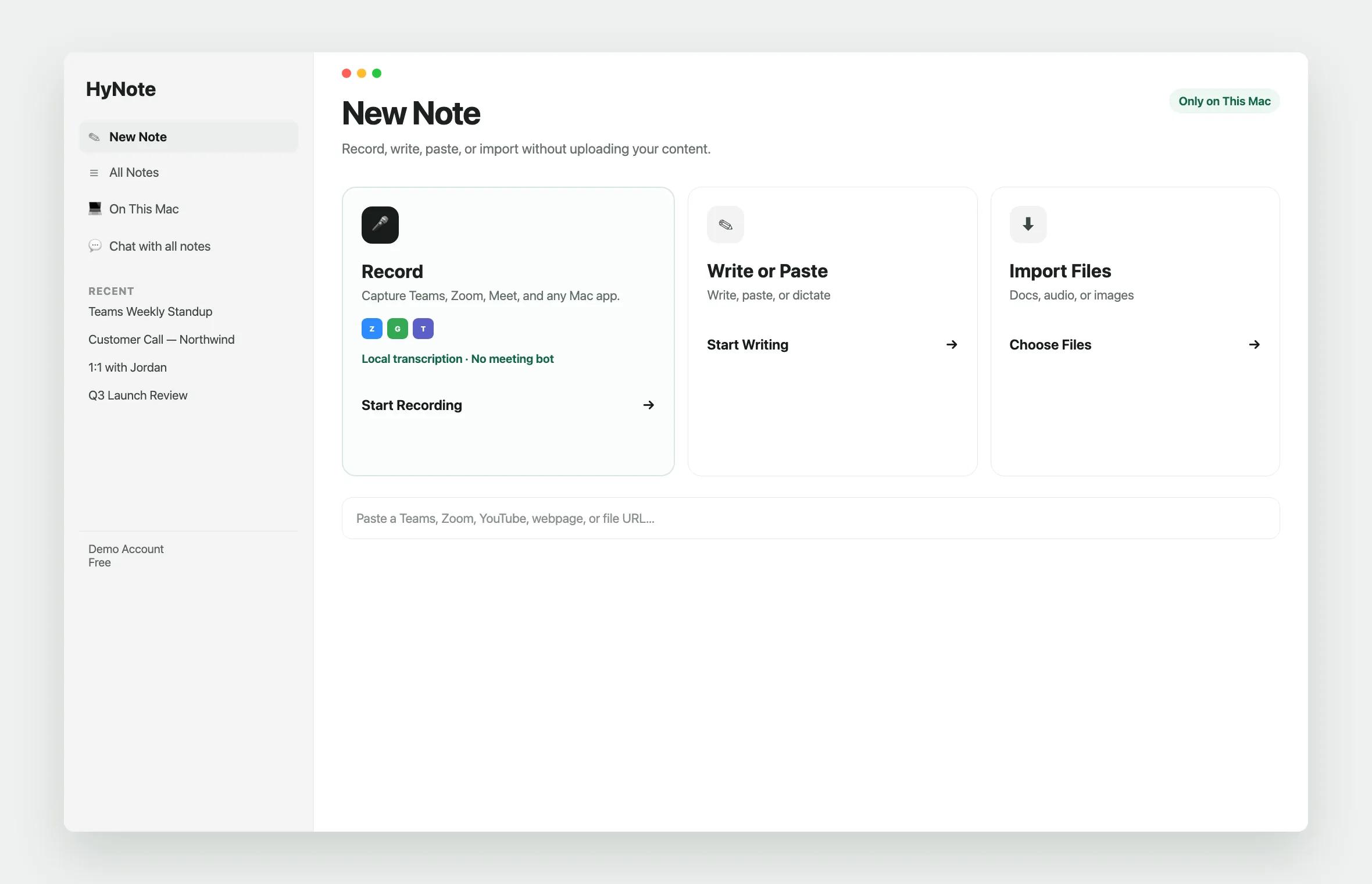
Ce que signifie réellement « audio système + microphone »
If one voice is missing, check the permission shown beside that audio source.
| Source | Ce que vous entendez dans le fichier | Autorisation Mac typique | Utilisation courante |
|---|---|---|---|
| Microphone uniquement | Uniquement la voix près du Mac | Microphone | Mémos vocaux, entretiens en personne |
| Audio système uniquement | Uniquement le son lu par les applications (l’autre côté d’un appel, une vidéo) | Enregistrement de l’écran et de l’audio du système | Capturer une vidéo ou un appel en cours sans vos commentaires |
| Audio système + microphone | Les deux côtés d’une réunion, ainsi que la voix ambiante sur le Mac | Les deux autorisations | Réunions, entretiens, cours sur Zoom / Meet / Teams |
macOS nomme l’autorisation d’audio système « Enregistrement de l’écran » ou « Enregistrement de l’écran et de l’audio du système », selon la version du système. HyNote utilise cet accès pour capturer l’audio des réunions. Il n’enregistre pas de vidéo de l’écran.
Utilisez ce processus sur Mac lorsque le résultat utile est un fichier audio, une transcription consultable, des décisions et des prochaines étapes. Utilisez l’enregistreur intégré de l’application de réunion lorsque vous avez besoin de la vidéo officielle de la réunion ou d’un enregistrement géré par votre organisation.
Pourquoi un côté est souvent absent
Deux autorisations, deux modes d’échec :
Seulement ma voix dans l’enregistrement
HyNote a accès au microphone, mais l’audio système est bloqué ou non activé. L’appel est diffusé via le Mac, mais aucun de ces sons d’application n’est écrit dans le fichier.
Seulement l’autre côté dans l’enregistrement
L’audio système fonctionne, mais le microphone sélectionné est incorrect — souvent après qu’AirPods ou un casque USB ont été connectés et que macOS a changé l’entrée.
Les écouteurs changent les deux problèmes à la fois : ils éloignent l’audio de l’appel des haut-parleurs (bon pour l’écho) et changent souvent l’entrée par défaut (mauvais si vous ne revérifiez pas le micro). Testez après avoir connecté les écouteurs, pas avant.
Enregistrer l’audio système et le microphone avec HyNote pour Mac
HyNote pour Mac capture le son diffusé par le Mac ainsi que le microphone sélectionné dans un même enregistrement de réunion. La même configuration fonctionne avec Zoom, Google Meet, Microsoft Teams, FaceTime, les onglets de navigateur et d’autres applications Mac qui diffusent de l’audio.
HyNote nécessite macOS 14 ou une version ultérieure et prend en charge les Mac Intel et Apple silicon. Pour le stockage, les modes de transcription et tous les réglages de l’application, consultez le guide d’utilisation de HyNote pour Mac. Pour les limites d’appareils et de langues, voir langues et disponibilité.
1. Installer HyNote pour Mac
Téléchargez HyNote et ouvrez l’application. Terminez la connexion et la configuration initiale. Préparez tout modèle local sur une connexion stable avant une réunion importante.
2. Activer les deux autorisations sur Mac
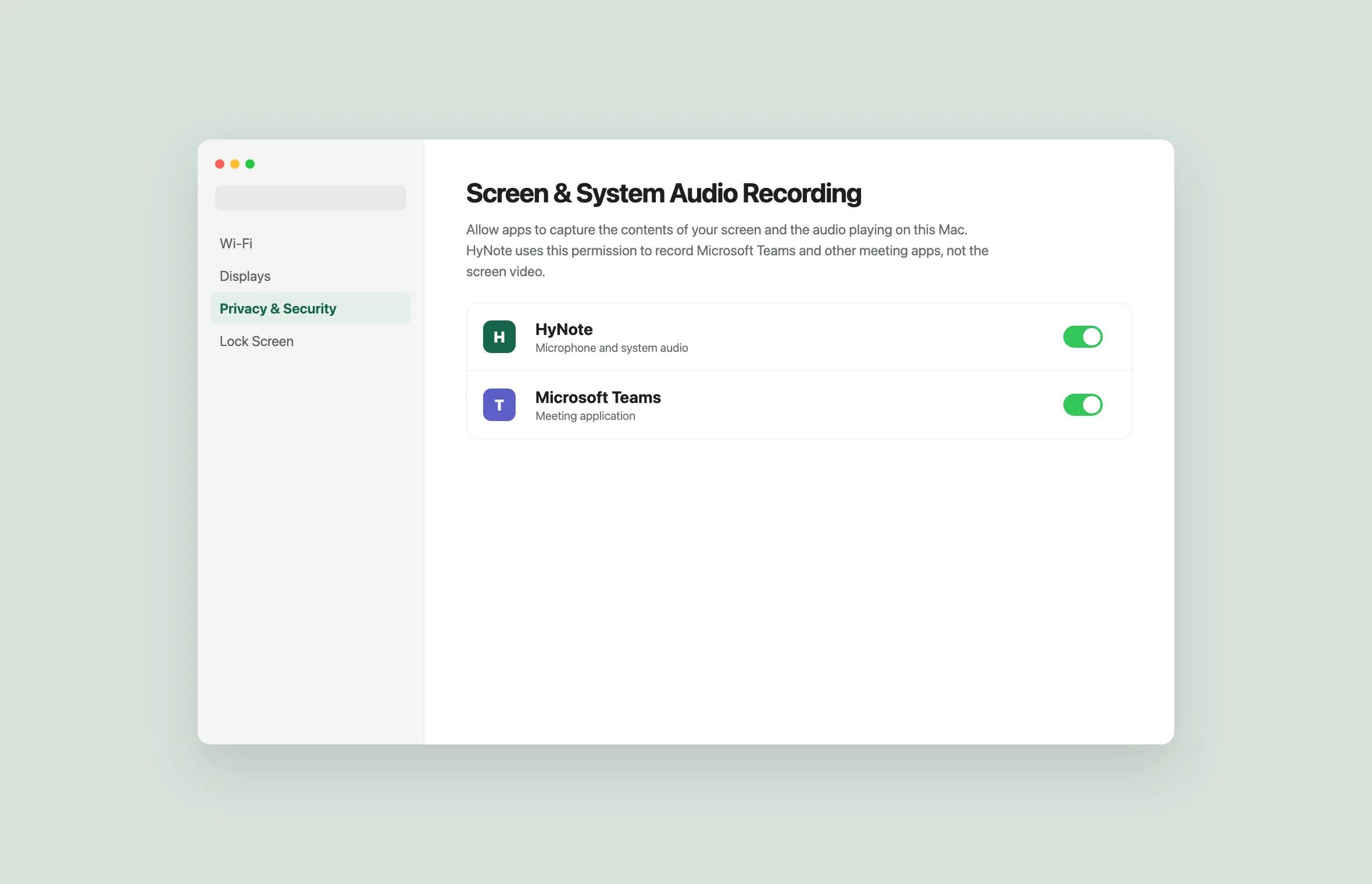
Ouvrez Réglages Système > Confidentialité et sécurité et autorisez HyNote dans :
- Microphone — votre voix et les sons à proximité du Mac.
- Enregistrement de l’écran / Enregistrement de l’écran et de l’audio du système — l’audio diffusé par Zoom, Meet, Teams, les navigateurs et d’autres applications.
Si vous avez précédemment refusé l’une de ces autorisations, activez-la ici, puis quittez et rouvrez HyNote. macOS peut exiger cette réouverture pour que le nouveau chemin audio fonctionne.
3. Connectez d’abord le casque, puis choisissez l’entrée
Si vous allez utiliser des AirPods, un micro USB ou un casque :
- 01
Connectez l’appareil.
- 02
Ouvrez les Réglages de HyNote (ou le panneau d’enregistrement) et vérifiez que le microphone attendu est sélectionné.
- 03
Prononcez une phrase et vérifiez que la forme d’onde d’entrée réagit.
Ne partez pas du principe que macOS a conservé l’entrée précédente après une connexion Bluetooth.
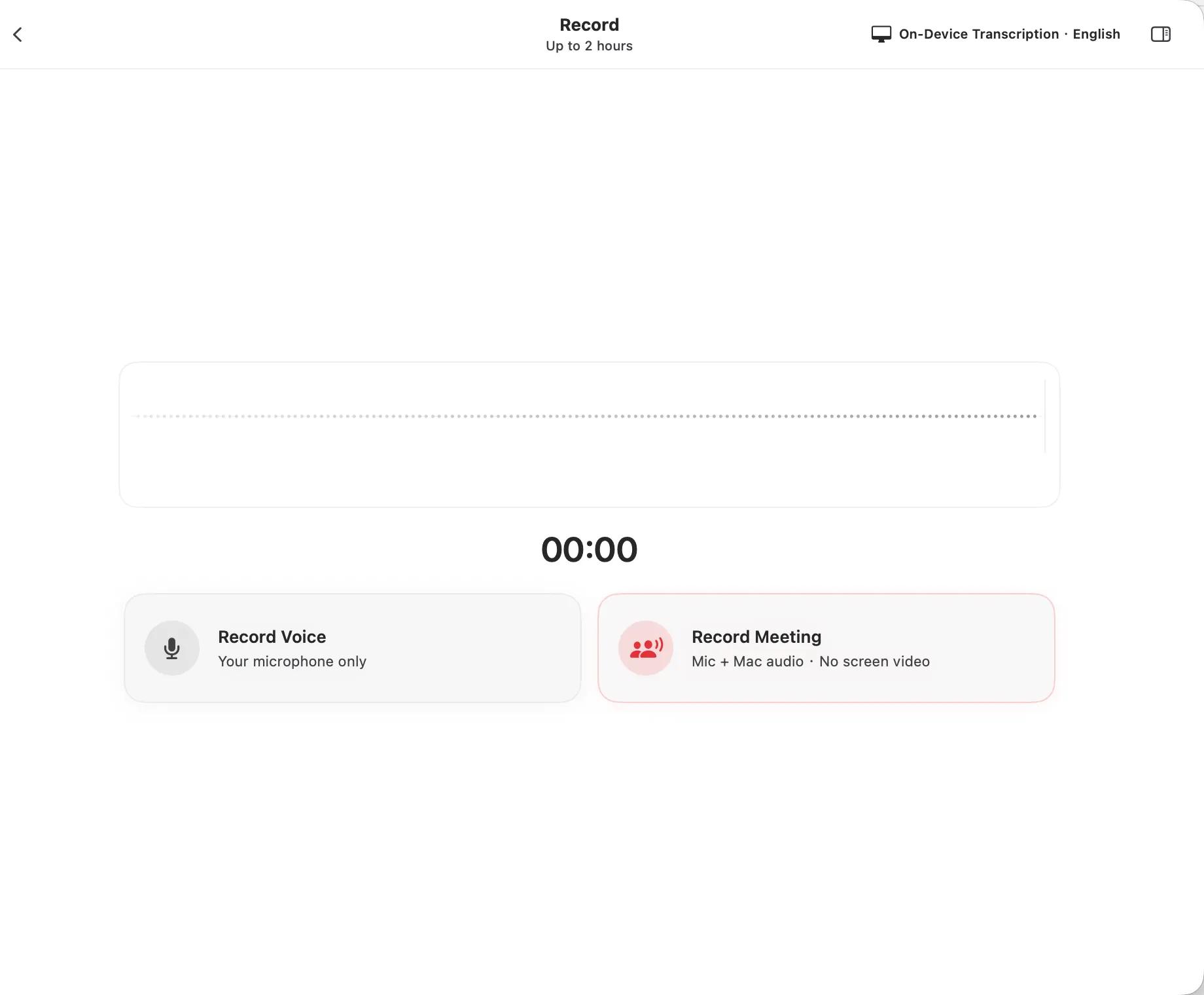
4. Choisissez Enregistrement de réunion (et non Enregistrement vocal)
Dans HyNote :
- 01
Ouvrez Nouvelle note.
- 02
Choisissez le stockage : Cloud ou Sur ce Mac avant de commencer.
- 03
Sélectionnez Enregistrer.
- 04
Choisissez Enregistrement de réunion. L’enregistrement vocal ne capture que le microphone et omettra généralement les autres personnes de l’appel.
- 05
Sélectionnez la langue parlée principale et une méthode de transcription en ligne ou sur l’appareil.
- 06
Vérifiez que la forme d’onde d’entrée réagit au son, puis commencez l’enregistrement.
5. Effectuez le test bidirectionnel de deux minutes
Avant toute réunion importante, connectez exactement le casque et le micro que vous utiliserez. Lancez un court appel avec un collègue ou lancez une vidéo de type réunion sur le Mac pendant que vous parlez.
Enregistrez pendant 20 à 30 secondes pendant que les deux côtés parlent, puis arrêtez et vérifiez :
- votre voix est audible ;
- l’autre côté (ou le son de l’application en cours de lecture) est audible ;
- la transcription contient les deux côtés ;
- il n’y a pas d’écho marqué ;
- les noms, les nombres et les dates sont lisibles.
Si l’un des deux côtés est absent, consultez la section Dépannage ci-dessous avant la réunion réelle.
6. Enregistrez la réunion réelle
Prévenez les participants que vous prévoyez d’enregistrer ou de transcrire. Lancez l’enregistrement HyNote, puis utilisez Zoom, Meet, Teams ou toute autre application Mac normalement. HyNote peut fonctionner en arrière-plan ou depuis la barre de menus du Mac.
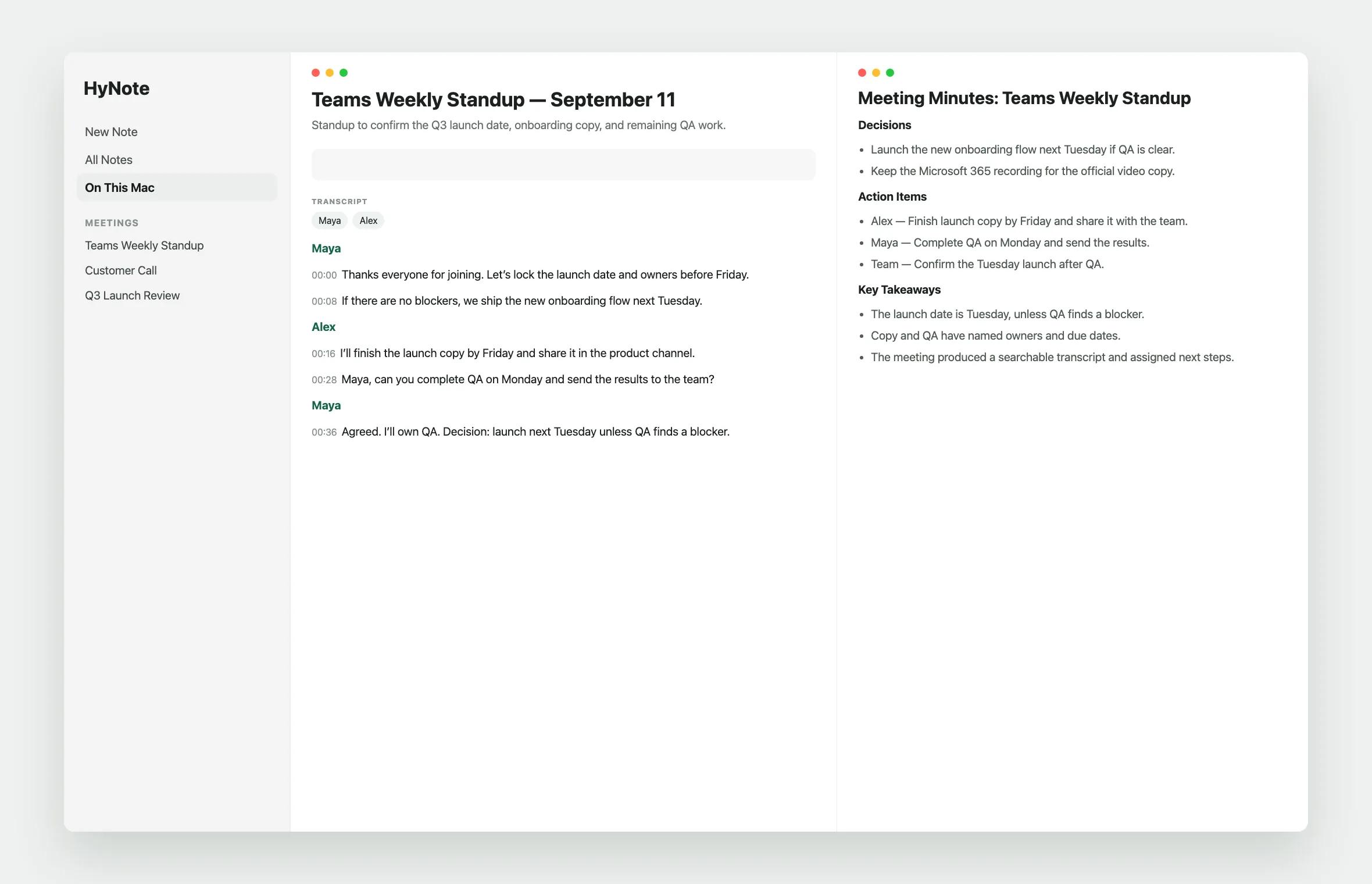
À la fin de la réunion, sélectionnez Terminé. Vérifiez les noms des intervenants, les nombres, les dates et les engagements avant de partager les notes. HyNote peut créer un résumé, les décisions clés et les points d’action à partir de la conversation.
Casque, haut-parleurs et écho
| Configuration | Chemin audio du système | Risque lié au microphone | Que faire |
|---|---|---|---|
| Haut-parleurs de l’ordinateur portable + micro intégré | L’audio de l’appel est diffusé dans la pièce | Le micro peut recapturer les haut-parleurs → écho | Privilégiez un casque pour tout appel avec plus d’un interlocuteur |
| Casque filaire / USB avec micro | L’audio de l’appel est envoyé au casque | macOS peut basculer l’entrée sur le micro du casque | Sélectionnez à nouveau le micro dans HyNote après le branchement |
| AirPods / Bluetooth | L’audio de l’appel est envoyé au Bluetooth | L’entrée devient souvent le micro des AirPods | Connectez d’abord, puis vérifiez la forme d’onde sur le micro souhaité |
| Micro USB externe + casque | Sortie et entrée distinctes | Un dock ou un hub peut réorganiser les périphériques | Vérifiez le nom du périphérique d’entrée dans HyNote avant chaque réunion longue |
Règle empirique anti-écho : si l’audio de la réunion revient dans le microphone, utilisez un casque et ne gardez qu’une seule entrée active. Diffuser l’appel via les haut-parleurs lorsque le micro est ouvert réinjectera la voix de l’autre côté dans votre piste.
Dépannage
L’enregistrement ne contient que ma voix
HyNote a accès au microphone, mais l’audio système est manquant.
- 01
Ouvrez Réglages Système > Confidentialité et sécurité > Enregistrement de l’écran et de l’audio système (ou Enregistrement de l’écran).
- 02
Activez HyNote.
- 03
Quittez puis rouvrez HyNote si vous y êtes invité.
- 04
Vérifiez que vous avez sélectionné Enregistrement de réunion et non Enregistrement vocal.
- 05
Relancez le test des deux côtés.
L’enregistrement contient la réunion, mais pas ma voix
L’audio système fonctionne ; l’entrée microphone est incorrecte.
- 01
Vérifiez quel microphone HyNote a sélectionné.
- 02
Déconnectez puis reconnectez le casque Bluetooth, puis sélectionnez à nouveau l’entrée.
- 03
Fermez les autres applications susceptibles de verrouiller exclusivement le micro.
- 04
Parlez et vérifiez que la forme d’onde d’entrée bouge avant de vous fier au fichier.
Les deux côtés sont présents, mais la transcription est vide ou retardée
Il s’agit d’un problème de transcription, pas d’un problème de capture.
- La transcription en ligne nécessite une connexion stable et une langue prise en charge.
- La transcription sur l’appareil nécessite un Mac compatible et un modèle linguistique téléchargé.
- Faites correspondre la langue de transcription sélectionnée à la langue réellement parlée.
Consultez les langues et la disponibilité pour les plages actuelles.
L’audio présente un écho ou un effet de salle
Utilisez un casque. Vérifiez que Zoom/Meet/Teams et HyNote utilisent bien le même microphone prévu. Ne diffusez pas la réunion via les haut-parleurs lorsque le micro est actif.
L’autorisation d’audio système est réinitialisée sans cesse après une mise à jour de macOS
Certaines mises à jour de macOS redemandent ou réinitialisent l’accès à l’écran et à l’audio système. Après une mise à jour, ouvrez à nouveau Confidentialité et sécurité, réactivez HyNote, rouvrez l’app, puis relancez le test bidirectionnel.
Ce qui reste sur votre Mac
L’emplacement de stockage, le mode de transcription et le mode IA sont des réglages distincts.
Sur ce Mac conserve l’audio et les notes d’origine dans le répertoire du compte actuel sur ce Mac. HyNote Cloud ne peut pas restaurer les notes locales supprimées : exportez ou sauvegardez les fichiers importants.
La transcription sur l’appareil utilise les capacités vocales de macOS lorsque la langue et le modèle sélectionnés sont prêts. La première utilisation d’une langue peut encore nécessiter le téléchargement d’un modèle en ligne.
L’IA locale nécessite un Mac avec puce Apple silicon, macOS 26.4 ou version ultérieure, Apple Intelligence activé et disponible pour votre langue et votre région, ainsi que des modèles système prêts.
La transcription en ligne / l’IA en ligne envoient le contenu nécessaire à cette requête à des services en ligne.
Choisir Sur ce Mac ne rend pas automatiquement locale chaque étape de transcription ou d’IA. La première connexion, les téléchargements de modèles, la synchronisation et les fonctionnalités en ligne facultatives peuvent toujours nécessiter une connexion.
L’enregistrement des deux côtés nécessite toujours le consentement
La capture de l’audio système et de votre microphone peut enregistrer d’autres personnes sans notification de l’application de réunion. HyNote n’utilise pas les commandes d’enregistrement de Zoom, Meet ou Teams ; ces applications peuvent donc ne pas annoncer l’enregistrement à votre place.
Informez clairement les participants lorsque vous enregistrez ou transcrivez. Respectez la loi applicable, les instructions de l’hôte, les accords clients, les règles d’emploi et la politique de données de votre organisation. Arrêtez l’enregistrement si l’autorisation est refusée ou retirée.
Ce guide contient des informations générales sur le produit et ne constitue pas un avis juridique.
Questions fréquentes
Comment enregistrer l’audio du système et mon microphone en même temps sur un Mac ?
Autorisez le microphone et l’enregistrement de l’écran et de l’audio du système pour la même app, sélectionnez un mode qui inclut l’audio du Mac (dans HyNote, Enregistrement de réunion), puis enregistrez. Effectuez toujours un court test des deux côtés après avoir connecté un casque.
Pourquoi mon enregistrement sur Mac ne contient-il que ma voix ?
L’autorisation d’audio du système est généralement manquante, ou le mode de l’app est limité au microphone. Activez l’accès à l’audio du système, rouvrez l’app et utilisez Enregistrement de réunion.
Pourquoi mon enregistrement sur Mac ne contient-il que l’autre personne ?
Le microphone sélectionné est incorrect — souvent après que des écouteurs Bluetooth ont changé l’entrée. Resélectionnez le micro dans HyNote et vérifiez que la forme d’onde bouge lorsque vous parlez.
Puis-je enregistrer l’audio d’une réunion sur Mac avec un casque ?
Oui. Un casque réduit généralement l’écho. Connectez-le d’abord, puis confirmez le microphone sélectionné dans HyNote (intégré, casque ou externe). Consultez le guide d’utilisation de HyNote pour Mac pour les détails de configuration de l’enregistrement.
HyNote enregistre-t-il la vidéo de l’écran lorsqu’il utilise l’accès à l’audio du système ?
Non. HyNote capture l’audio de la réunion pour la transcription et les notes. Il n’enregistre pas la vidéo de l’écran. Utilisez l’enregistreur de l’app de réunion ou un enregistreur d’écran séparé si vous avez besoin de l’image.
Cela fonctionne-t-il pour Zoom, Google Meet et Teams sur Mac ?
Oui. HyNote capture les sources audio sur le Mac, il fonctionne donc avec les apps de réunion et les navigateurs qui diffusent de l’audio. Tutoriels spécifiques à chaque plateforme : Zoom sur Mac et Teams sur Mac.
L’enregistrement de l’audio du système et du microphone est-il gratuit sur HyNote ?
Le cœur du flux de travail sur Mac, y compris l’enregistrement et la transcription sur l’appareil sur les configurations prises en charge, reste gratuit. L’IA en ligne est facultative pour les transcriptions plus longues, les fichiers plus volumineux et les analyses plus complexes. Consultez les tarifs actuels pour Mac.
Capturez les deux côtés la prochaine fois
Accordez à HyNote l’accès au microphone et à l’audio du système, choisissez Enregistrement de réunion, connectez le casque avant de sélectionner l’entrée, puis lancez le test des deux côtés. Si quelque chose manque encore à moitié, il s’agit presque toujours de l’autorisation ou de la sélection du micro, et non de l’application de réunion.
Sources
- Assistance Apple : Contrôler l’accès à l’enregistrement de l’écran et de l’audio système sur Mac
- Assistance Apple : Enregistrer de l’audio dans QuickTime Player sur Mac
- HyNote pour Mac
- Guide d’utilisation de HyNote pour Mac
- Langues et disponibilité de HyNote
- Sécurité de HyNote
Dernière mise à jour : septembre 2026. Divulgation : ce guide a été rédigé par l’équipe HyNote. Les noms des autorisations macOS et les limites des forfaits peuvent changer ; consultez les pages Apple et HyNote liées pour connaître les détails actuels.