
Enregistrement Zoom ou HyNote pour Mac ?
Utilisez l’option de Zoom lorsque l’objectif est une vidéo partageable. Utilisez HyNote lorsque le résultat utile est une conversation consultable, des décisions et des tâches de suivi.
| Méthode | Ce que cela enregistre | Qui peut le lancer ? | Transcription | Bot participant |
|---|---|---|---|---|
| Enregistrement sur ordinateur Zoom | Vidéo de réunion, audio et vues de réunion disponibles | Hôte ou participant autorisé | Non inclus avec l’enregistrement sur ordinateur | Non |
| HyNote pour Mac | Audio système, audio du microphone, transcription, résumé et points d’action | L’utilisateur du Mac, sous réserve des règles de réunion et du consentement | Local ou en ligne, selon le mode sélectionné | Non |
L’enregistrement sur ordinateur de Zoom est disponible pour les abonnés Basic et payants dans l’application de bureau. Par défaut, l’hôte le lance. Un hôte peut également autoriser un participant à enregistrer sur son ordinateur.
Méthode 1 : utiliser l’enregistreur d’ordinateur de Zoom sur Mac
Démarrer un enregistrement Zoom en tant qu’hôte
- 01
Démarrez ou rejoignez la réunion dans l’application de bureau Zoom.
- 02
Cliquez sur Enregistrer dans les contrôles de réunion.
- 03
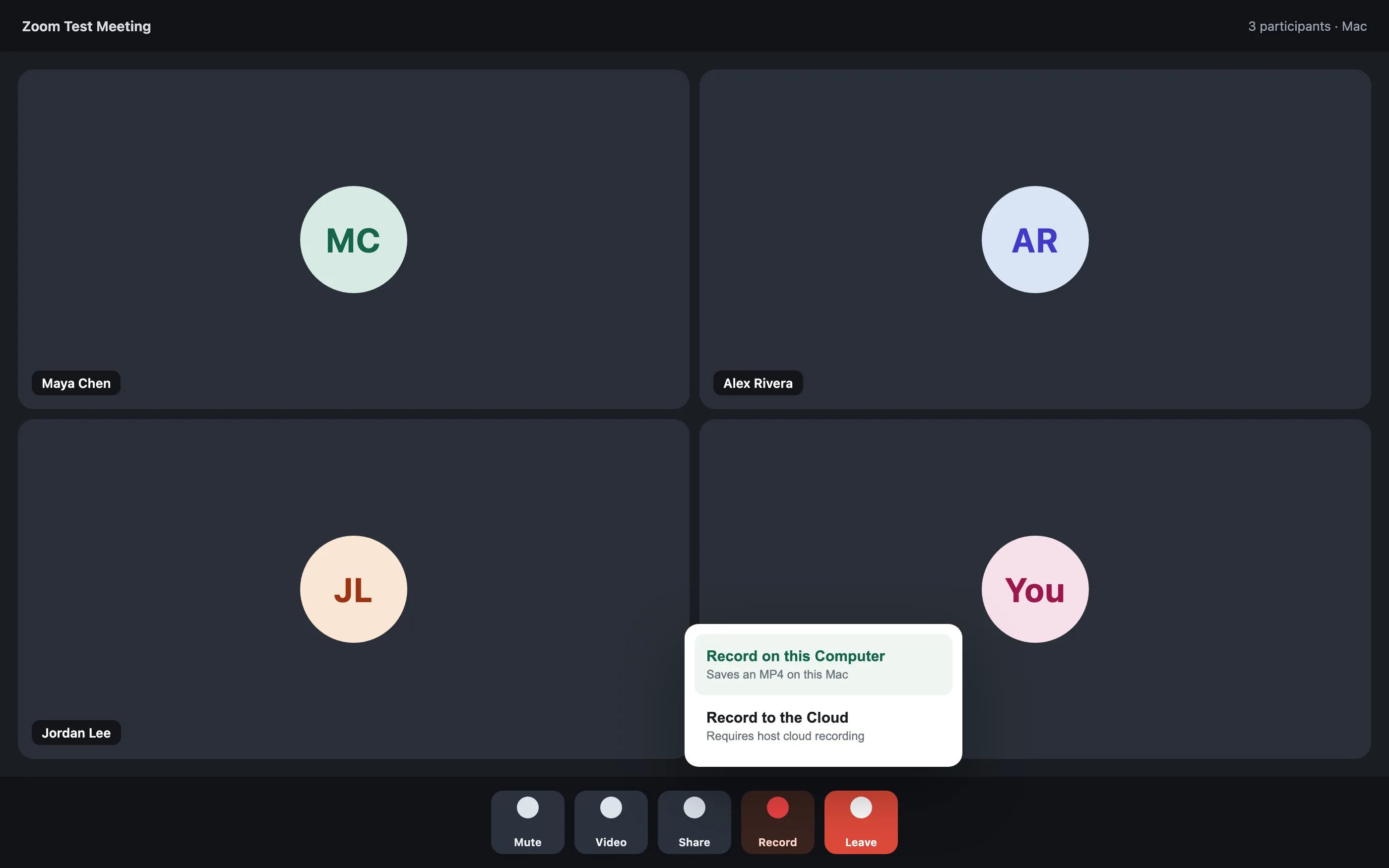
Si Zoom propose un choix, sélectionnez Enregistrer sur cet ordinateur.
- 04
Mettez l’enregistrement en pause, reprenez-le ou arrêtez-le à partir des contrôles de réunion.
- 05
Après la réunion, attendez que Zoom termine la conversion de l’enregistrement.
Zoom enregistre les enregistrements d’ordinateur sur le Mac, généralement sous /Users/[Username]/Documents/Zoom. L’enregistrement peut inclure une vidéo MP4 et un fichier audio M4A, selon les paramètres d’enregistrement sélectionnés.
L’enregistrement sur ordinateur de Zoom n’inclut pas la transcription audio. Zoom le mentionne comme une limitation des enregistrements locaux sur ordinateur.
Enregistrer en tant que participant
Si une autre personne héberge la réunion, Zoom peut afficher Demander à enregistrer sur cet ordinateur. L’hôte doit approuver la demande avant que l’enregistreur d’ordinateur de Zoom puisse démarrer.
L’hôte peut également ouvrir Participants, sélectionner Plus à côté de votre nom, puis choisir Autoriser l’enregistrement. Zoom affiche un indicateur d’enregistrement lorsque l’enregistreur intégré est actif.
Consultez les instructions actuelles de Zoom pour l’enregistrement sur ordinateurMéthode 2 : enregistrer et transcrire Zoom avec HyNote pour Mac
HyNote pour Mac enregistre le son diffusé par le Mac ainsi que le microphone sélectionné. Il crée un enregistrement de réunion contenant l’audio, la transcription, le résumé et les points d’action.
Comme HyNote s’exécute sur l’appareil, aucun invité HyNote n’apparaît dans la liste des participants Zoom et l’hôte n’a pas besoin d’admettre un compte de prise de notes séparé.
If one voice is missing, check the permission shown beside that audio source.
1. Installez HyNote pour Mac
Téléchargez HyNote et ouvrez l’application. HyNote nécessite macOS 14 ou une version ultérieure et est compatible avec les Mac Intel et Apple silicon.
2. Laissez HyNote capturer votre voix et l’appel Zoom
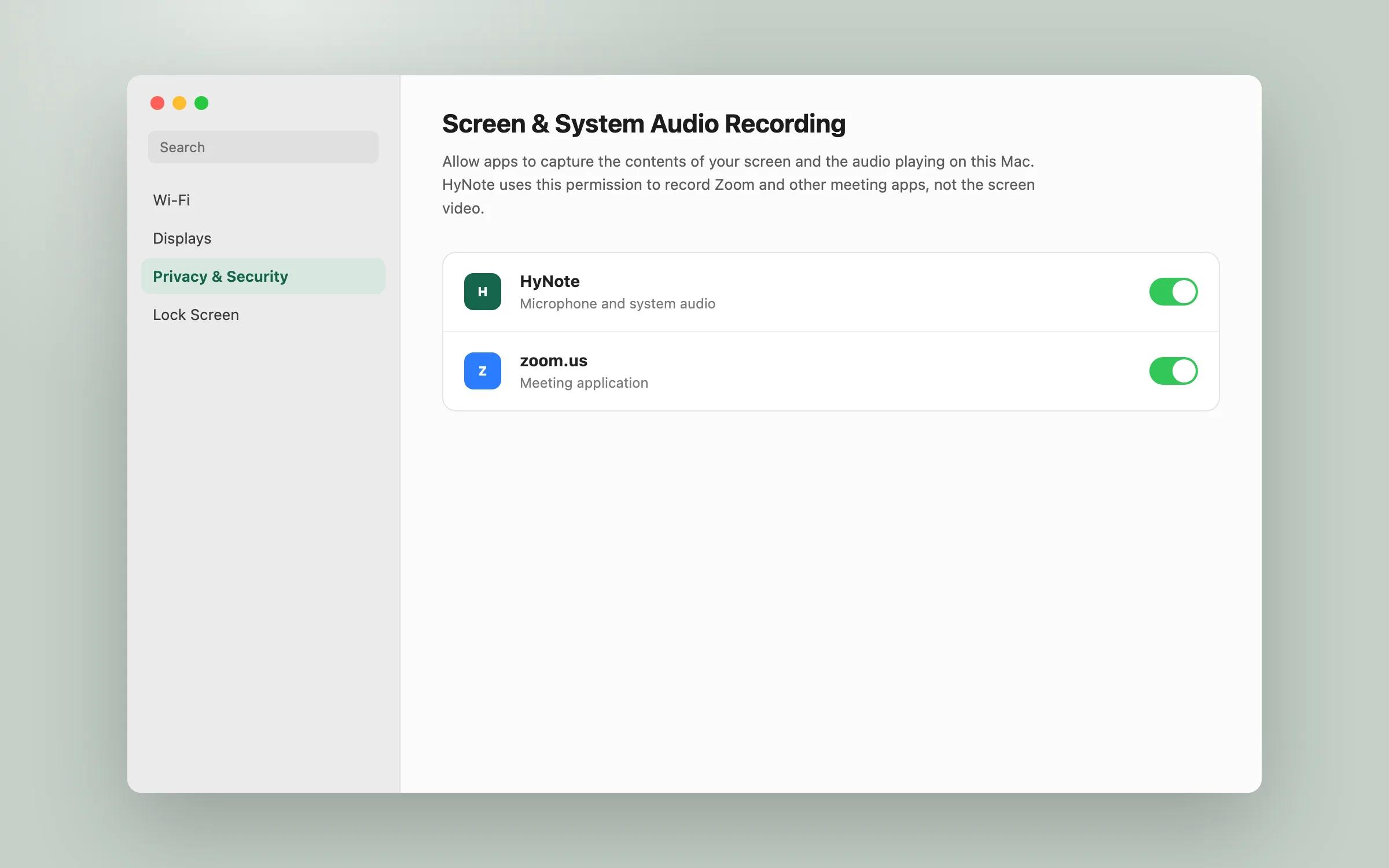
Ouvrez Réglages Système > Confidentialité et sécurité. Autorisez HyNote dans Microphone pour capturer votre voix, et dans Enregistrement de l’écran et de l’audio système (ou Enregistrement de l’écran sur certains Mac) pour capturer le son diffusé par Zoom. Cette autorisation donne accès à l’audio ; HyNote n’enregistre pas votre écran.
macOS peut vous demander de rouvrir HyNote après une modification des autorisations.
3. Testez les deux côtés de la conversation
Lancez une courte réunion Zoom de test avant un appel important. Demandez à un autre participant de parler, enregistrez 20 à 30 secondes, puis réécoutez.
Vérifiez que l’enregistrement contient :
- votre microphone ;
- la voix de l’autre participant ;
- un son clair, sans écho ni bruit de fond excessif.
Si vous utilisez des écouteurs Bluetooth, vérifiez à nouveau le microphone sélectionné après les avoir connectés, car macOS peut changer de périphérique d’entrée.
4. Lancez l’enregistrement dans HyNote
Ouvrez HyNote avant de rejoindre Zoom. Informez les participants que la réunion sera enregistrée ou transcrite, puis suivez ces étapes :
- 01
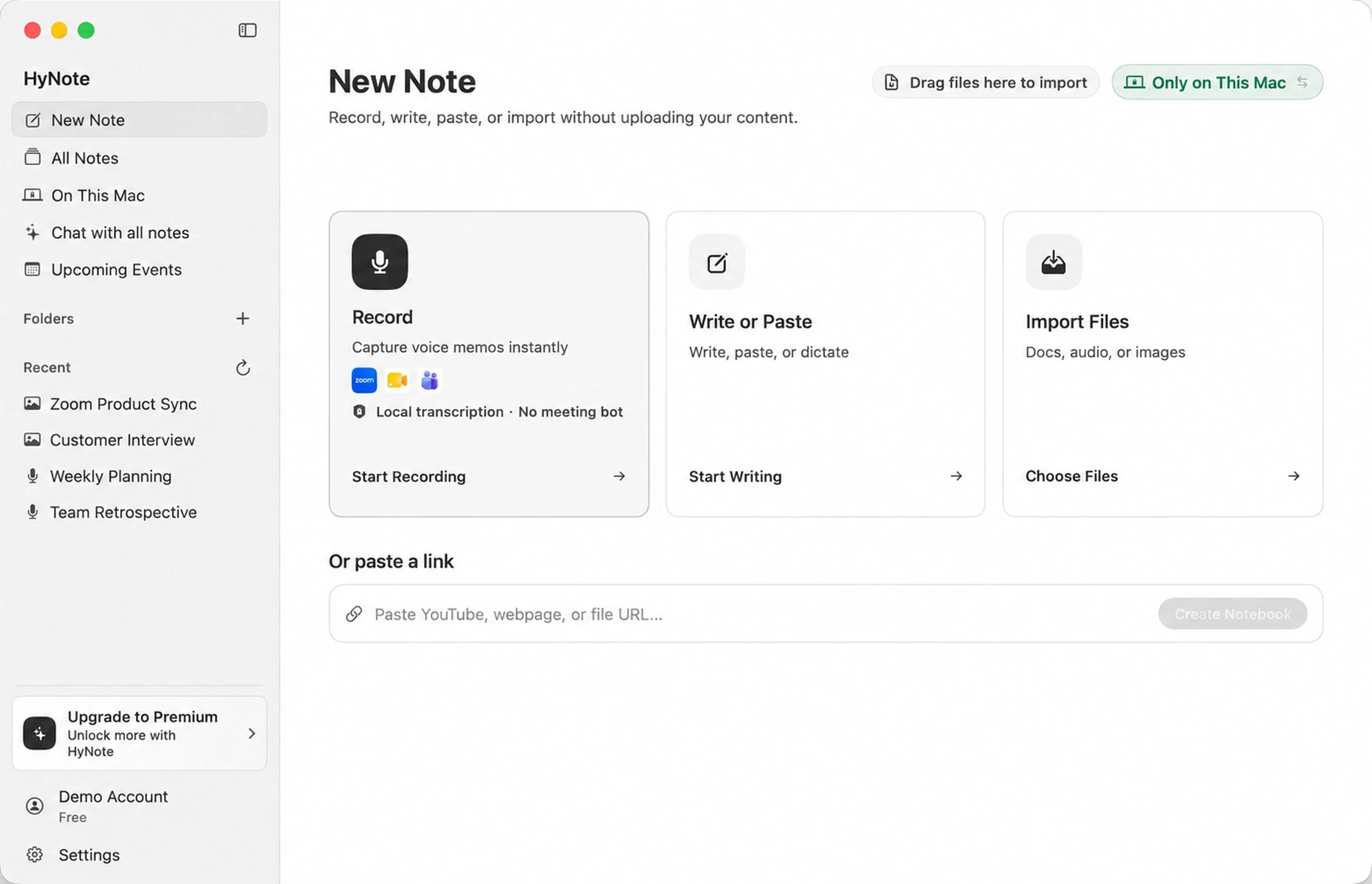
Ouvrez Nouvelle note.
- 02
Sélectionnez Enregistrer, puis Enregistrement de réunion.
- 03
Choisissez la langue parlée et l’option de transcription.
- 04
Lancez l’enregistrement, puis utilisez Zoom comme d’habitude. HyNote capture l’audio depuis votre Mac ; il n’a donc pas besoin de rejoindre l’appel.
5. Passez en revue la transcription et les notes de réunion
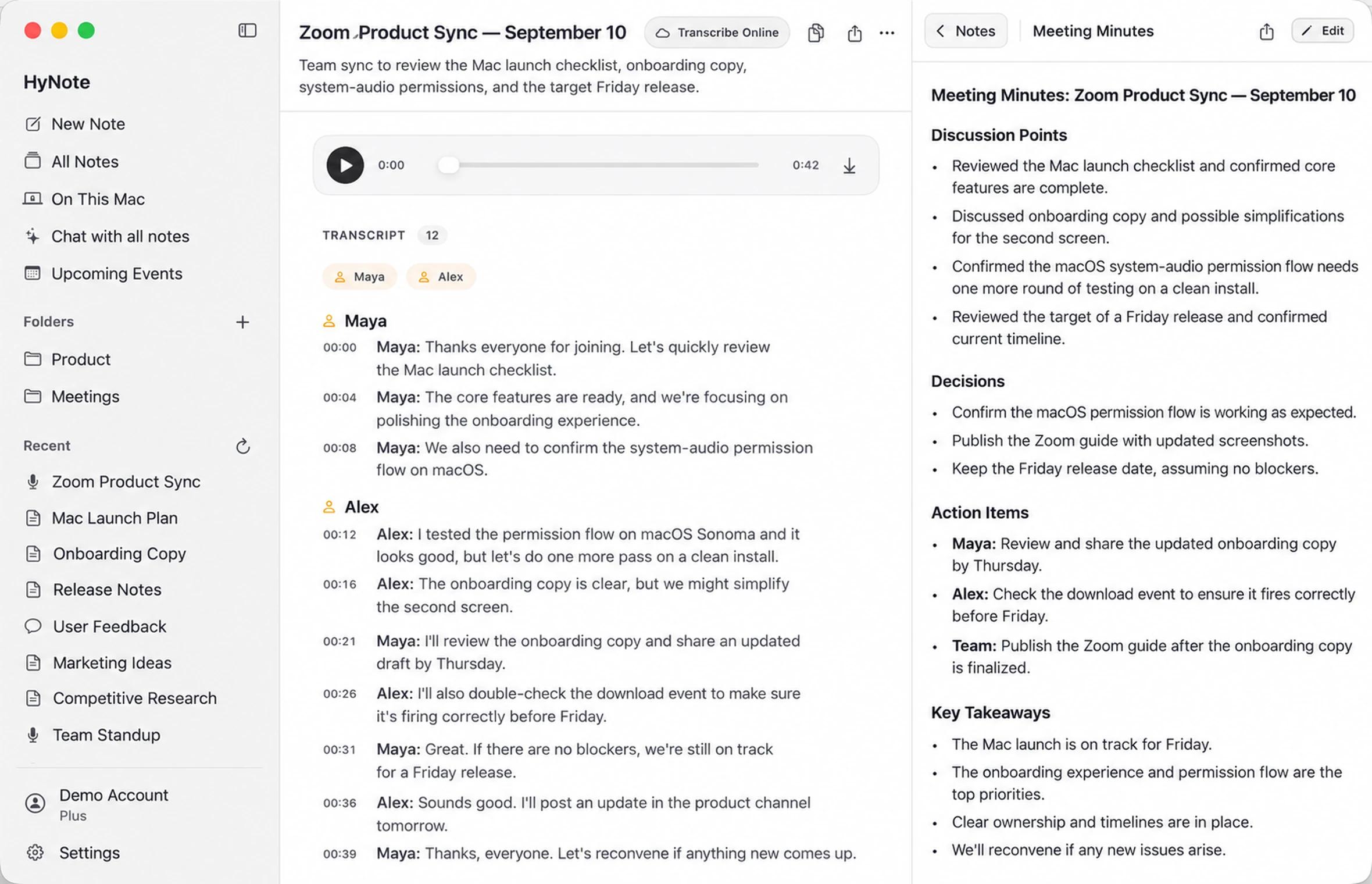
Arrêtez l’enregistrement à la fin de la réunion. Vérifiez les noms des intervenants, les chiffres, les dates, les décisions et les engagements avant de partager les notes.
HyNote peut préparer un résumé et des points d’action à partir de la conversation. Conservez la transcription disponible afin de vérifier les détails importants par rapport à ce qui a réellement été dit.
Pourquoi le bouton Enregistrer de Zoom peut être absent
Les raisons les plus courantes sont :
- vous avez rejoint la réunion via un navigateur au lieu de l’application de bureau Zoom ;
- vous êtes un participant et l’hôte ne vous a pas accordé l’autorisation d’enregistrer ;
- l’hôte ou l’administrateur du compte a désactivé l’enregistrement sur ordinateur ;
- les commandes de réunion sont masquées sous Plus en raison de la taille de la fenêtre ;
- l’application Zoom doit être mise à jour.
Lorsque vous avez seulement besoin d’une transcription et de notes, HyNote peut fournir un flux de travail au niveau du Mac. Il ne doit pas être utilisé pour ignorer les instructions de l’hôte, la politique de l’entreprise ou les exigences en matière de consentement.
La transcription de Zoom peut-elle rester sur votre Mac ?
HyNote prend en charge la transcription sur l’appareil sur les configurations compatibles. Le flux de travail complet d’IA locale nécessite un Mac à puce Apple M1 ou plus récente, macOS 26.4 ou une version ultérieure, et Apple Intelligence disponible et activé pour votre langue et votre région.
L’emplacement de stockage, le mode de transcription et le mode IA sont des réglages distincts. La sélection de Sur ce Mac détermine où la réunion est stockée ; elle ne rend pas automatiquement toutes les fonctions de transcription ou d’IA locales. La configuration initiale, le téléchargement des modèles, la synchronisation et les fonctions en ligne facultatives peuvent encore nécessiter un accès à Internet.
Consultez la page HyNote pour Mac pour connaître les exigences actuellesDépannage des enregistrements audio Zoom sur Mac
L’enregistrement ne contient que ma voix
HyNote peut accéder au microphone, mais l’accès à l’audio du système peut être manquant. Activez HyNote dans Confidentialité et sécurité > Enregistrement de l’écran et de l’audio du système, rouvrez l’application si demandé, puis testez à nouveau.
L’enregistrement contient Zoom, mais pas ma voix
Vérifiez le microphone sélectionné dans HyNote. Si vous avez connecté des AirPods ou un autre casque après avoir ouvert l’application, macOS a peut-être changé l’entrée.
La transcription est vide ou retardée
Vérifiez le mode de transcription sélectionné. Le traitement en ligne nécessite une connexion Internet, tandis que la transcription locale peut nécessiter un matériel compatible et un modèle téléchargé.
L’audio de la réunion présente un écho
Utilisez un casque et confirmez que Zoom et HyNote utilisent le microphone prévu. La diffusion de la réunion via des haut-parleurs peut renvoyer la voix des autres participants dans le microphone.
L’enregistrement Zoom est manquant
Une fois l’enregistrement sur ordinateur Zoom terminé, laissez le processus de conversion se terminer. Fermer le portable ou interrompre Zoom pendant la conversion peut empêcher la création correcte des fichiers. Zoom stocke normalement les enregistrements sur ordinateur terminés dans le dossier Documents/Zoom du Mac.
Pour les casques et les enregistrements qui ne contiennent qu’un seul côté, découvrez comment enregistrer l’audio système et le microphone sur Mac.
L’enregistrement sans bot nécessite tout de même un consentement
Zoom indique que les participants sont avertis lorsque son enregistrement intégré démarre. HyNote ne crée pas de vignette de participant Zoom et n’utilise pas la commande d’enregistrement de Zoom ; il vous incombe donc d’indiquer clairement aux participants lorsque vous enregistrez ou transcrivez avec HyNote.
Respectez la loi applicable, les instructions de l’hôte, les accords clients, les règles de l’entreprise et la politique de données de votre organisation. Arrêtez l’enregistrement si le consentement est retiré.
Questions fréquentes
Puis-je enregistrer gratuitement une réunion Zoom sur Mac ?
Oui. L’enregistrement sur ordinateur Zoom est disponible pour les comptes Basic et payants dans l’application de bureau, sous réserve des paramètres de l’hôte et du compte. HyNote inclut également un flux de travail Mac de base gratuit ; consultez les informations tarifaires Mac actuelles pour connaître les limites et les fonctionnalités en ligne facultatives.
Un participant Zoom peut-il enregistrer la réunion ?
Oui, lorsque l'hôte accorde l'autorisation d'enregistrement. Dans Zoom, utilisez Demander l'enregistrement sur cet ordinateur, ou demandez à l'hôte de sélectionner Autoriser l'enregistrement à côté de votre nom.
HyNote ajoute-t-il un bot à Zoom ?
Non. HyNote s'exécute sur le Mac et capture l'audio système ainsi que le microphone sélectionné. Il n'ajoute pas de compte HyNote à la liste des participants Zoom.
HyNote enregistre-t-il la vidéo Zoom ?
Non. HyNote enregistre l'audio de la réunion pour la transcription et les notes. Utilisez l'enregistreur sur ordinateur de Zoom lorsque vous avez aussi besoin de la vidéo de la réunion ou de l'écran partagé.
Zoom prévient-il les participants lorsque l'enregistrement commence ?
Oui. Zoom indique que les participants à la réunion sont avertis lorsqu'un enregistrement Zoom commence. Les détails de la notification dépendent de l'appareil et des paramètres de compte du participant.
QuickTime peut-il enregistrer les deux côtés d'un appel Zoom ?
QuickTime peut enregistrer l'écran et un microphone sélectionné, mais il ne capture pas à lui seul l'audio système des participants Zoom. HyNote utilise l'accès à l'audio système de macOS pour capturer l'appel avec votre microphone.
HyNote fonctionne-t-il avec Zoom dans un navigateur ?
Oui. HyNote capture les sources audio du Mac, il peut donc enregistrer Zoom dans l'application de bureau ou un navigateur, ainsi que Google Meet, Microsoft Teams, FaceTime et d'autres applications Mac qui lisent de l'audio.
Enregistrez votre prochaine réunion Zoom sur Mac
Utilisez l'enregistreur sur ordinateur de Zoom lorsque vous avez l'autorisation et avez besoin d'un fichier vidéo. Utilisez HyNote pour Mac lorsque vous voulez un enregistrement audio, une transcription consultable, un résumé et des points d'action sans ajouter de bot participant.
Sources
- Assistance Zoom : démarrer un enregistrement sur ordinateur
- Assistance Zoom : gérer les enregistrements sur ordinateur
- Assistance Zoom : invites de notification d'enregistrement
- Assistance Apple : contrôler l’accès à l’enregistrement de l’écran et de l’audio système sur Mac
- HyNote pour Mac
- Sécurité HyNote
Dernière mise à jour : septembre 2026. Divulgation : ce guide a été rédigé par l’équipe HyNote. Les fonctionnalités et les limites des offres peuvent évoluer ; consultez les pages Zoom et HyNote liées pour obtenir les informations à jour.