
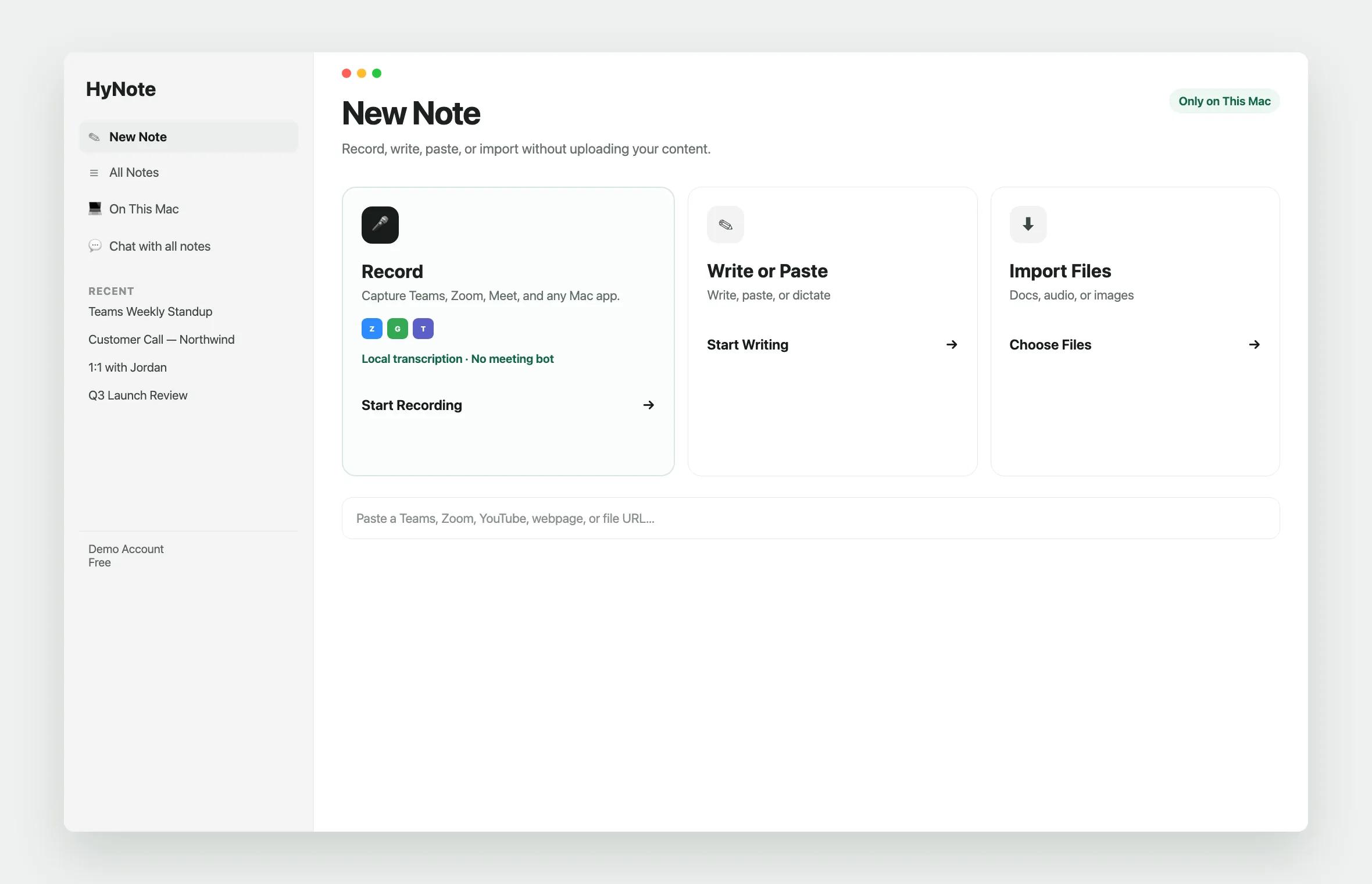
Cosa significa davvero “audio di sistema + microfono”
If one voice is missing, check the permission shown beside that audio source.
| Fonte | Cosa senti nel file | Autorizzazione tipica su Mac | Uso comune |
|---|---|---|---|
| Solo microfono | Solo la voce vicino al Mac | Microfono | Memo vocali, interviste di persona |
| Solo audio di sistema | Solo l'audio riprodotto dalle app (l'altra parte di una chiamata, un video) | Registrazione schermo e audio di sistema | Catturare un video o una chiamata in riproduzione senza il tuo commento |
| Audio di sistema + microfono | Entrambe le parti di una riunione, più la voce nella stanza sul Mac | Entrambe le autorizzazioni | Riunioni, interviste, lezioni su Zoom / Meet / Teams |
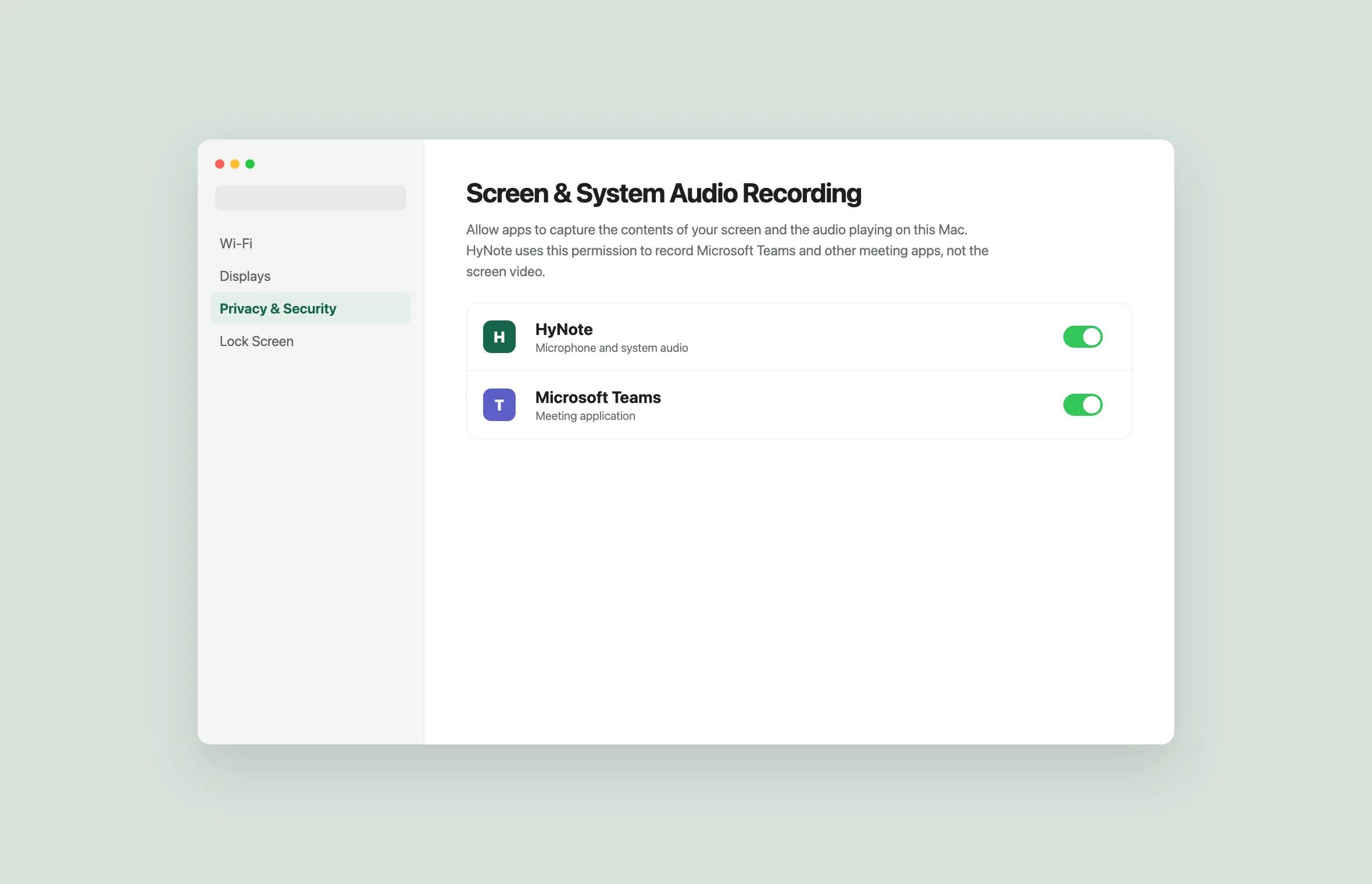
macOS chiama l'autorizzazione per l'audio di sistema Registrazione schermo o Registrazione schermo e audio di sistema, a seconda della versione del sistema. HyNote usa tale accesso per catturare l'audio delle riunioni. Non registra video dello schermo.
Usa questo flusso di lavoro a livello di Mac quando l'output utile è audio, una trascrizione ricercabile, decisioni e passaggi successivi. Usa il registratore integrato dell'app per le riunioni quando ti serve il video ufficiale della riunione o una registrazione gestita dalla tua organizzazione.
Perché spesso manca un lato
Due autorizzazioni, due modalità di errore:
Solo la mia voce nella registrazione
HyNote ha accesso al microfono, ma l'audio di sistema è bloccato o non abilitato. La chiamata viene riprodotta tramite il Mac, ma i suoni delle app non vengono scritti nel file.
Solo l'altra parte nella registrazione
L'audio di sistema va bene, ma il microfono selezionato è quello sbagliato—in genere dopo che AirPods o un auricolare USB si sono collegati e macOS ha cambiato l'ingresso.
Le cuffie cambiano entrambi i problemi contemporaneamente: spostano l'audio della chiamata lontano dagli altoparlanti (utile contro l'eco) e spesso cambiano l'input predefinito (male se non ricontrolli il microfono). Fai un test dopo aver collegato le cuffie, non prima.
Registra audio di sistema e microfono con HyNote per Mac
HyNote per Mac cattura il suono riprodotto tramite il Mac insieme al microfono selezionato in un'unica Registrazione riunione. La stessa configurazione funziona con Zoom, Google Meet, Microsoft Teams, FaceTime, schede del browser e altre app Mac che riproducono audio.
HyNote richiede macOS 14 o versione successiva e supporta Mac con Intel e Apple silicon. Per l'archiviazione, le modalità di trascrizione e ogni impostazione nell'app, leggi la guida utente di HyNote per Mac. Per i limiti di dispositivi e lingue, vedi lingue e disponibilità.
1. Installa HyNote per Mac
Scarica HyNote e apri l'applicazione. Completa l'accesso e la configurazione iniziale. Prepara qualsiasi modello locale con una connessione stabile prima di una riunione importante.
2. Attiva entrambe le autorizzazioni del Mac
Apri Impostazioni di Sistema > Privacy e sicurezza e consenti HyNote in:
- Microfono — la tua voce e i suoni intorno al Mac.
- Registrazione schermo / Registrazione schermo e audio di sistema — l'audio riprodotto da Zoom, Meet, Teams, browser e altre app.
Se in precedenza hai negato una delle due autorizzazioni, abilitala qui, quindi chiudi e riapri HyNote. macOS potrebbe richiedere la riapertura prima che il nuovo percorso audio funzioni.
3. Collega prima le cuffie, poi scegli l'ingresso
Se utilizzerai AirPods, un microfono USB o un auricolare con microfono:
- 01
Collega il dispositivo.
- 02
Apri Impostazioni di HyNote (o il pannello di registrazione) e verifica che sia selezionato il microfono desiderato.
- 03
Pronuncia una frase e verifica che la forma d'onda dell'ingresso si muova.
Non dare per scontato che macOS abbia mantenuto l'ingresso precedente dopo una connessione Bluetooth.
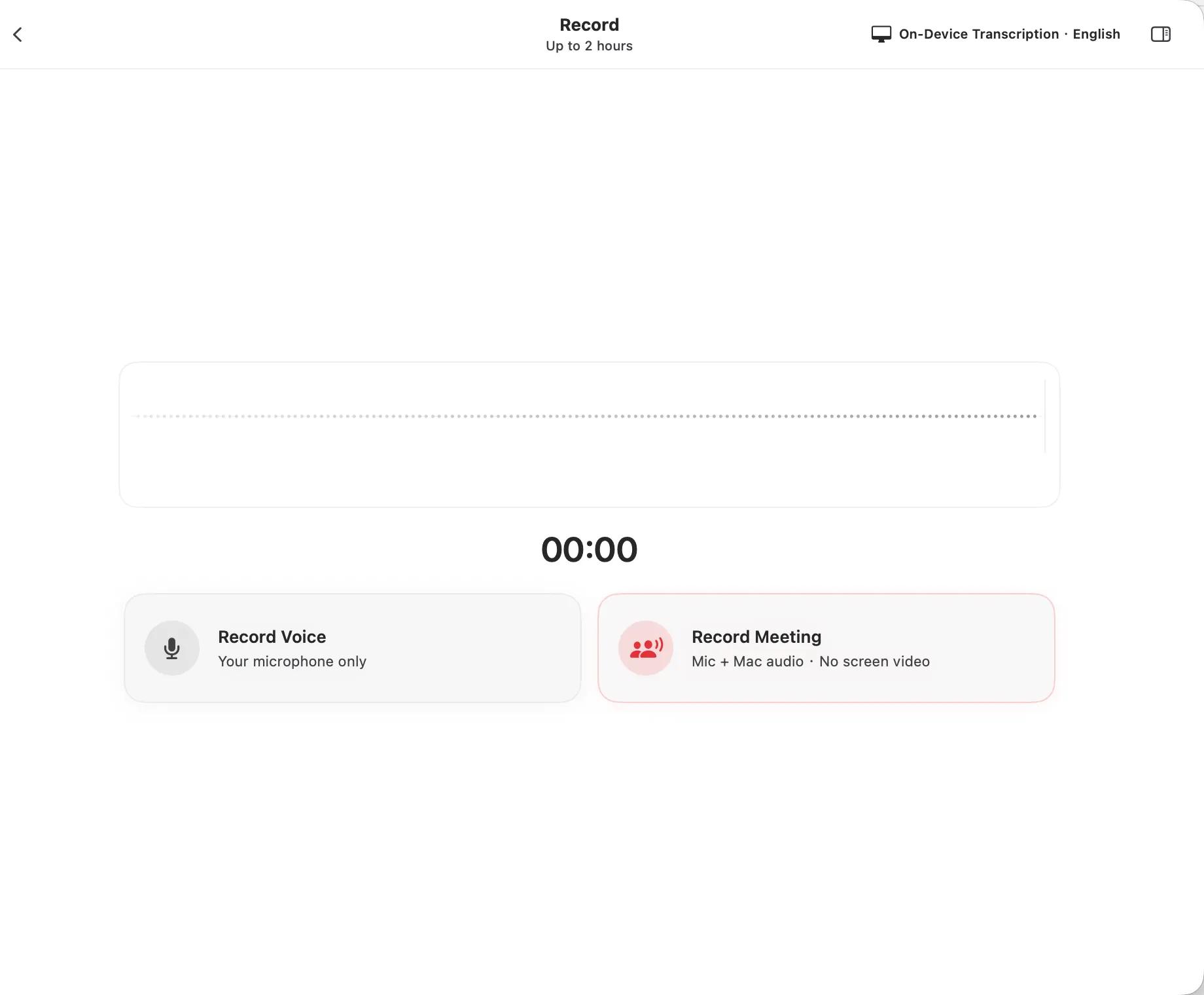
4. Scegli Registrazione riunione (non Registrazione vocale)
In HyNote:
- 01
Apri Nuova nota.
- 02
Scegli l'archiviazione: Cloud o Su questo Mac prima di iniziare.
- 03
Seleziona Registra.
- 04
Scegli Registrazione riunione. La Registrazione vocale cattura solo il microfono e di solito non riprende le altre persone alla chiamata.
- 05
Seleziona la lingua parlata principale e un metodo di trascrizione online o sul dispositivo.
- 06
Verifica che la forma d'onda dell'ingresso risponda al suono, quindi avvia la registrazione.
5. Esegui il test bidirezionale di due minuti
Prima di qualsiasi riunione importante, collega esattamente le cuffie e il microfono che userai. Avvia una breve chiamata con un collega oppure riproduci sul Mac un video simile a una riunione mentre parli.
Registra 20–30 secondi mentre parlano entrambe le parti, poi interrompi e controlla:
- la tua voce è udibile;
- l'altra parte (o l'audio dell'app in riproduzione) è udibile;
- la trascrizione contiene entrambe le parti;
- non c'è un forte eco;
- nomi, numeri e date sono leggibili.
Se manca una delle due parti, passa alla sezione Risoluzione dei problemi qui sotto prima della riunione reale.
6. Registra la riunione reale
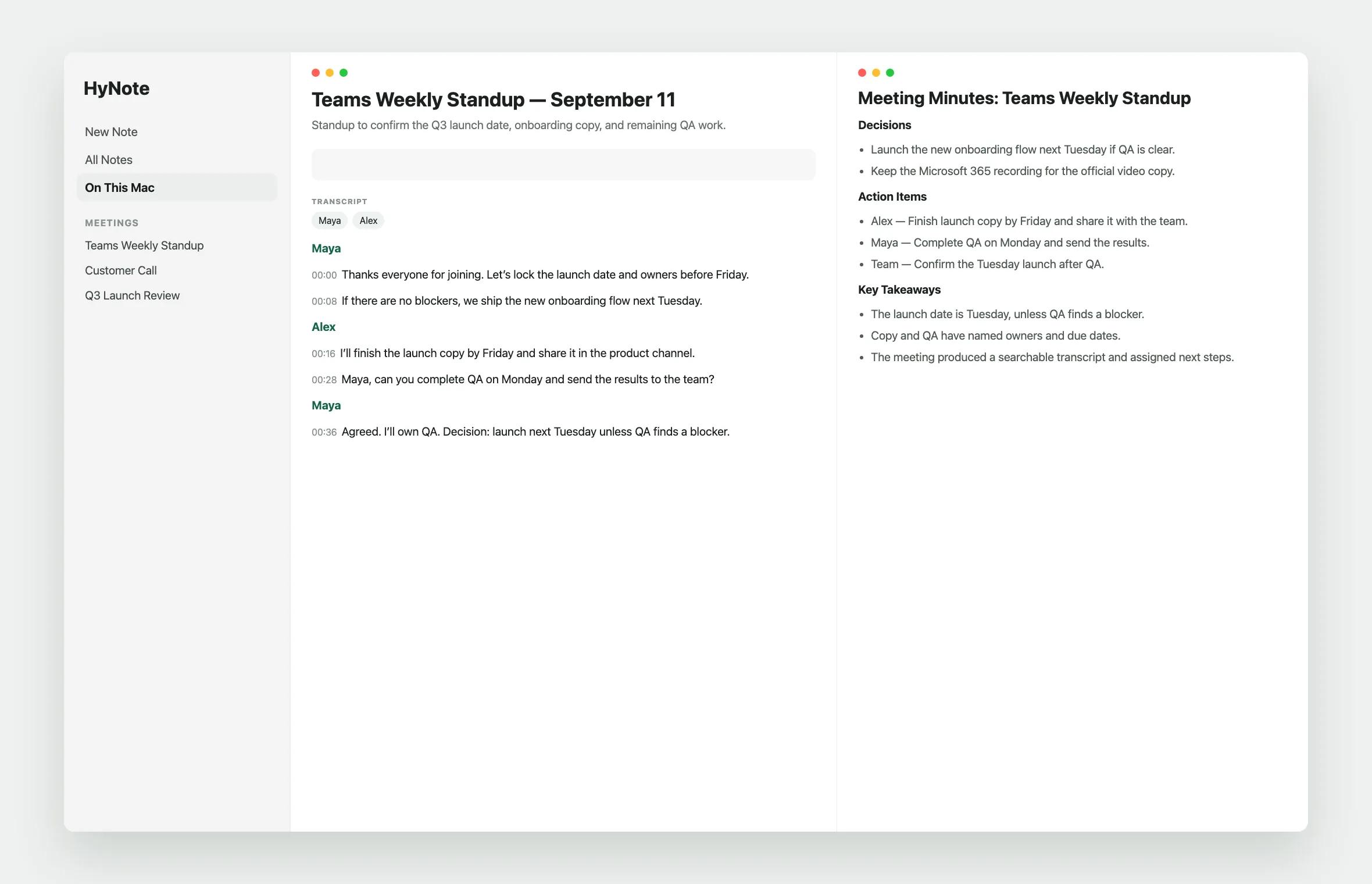
Avvisa i partecipanti che intendi registrare o trascrivere. Avvia la registrazione di HyNote, poi usa Zoom, Meet, Teams o qualsiasi altra app per Mac normalmente. HyNote può funzionare in background o dalla barra dei menu del Mac.
Al termine della riunione, seleziona Fine. Controlla nomi degli interlocutori, numeri, date e impegni prima di condividere le note. HyNote può creare un riepilogo, le decisioni chiave e le attività da svolgere dalla conversazione.
Cuffie, altoparlanti ed eco
| Configurazione | Percorso audio di sistema | Rischio microfono | Cosa fare |
|---|---|---|---|
| Laptop speakers + built-in mic | L'audio della chiamata viene riprodotto nella stanza | Il microfono può ricaptare gli altoparlanti → eco | Preferisci le cuffie per qualsiasi chiamata con più di un interlocutore |
| Cuffie con filo / USB con microfono | L'audio della chiamata viene indirizzato alle cuffie | macOS potrebbe passare l'ingresso al microfono delle cuffie | Riseleziona il microfono in HyNote dopo aver collegato |
| AirPods / Bluetooth | L'audio della chiamata va al Bluetooth | L'ingresso diventa spesso il microfono degli AirPods | Collega prima, poi conferma la forma d'onda sul microfono desiderato |
| Microfono USB esterno + cuffie | Separa uscita e ingresso | Il dock o l'hub possono riordinare i dispositivi | Controlla il nome del dispositivo di ingresso in HyNote prima di ogni riunione lunga |
Regola pratica per l'eco: se l'audio della riunione rientra nel microfono, usa le cuffie e mantieni un solo ingresso attivo. Riprodurre la chiamata dagli altoparlanti mentre il microfono è aperto farà rientrare la voce dell'altra parte nella tua traccia.
Risoluzione dei problemi
La registrazione contiene solo la mia voce
HyNote ha accesso al microfono, ma manca l'audio di sistema.
- 01
Apri Impostazioni di Sistema > Privacy e Sicurezza > Registrazione schermo e audio di sistema (o Registrazione schermo).
- 02
Abilita HyNote.
- 03
Esci e riapri HyNote se richiesto.
- 04
Verifica di aver selezionato Registrazione riunione e non Registrazione vocale.
- 05
Esegui di nuovo il test a due vie.
La registrazione contiene la riunione ma non la mia voce
L'audio di sistema funziona; l'input del microfono è errato.
- 01
Controlla quale microfono ha selezionato HyNote.
- 02
Disconnetti e riconnetti le cuffie Bluetooth, poi seleziona di nuovo l'input.
- 03
Chiudi altre app che potrebbero bloccare il microfono in modo esclusivo.
- 04
Parla e verifica che la forma d'onda dell'input si muova prima di affidarti al file.
Entrambe le parti sono presenti, ma la trascrizione è vuota o in ritardo
Si tratta di un problema di trascrizione, non di acquisizione.
- La trascrizione online richiede una connessione stabile e una lingua supportata.
- La trascrizione sul dispositivo richiede un Mac compatibile e un modello linguistico scaricato.
- Abbina la lingua di trascrizione selezionata alla lingua effettivamente parlata.
Consulta lingue e disponibilità per gli intervalli attuali.
L'audio presenta eco o suono ambientale
Usa le cuffie. Verifica che Zoom/Meet/Teams e HyNote utilizzino lo stesso microfono previsto. Non riprodurre la riunione dagli altoparlanti mentre il microfono è attivo.
L'autorizzazione per l'audio di sistema continua a essere reimpostata dopo un aggiornamento di macOS
Alcuni aggiornamenti di macOS richiedono nuovamente o reimpostano l'accesso allo schermo e all'audio di sistema. Dopo un aggiornamento, apri di nuovo Privacy e sicurezza, riattiva HyNote, riapri l'app ed esegui di nuovo il test a due vie.
Cosa resta sul tuo Mac
La posizione di archiviazione, la modalità di trascrizione e la modalità AI sono impostazioni separate.
Su questo Mac conserva l'audio originale e le note nella directory dell'account corrente su quel Mac. HyNote Cloud non può ripristinare note locali eliminate: esporta o esegui il backup dei file importanti.
La trascrizione sul dispositivo utilizza le funzionalità vocali di macOS quando la lingua e il modello selezionati sono pronti. Al primo utilizzo di una lingua potrebbe comunque essere necessario scaricare un modello online.
L'AI locale richiede un Mac con Apple silicon, macOS 26.4 o versioni successive, Apple Intelligence abilitata e disponibile per la tua lingua e la tua regione, e i modelli di sistema pronti.
Le funzioni Trascrizione online / AI online inviano ai servizi online i contenuti necessari per tale richiesta.
La scelta di Su questo Mac non rende automaticamente locali tutte le fasi di trascrizione o AI. L'accesso iniziale, il download dei modelli, la sincronizzazione e le funzionalità online opzionali possono comunque richiedere una connessione.
La registrazione di entrambe le parti richiede comunque il consenso
L'acquisizione dell'audio di sistema e del microfono può registrare altre persone senza una notifica dell'app di riunione. HyNote non utilizza i controlli di registrazione di Zoom, Meet o Teams, quindi tali app potrebbero non annunciare la registrazione per te.
Informa chiaramente i partecipanti quando registri o trascrivi. Rispetta le leggi applicabili, le istruzioni dell'organizzatore, gli accordi con i clienti, le regole aziendali e la politica sui dati della tua organizzazione. Interrompi la registrazione se il permesso viene negato o revocato.
Questa guida contiene informazioni generali sul prodotto, non costituisce consulenza legale.
Domande frequenti
Come posso registrare l'audio di sistema e il microfono contemporaneamente su un Mac?
Consenti Microfono e Registrazione schermo e audio di sistema per la stessa app, seleziona una modalità che includa l'audio del Mac (in HyNote, Registrazione riunione), poi registra. Esegui sempre un breve test su entrambi i lati dopo aver collegato le cuffie.
Perché la mia registrazione sul Mac contiene solo la mia voce?
Di solito manca l'autorizzazione per l'audio di sistema, oppure la modalità dell'app è solo microfono. Abilita l'accesso all'audio di sistema, riapri l'app e usa Registrazione riunione.
Perché la mia registrazione sul Mac contiene solo la voce dell'altra persona?
Il microfono selezionato non è corretto—spesso dopo che le cuffie Bluetooth hanno cambiato l'input. Seleziona di nuovo il microfono in HyNote e verifica che la forma d'onda si muova quando parli.
Posso registrare l'audio di una riunione su Mac con le cuffie?
Sì. Le cuffie di solito migliorano l'eco. Collegale prima, poi conferma il microfono selezionato in HyNote (integrato, cuffie o esterno). Consulta la guida utente di HyNote per Mac per i dettagli sulla configurazione della registrazione.
HyNote registra il video dello schermo quando utilizza l'accesso all'audio di sistema?
No. HyNote cattura l'audio delle riunioni per la trascrizione e le note. Non registra il video dello schermo. Usa il registratore dell'app della riunione o un registratore di schermo separato se ti serve l'immagine.
Funziona con Zoom, Google Meet e Teams su Mac?
Sì. HyNote cattura le sorgenti audio sul Mac, quindi funziona con le app delle riunioni e i browser che riproducono audio. Procedure specifiche per piattaforma: Zoom su Mac e Teams su Mac.
La registrazione dell'audio di sistema e del microfono è gratuita su HyNote?
Il flusso di lavoro principale su Mac, inclusa la registrazione e la trascrizione sul dispositivo nelle configurazioni supportate, resta gratuito. L'AI online è opzionale per trascrizioni più lunghe, file più grandi e analisi più complesse. Consulta i prezzi attuali per Mac.
Registra entrambi i lati la prossima volta
Concedi a HyNote l'accesso al microfono e all'audio di sistema, scegli Registrazione riunione, collega le cuffie prima di selezionare l'input ed esegui il test su entrambi i lati. Quando qualcosa manca ancora in parte, quasi sempre è il permesso o la selezione del microfono—non l'app della riunione.
Fonti
- Supporto Apple: Controllare l'accesso alla registrazione dello schermo e dell'audio di sistema sul Mac
- Supporto Apple: Registrare l'audio in QuickTime Player sul Mac
- HyNote per Mac
- Guida utente di HyNote per Mac
- Lingue e disponibilità di HyNote
- Sicurezza di HyNote
Ultimo aggiornamento: settembre 2026. Nota di trasparenza: questa guida è stata redatta dal team di HyNote. I nomi delle autorizzazioni di macOS e i limiti dei piani possono cambiare; consulta le pagine Apple e HyNote collegate per i dettagli aggiornati.