
Registrazione con Zoom o HyNote per Mac?
Usa l'opzione di Zoom quando l'obiettivo è un video condivisibile. Usa HyNote quando il risultato utile è una conversazione ricercabile, con decisioni e attività di follow-up.
| Metodo | Cosa salva | Chi può avviarla? | Transcription | Bot partecipante |
|---|---|---|---|---|
| Registrazione sul computer con Zoom | Video, audio e viste disponibili della riunione | L'host o un partecipante autorizzato | Non incluso nella registrazione sul computer | No |
| HyNote per Mac | Audio di sistema, audio del microfono, trascrizione, riepilogo e punti d'azione | L'utente Mac, nel rispetto delle regole e del consenso della riunione | Locale o online, a seconda della modalità selezionata | No |
La registrazione sul computer di Zoom è disponibile per gli abbonati Basic e a pagamento nell'applicazione desktop. Per impostazione predefinita, la avvia l'host. Un host può anche autorizzare un partecipante a registrare sul proprio computer.
Metodo 1: usare il registratore del computer di Zoom su Mac
Avviare una registrazione Zoom come host
- 01
Avvia o partecipa alla riunione nell'app desktop di Zoom.
- 02
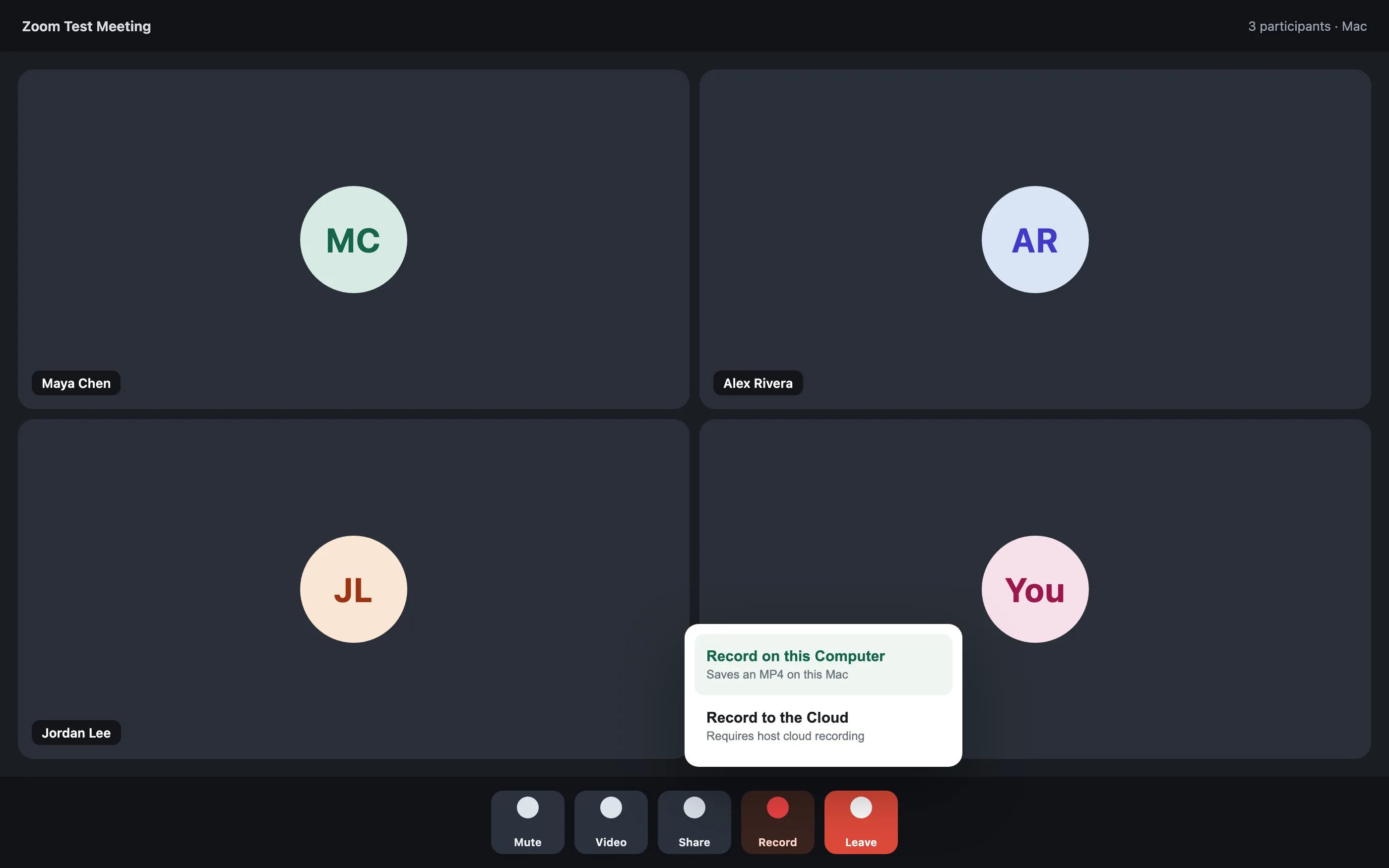
Fai clic su Registra nei controlli della riunione.
- 03
Se Zoom presenta una scelta, seleziona Registra su questo computer.
- 04
Metti in pausa, riprendi o interrompi la registrazione dai controlli della riunione.
- 05
Dopo la riunione, attendi che Zoom termini la conversione della registrazione.
Zoom salva le registrazioni del computer sul Mac, normalmente in /Users/[Username]/Documents/Zoom. La registrazione può includere un video MP4 e un file audio M4A, a seconda delle impostazioni di registrazione selezionate.
La registrazione del computer di Zoom non include la trascrizione audio. Zoom la indica come una limitazione delle registrazioni locali sul computer.
Registrare come partecipante
Se un'altra persona ospita la riunione, Zoom potrebbe mostrare Richiesta di registrare su questo computer. L'host deve approvare la richiesta prima che il registratore del computer di Zoom possa avviarsi.
L'host può anche aprire Partecipanti, selezionare Altro accanto al tuo nome e scegliere Consenti registrazione. Zoom mostra un indicatore di registrazione mentre il registratore integrato è attivo.
Consulta le istruzioni attuali di Zoom per la registrazione sul computerMetodo 2: registrare e trascrivere Zoom con HyNote per Mac
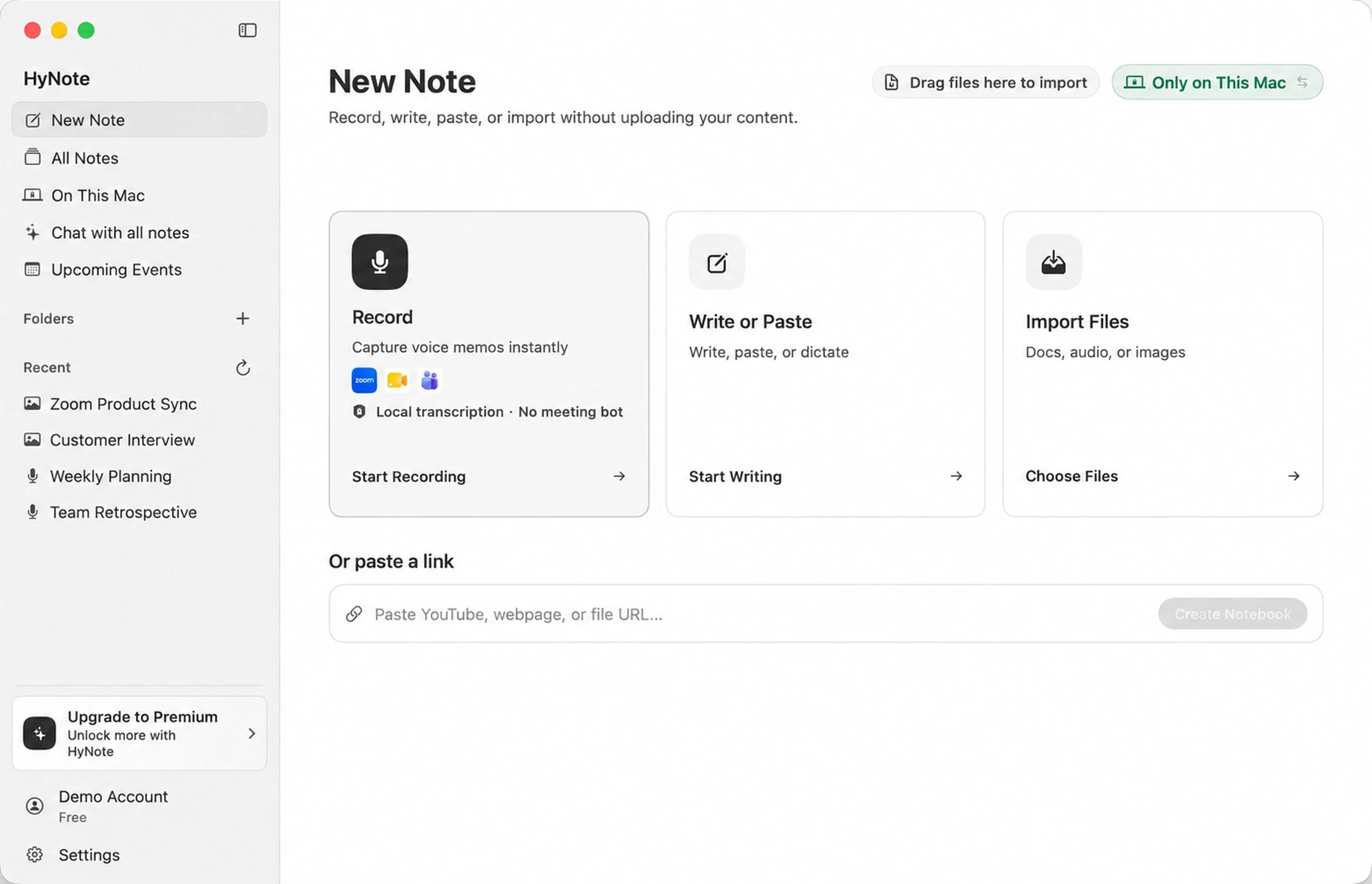
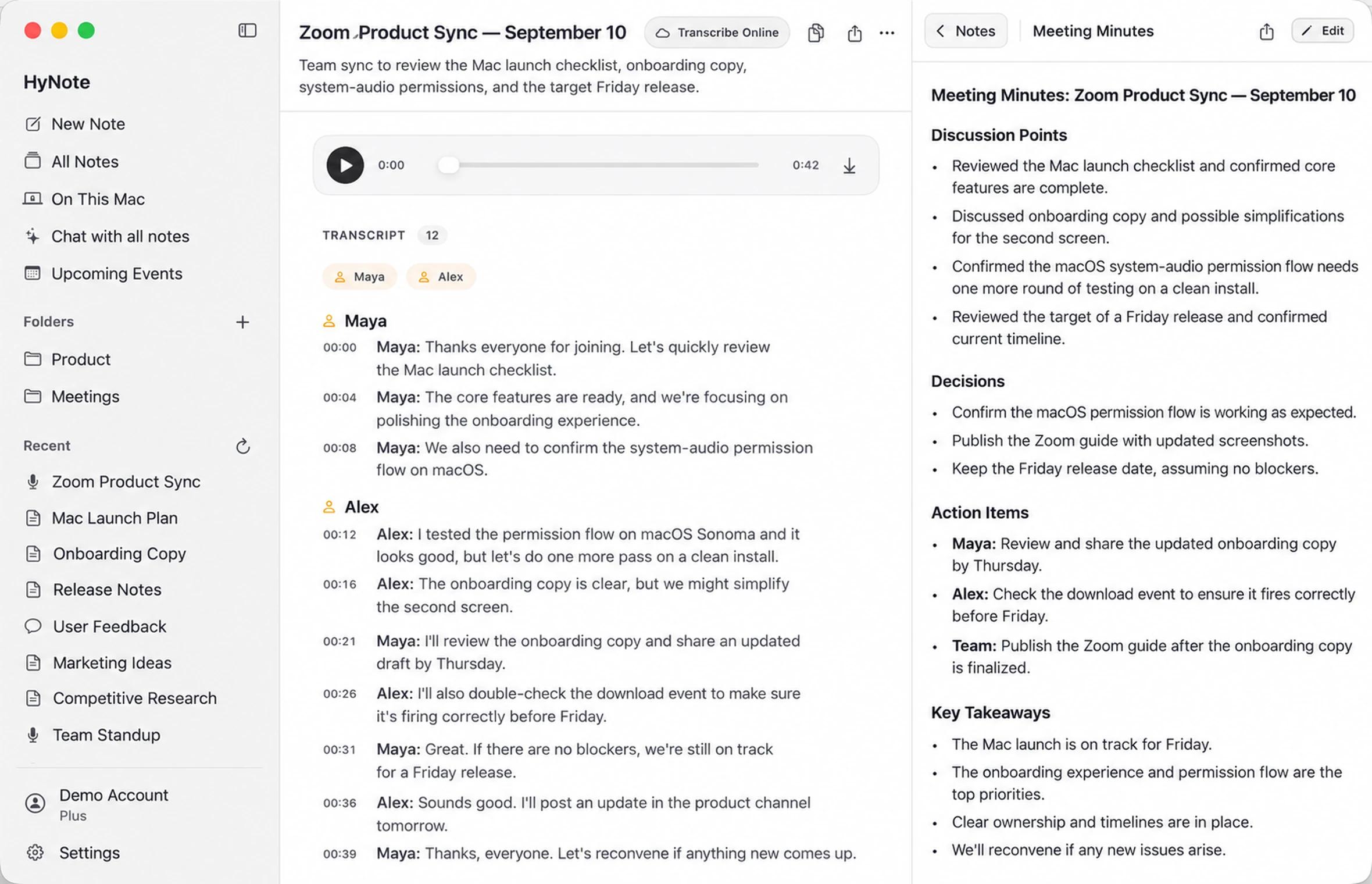
HyNote per Mac registra l'audio riprodotto attraverso il Mac insieme al microfono selezionato. Crea un unico record della riunione contenente l'audio, la trascrizione, il riepilogo e le attività da svolgere.
Poiché HyNote viene eseguito sul dispositivo, nessun ospite HyNote compare nell'elenco dei partecipanti di Zoom e l'host non deve ammettere un account separato per prendere appunti.
If one voice is missing, check the permission shown beside that audio source.
1. Installa HyNote per Mac
Scarica HyNote e apri l'applicazione. HyNote richiede macOS 14 o versione successiva e supporta i Mac con Intel e Apple silicon.
2. Consenti a HyNote di acquisire la tua voce e la chiamata Zoom
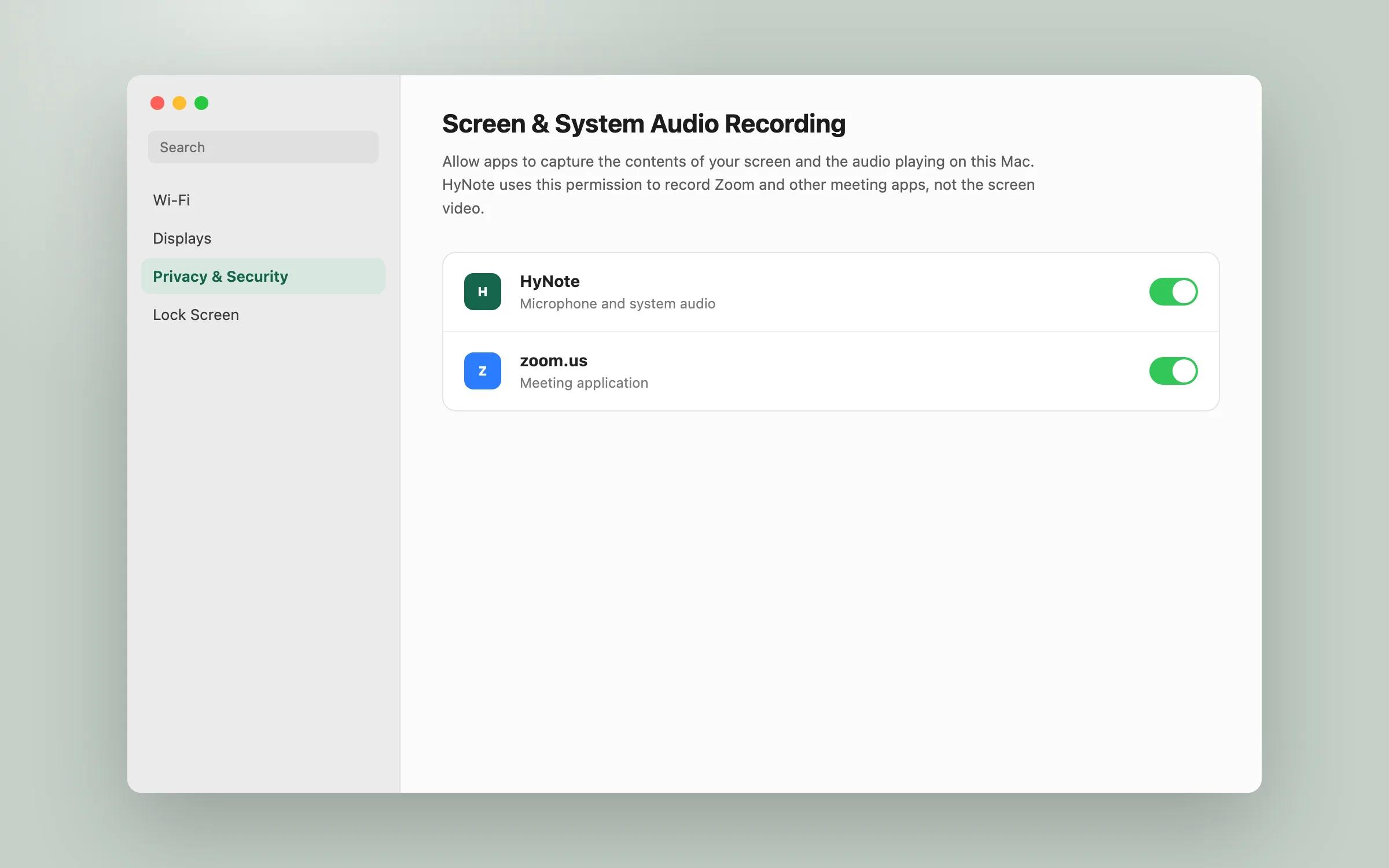
Apri Impostazioni di Sistema > Privacy e Sicurezza. Consenti a HyNote, alla voce Microfono, di acquisire la tua voce e, alla voce Registrazione schermo e audio di sistema (o Registrazione schermo su alcuni Mac), di acquisire l'audio riprodotto da Zoom. Questa autorizzazione consente l'accesso all'audio; HyNote non registra lo schermo.
macOS potrebbe chiederti di riaprire HyNote dopo una modifica delle autorizzazioni.
3. Verifica entrambi i lati della conversazione
Avvia una breve riunione Zoom di prova prima di una chiamata importante. Chiedi a un altro partecipante di parlare, registra 20–30 secondi e riascolta.
Verifica che la registrazione contenga:
- il tuo microfono;
- la voce dell'altro partecipante;
- audio chiaro senza eco o rumore di fondo eccessivo.
Se usi cuffie Bluetooth, controlla di nuovo il microfono selezionato dopo averle collegate, perché macOS può cambiare il dispositivo di input.
4. Avvia la registrazione in HyNote
Apri HyNote prima di entrare in Zoom. Informa i partecipanti che la riunione sarà registrata o trascritta, poi segui questi passaggi:
- 01
Apri Nuova nota.
- 02
Seleziona Registra, quindi Registrazione riunione.
- 03
Scegli la lingua parlata e l'opzione di trascrizione.
- 04
Avvia la registrazione, poi usa Zoom come al solito. HyNote acquisisce l'audio dal tuo Mac, quindi non deve partecipare alla chiamata.
5. Rivedi la trascrizione e le note della riunione
Interrompi la registrazione al termine della riunione. Controlla i nomi di chi parla, i numeri, le date, le decisioni e gli impegni prima di condividere le note.
HyNote può preparare un riepilogo e i punti d'azione dalla conversazione. Tieni a disposizione la trascrizione in modo da poter verificare i dettagli importanti rispetto a ciò che è stato effettivamente detto.
Perché il pulsante Registra di Zoom potrebbe mancare
I motivi più comuni sono:
- hai partecipato tramite un browser invece che tramite l'app desktop di Zoom;
- sei un partecipante e l'host non ha concesso l'autorizzazione alla registrazione;
- l'host o l'amministratore dell'account ha disattivato la registrazione sul computer;
- i controlli della riunione sono nascosti sotto Altro a causa delle dimensioni della finestra;
- l'app Zoom deve essere aggiornata.
Quando ti serve solo una trascrizione e delle note, HyNote può offrire un flusso di lavoro a livello di Mac. Non va usato per ignorare le istruzioni dell'host, le politiche aziendali o i requisiti di consenso.
La trascrizione di Zoom può rimanere sul tuo Mac?
HyNote supporta la trascrizione sul dispositivo su configurazioni compatibili. Il flusso di lavoro completo con AI locale richiede un Mac con Apple silicon M1 o successivo, macOS 26.4 o versioni successive e Apple Intelligence disponibile e attiva per la tua lingua e la tua regione.
La posizione di archiviazione, la modalità di trascrizione e la modalità AI sono impostazioni separate. Selezionare Su questo Mac determina dove viene archiviata la riunione; non rende automaticamente locali tutte le funzioni di trascrizione o AI. La configurazione iniziale, il download dei modelli, la sincronizzazione e le funzionalità online opzionali potrebbero comunque richiedere accesso a Internet.
Consulta la pagina HyNote per Mac per i requisiti attualiRisoluzione dei problemi delle registrazioni audio di Zoom su Mac
La registrazione contiene solo la mia voce
HyNote può accedere al microfono, ma potrebbe mancare l'accesso all'audio di sistema. Abilita HyNote in Privacy e sicurezza > Registrazione schermo e audio di sistema, riapri l'app se richiesto e prova di nuovo.
La registrazione contiene Zoom ma non la mia voce
Verifica il microfono selezionato in HyNote. Se hai collegato AirPods o un altro headset dopo aver aperto l'applicazione, macOS potrebbe aver cambiato l'ingresso.
La trascrizione è vuota o in ritardo
Controlla la modalità di trascrizione selezionata. L'elaborazione online richiede una connessione internet, mentre la trascrizione locale può richiedere hardware compatibile e un modello scaricato.
L'audio della riunione presenta un'eco
Usa le cuffie e conferma che Zoom e HyNote stiano usando il microfono desiderato. Riprodurre la riunione tramite gli altoparlanti può far rientrare le voci degli altri partecipanti nel microfono.
La registrazione di Zoom non è presente
Dopo che una registrazione al computer di Zoom termina, lascia che il processo di conversione finisca. Chiudere il portatile o interrompere Zoom durante la conversione può impedire la corretta creazione dei file. Di norma, Zoom salva le registrazioni al computer completate nella cartella Documents/Zoom del Mac.
Per le cuffie e le registrazioni che contengono un solo canale, vedi come registrare l'audio di sistema e il microfono su Mac.
La registrazione senza un bot richiede comunque il consenso
Zoom afferma che i partecipanti vengono avvisati quando inizia la sua registrazione integrata. HyNote non crea un riquadro partecipante di Zoom né utilizza il controllo di registrazione di Zoom, quindi sei responsabile di informare chiaramente i partecipanti quando registri o trascrivi con esso.
Rispetta la legge applicabile, le istruzioni dell'host, gli accordi con i clienti, le regole del rapporto di lavoro e la politica sui dati della tua organizzazione. Interrompi la registrazione se il consenso viene revocato.
Domande frequenti
Posso registrare gratuitamente una riunione Zoom su Mac?
Sì. La registrazione al computer di Zoom è disponibile per gli account Basic e a pagamento nell'app desktop, in base alle impostazioni dell'host e dell'account. HyNote include anche un flusso di lavoro Mac di base gratuito; consulta le informazioni attuali sui prezzi per Mac per i limiti e le funzionalità online opzionali.
Un partecipante Zoom può registrare la riunione?
Sì, quando l'host concede l'autorizzazione alla registrazione. In Zoom, usa Richiedi di registrare su questo computer, oppure chiedi all'host di selezionare Consenti registrazione accanto al tuo nome.
HyNote aggiunge un bot a Zoom?
No. HyNote funziona sul Mac e acquisisce l'audio di sistema insieme al microfono selezionato. Non aggiunge un account HyNote all'elenco dei partecipanti di Zoom.
HyNote registra il video di Zoom?
No. HyNote registra l'audio della riunione per la trascrizione e le note. Usa il registratore del computer di Zoom quando hai bisogno anche del video della riunione o dello schermo condiviso.
Zoom avvisa i partecipanti quando inizia la registrazione?
Sì. Zoom dichiara che i partecipanti alla riunione vengono avvisati quando inizia una registrazione di Zoom. I dettagli dell'avviso dipendono dal dispositivo e dalle impostazioni dell'account del partecipante.
QuickTime può registrare entrambe le parti di una chiamata Zoom?
QuickTime può registrare lo schermo e un microfono selezionato, ma non acquisisce da solo l'audio di sistema dei partecipanti Zoom. HyNote utilizza l'accesso all'audio di sistema di macOS per acquisire la chiamata insieme al tuo microfono.
HyNote funziona con Zoom nel browser?
Sì. HyNote acquisisce le sorgenti audio del Mac, quindi può registrare Zoom nell'applicazione desktop o in un browser, così come Google Meet, Microsoft Teams, FaceTime e altre app Mac che riproducono audio.
Registra la tua prossima riunione Zoom su Mac
Usa il registratore del computer di Zoom quando hai l'autorizzazione e ti serve un file video. Usa HyNote per Mac quando desideri una registrazione audio, una trascrizione ricercabile, un riepilogo e punti d'azione senza aggiungere un bot partecipante.
Fonti
- Supporto Zoom: Avvio di una registrazione sul computer
- Supporto Zoom: Gestione delle registrazioni sul computer
- Supporto Zoom: Avvisi di notifica della registrazione
- Apple Support: controllare l'accesso alla registrazione dello schermo e dell'audio di sistema sul Mac
- HyNote per Mac
- Sicurezza di HyNote
Ultimo aggiornamento: settembre 2026. Informativa: questa guida è stata scritta dal team di HyNote. Le funzionalità e i limiti dei piani possono cambiare; consulta le pagine Zoom e HyNote collegate per i dettagli aggiornati.