
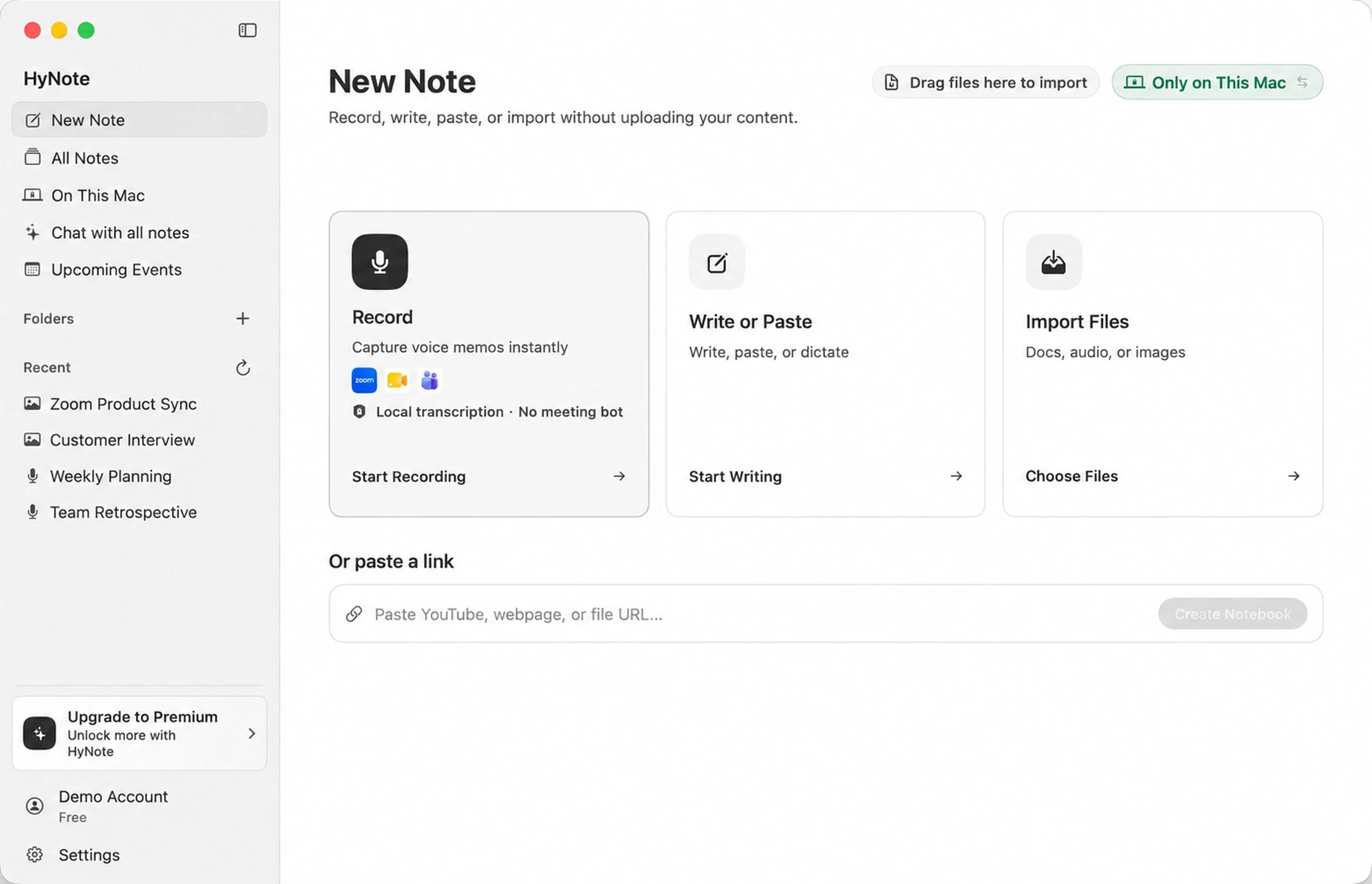
Zoom録画かMac版HyNoteか?
共有可能な動画が目的の場合は、Zoomのオプションを使用します。検索可能な会話、決定事項、フォローアップ作業が有用な成果となる場合は、HyNoteを使用します。
| 方法 | 保存される内容 | 開始できる人 | 文字起こし | 参加者ボット |
|---|---|---|---|---|
| Zoomのコンピュータ録画 | 会議の映像、音声、利用可能な会議ビュー | ホスト、または許可された参加者 | コンピュータ録画には含まれない | いいえ |
| Mac版HyNote | システム音声、マイク音声、トランスクリプト、要約、アクションアイテム | Macユーザー(会議のルールと同意に従う) | 選択したモードに応じてローカルまたはオンライン | いいえ |
Zoomのコンピュータ録画は、デスクトップアプリケーションでBasicおよび有料サブスクライバーが利用できます。デフォルトではホストが開始します。ホストは参加者に自分のコンピュータへの録画許可を与えることもできます。
方法 1: Mac で Zoom のコンピューター録画機能を使用する
ホストとして Zoom の録画を開始する
- 01
Zoom デスクトップアプリでミーティングを開始または参加します。
- 02
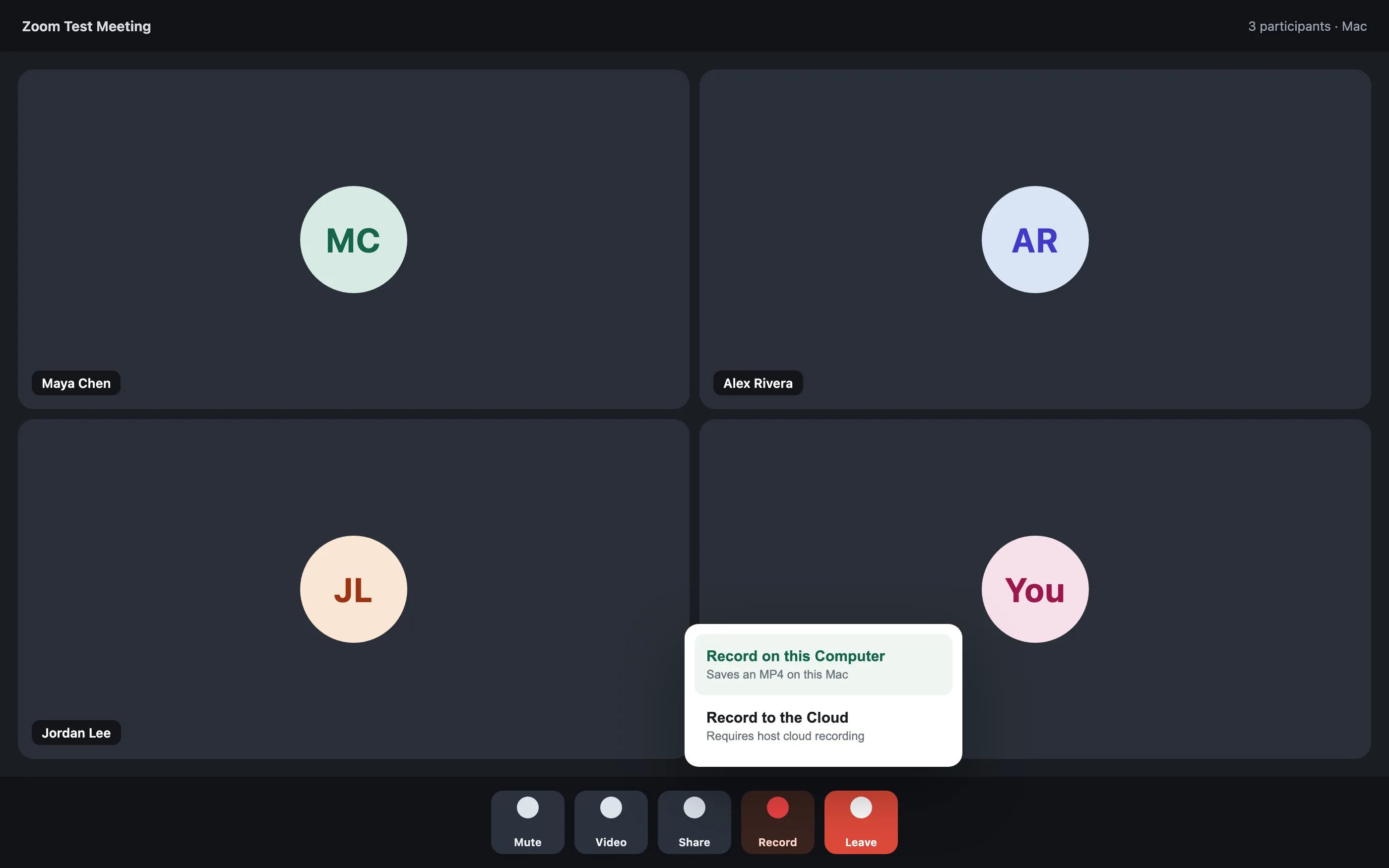
ミーティング コントロールの [録画] をクリックします。
- 03
Zoom に選択肢が表示された場合は、[このコンピューターに録画] を選択します。
- 04
ミーティング コントロールから録画を一時停止、再開、停止します。
- 05
ミーティング後、Zoom が録画の変換を完了するまで待ちます。
Zoom はコンピューター録画を Mac 上に保存します。通常は /Users/[Username]/Documents/Zoom の下です。録画には、選択した録画設定に応じて MP4 ビデオと M4A 音声ファイルが含まれる場合があります。
Zoom のコンピューター録画には音声の文字起こしは含まれません。Zoom はこれをローカル コンピューター録画の制限事項として挙げています。
参加者として録画する
別のユーザーがミーティングのホストである場合、Zoom に [このコンピューターへの録画をリクエスト] が表示されることがあります。Zoom のコンピューター録画機能を開始するには、ホストがリクエストを承認する必要があります。
ホストは [参加者] を開き、あなたの名前の横にある [その他] を選択して [録画を許可] を選ぶこともできます。内蔵レコーダーが動作している間、Zoom には録画インジケーターが表示されます。
Zoom の最新のコンピューター録画手順を参照する方法 2: HyNote for Mac で Zoom を録画して文字起こしする
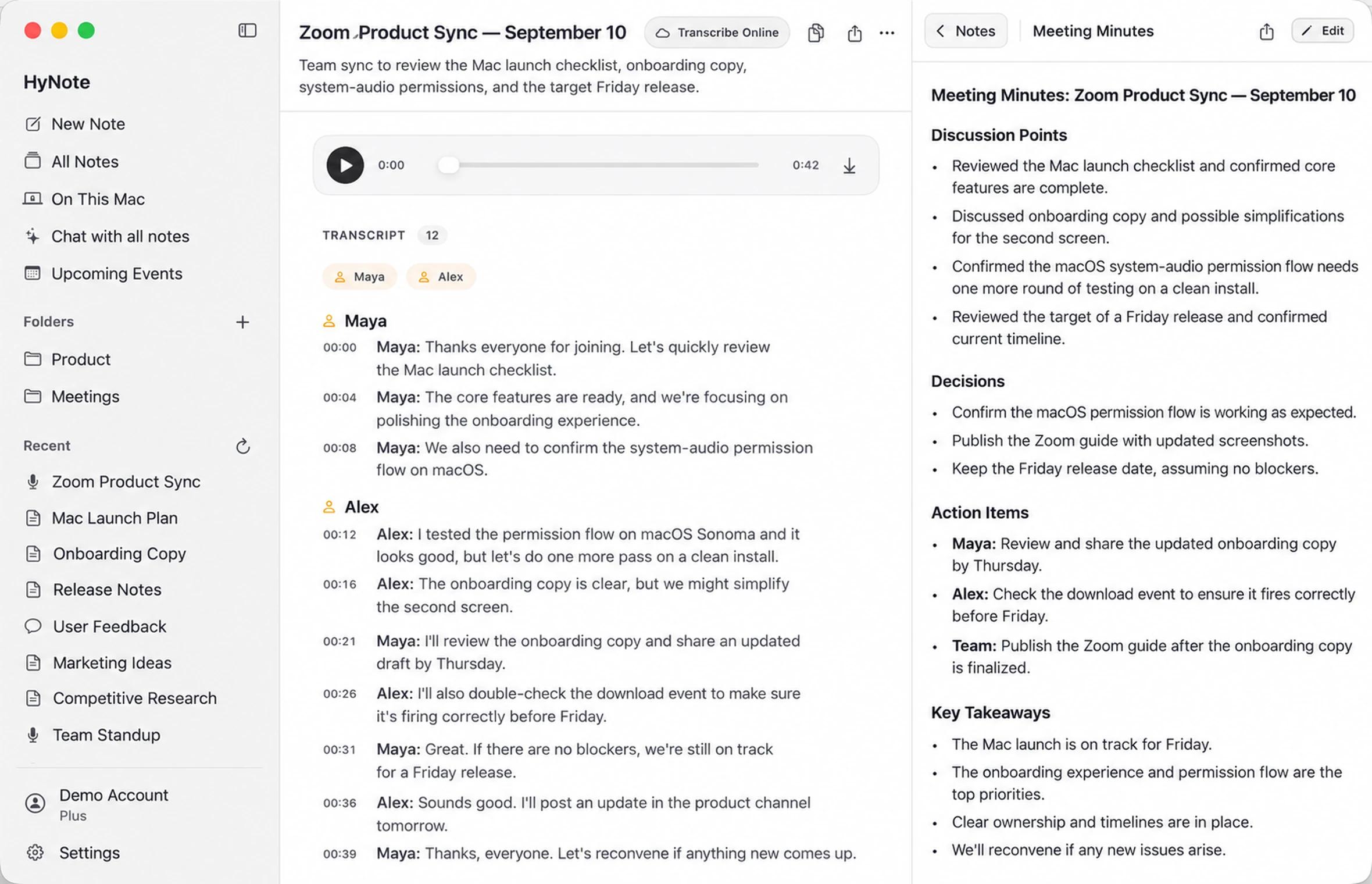
HyNote for Mac は、Mac から再生される音声を、選択したマイクと一緒に録音します。音声、文字起こし、要約、アクション アイテムを含む 1 つのミーティング記録を作成します。
HyNote はデバイス上で動作するため、Zoom の参加者リストに HyNote のゲストは表示されず、ホストは別途メモ作成用アカウントの入室を許可する必要がありません。
If one voice is missing, check the permission shown beside that audio source.
1. HyNote for Mac をインストールする
HyNoteをダウンロードしてアプリを開きます。HyNoteはmacOS 14以降が必要で、IntelおよびApple siliconのMacに対応しています。
2. HyNoteに自分の声とZoom通話をキャプチャさせる
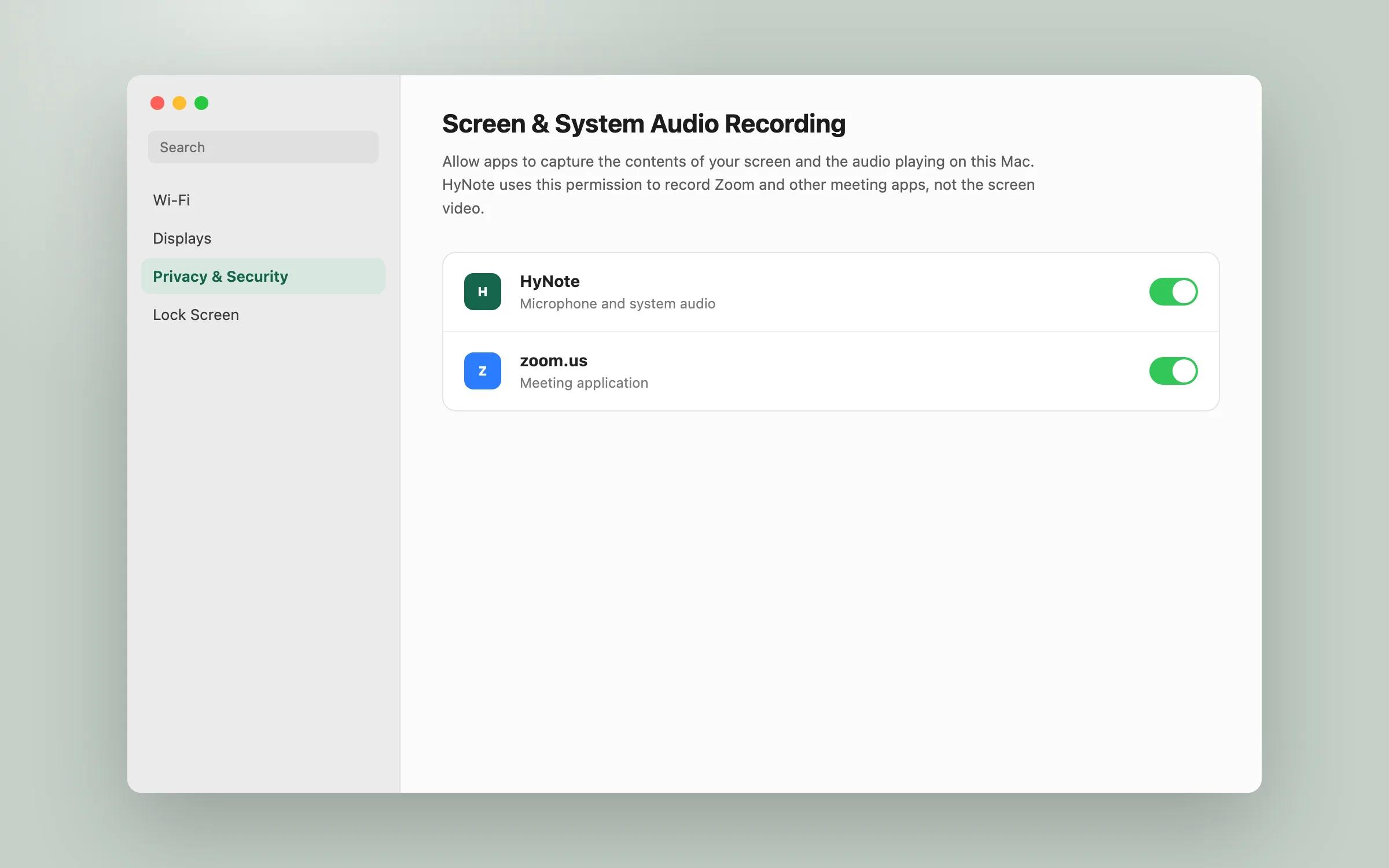
システム設定 > プライバシーとセキュリティを開きます。マイクの項目でHyNoteを許可して自分の声をキャプチャし、画面とシステムオーディオの録音(一部のMacでは画面収録)の項目で許可してZoomが再生する音をキャプチャします。この権限は音声へのアクセスを許可するものです。HyNoteは画面を録画しません。
権限を変更した後、macOSからHyNoteを再度開くよう求められる場合があります。
3. 通話の双方の音声をテストする
重要な通話の前に、短いZoomテストミーティングを開始します。別の参加者に話してもらい、20~30秒録音して、聞き直します。
録音に以下が含まれていることを確認します:
- 自分のマイクの音声。
- 他の参加者の声。
- エコーや過度な背景ノイズのないクリアな音声。
Bluetoothヘッドホンを使用する場合は、接続後に選択されているマイクをもう一度確認してください。macOSが入力デバイスを切り替えることがあるためです。
4. HyNoteで録音を開始する
Zoomに参加する前にHyNoteを開きます。参加者に会議を録音または文字起こしすることを伝え、次の手順に従います:
- 01
新規ノートを開きます。
- 02
録音を選択し、次に会議録音を選択します。
- 03
話されている言語と文字起こしのオプションを選択します。
- 04
録音を開始し、その後は通常どおりZoomを使用します。HyNoteはMacから音声をキャプチャするため、通話に参加する必要はありません。
5. 文字起こしと会議メモを確認する
会議が終了したら録音を停止します。メモを共有する前に、話者名、数字、日付、決定事項、約束事項を確認します。
HyNoteは会話から要約とアクションアイテムを作成できます。重要な詳細を実際に話された内容と照合できるよう、文字起こしを利用可能な状態にしておきます。
Zoomの録画ボタンが表示されない理由
最も一般的な原因は次のとおりです:
- Zoomデスクトップアプリではなくブラウザから参加した。
- you are a participant and the host has not granted recording permission;
- ホストまたはアカウント管理者がコンピューター録画を無効にしている。
- ウィンドウサイズのため、ミーティングコントロールが[その他]の下に隠れている。
- Zoomアプリの更新が必要である。
文字起こしとメモだけが必要な場合、HyNoteはMacレベルのワークフローを提供できます。ただし、ホストの指示、会社のポリシー、同意要件を無視するために使用すべきではありません。
Zoomの文字起こしをMac上にとどめておくことはできますか?
HyNoteは、対応構成でデバイス上での文字起こしをサポートします。完全なローカルAIワークフローには、M1以降のAppleシリコン搭載Mac、macOS 26.4以降、およびお使いの言語と地域でApple Intelligenceが利用可能かつ有効になっていることが必要です。
保存場所、文字起こしモード、AIモードは個別の設定です。「このMac上」を選択すると会議の保存場所が決まりますが、すべての文字起こしやAI機能が自動的にローカルになるわけではありません。初期設定、モデルのダウンロード、同期、オプションのオンライン機能には、引き続きインターネットアクセスが必要な場合があります。
最新の要件はHyNote for Macのページで確認してくださいMacでのZoom音声録音のトラブルシューティング
録音に自分の声しか含まれていない
HyNoteはマイクにアクセスできますが、システムオーディオへのアクセスが不足している可能性があります。「プライバシーとセキュリティ」>「画面収録とシステムオーディオ録音」でHyNoteを有効にし、求められた場合はアプリを再度開いてから、もう一度テストしてください。
録音にZoomの音声は含まれるが、自分の声が含まれていない
HyNoteで選択されているマイクを確認してください。アプリを開いた後にAirPodsや別のヘッドセットを接続した場合、macOSが入力を変更した可能性があります。
文字起こしが空または遅延しています
選択した文字起こしモードを確認してください。オンライン処理にはインターネット接続が必要で、ローカル文字起こしには対応ハードウェアとダウンロード済みモデルが必要な場合があります。
会議音声にエコーがかかる
ヘッドホンを使用し、ZoomとHyNoteが意図したマイクを使用していることを確認してください。スピーカーで会議を再生すると、他の参加者の声がマイクに戻ることがあります。
Zoomの録画が見つからない
Zoomのコンピューター録画終了後、変換処理が完了するまで待ってください。変換中にノートPCを閉じたりZoomを中断したりすると、ファイルが正しく作成されないことがあります。通常、Zoomは完了したコンピューター録画をMacのDocuments/Zoomフォルダに保存します。
ヘッドホンや片側のみの録音については、Macでシステム音声とマイクを録音する方法をご覧ください。
ボットなしの録音でも同意が必要
Zoomは、内蔵録画を開始すると参加者に通知されると述べています。HyNoteはZoomの参加者タイルを作成せず、Zoomの録画コントロールも使用しないため、HyNoteで録音または文字起こしを行う際は、参加者に明確に伝える責任があります。
適用される法律、ホストの指示、クライアント契約、雇用規則、組織のデータポリシーに従ってください。同意が撤回された場合は録音を停止してください。
よくある質問
MacでZoom会議を無料で録画できますか?
はい。Zoomのコンピューター録画は、ホストとアカウントの設定に従い、デスクトップアプリのBasicアカウントおよび有料アカウントで利用できます。HyNoteには無料のコアMacワークフローも含まれています。制限とオプションのオンライン機能については、現在のMac料金情報をご覧ください。
Zoomの参加者は会議を録画できますか?
はい、ホストが録画許可を与えた場合です。Zoomでは「Request to record to this computer」を使用するか、ホストにあなたの名前の横で「Allow Record」を選択してもらってください。
HyNoteはZoomにボットを追加しますか?
いいえ。HyNoteはMac上で動作し、選択したマイクとともにシステムオーディオをキャプチャします。Zoomの参加者リストにHyNoteアカウントを追加することはありません。
HyNoteはZoomのビデオを録画しますか?
いいえ。HyNoteは文字起こしとノート用に会議の音声を録音します。会議のビデオや共有画面も必要な場合は、Zoomのコンピューター録画機能を使用してください。
Zoomは録画が開始されると参加者に通知しますか?
はい。Zoomは、Zoomの録画が開始されると会議の参加者に通知されると述べています。通知の詳細は、参加者のデバイスとアカウント設定によって異なります。
QuickTimeはZoom通話の両側の音声を録音できますか?
QuickTimeは画面と選択したマイクを録画できますが、Zoom参加者のシステムオーディオを単独ではキャプチャしません。HyNoteはmacOSのシステムオーディオアクセスを使用して、あなたのマイクとともに通話をキャプチャします。
HyNoteはブラウザ版のZoomで動作しますか?
はい。HyNoteはMacのオーディオソースをキャプチャするため、デスクトップアプリまたはブラウザのZoom、さらにGoogle Meet、Microsoft Teams、FaceTime、その他音声を再生するMacアプリを録音できます。
Macで次回のZoom会議を録音
許可があり、ビデオファイルが必要な場合はZoomのコンピューター録画機能を使用してください。参加者ボットを追加せずに音声録音、検索可能な文字起こし、要約、アクションアイテムが必要な場合は、Mac用HyNoteを使用してください。
出典
- Zoomサポート: コンピューター録画の開始
- Zoomサポート: コンピューター録画の管理
- Zoomサポート: 録画通知のプロンプト
- Apple サポート:Mac で画面とシステムオーディオの録音へのアクセスを制御する
- Mac 版 HyNote
- HyNote のセキュリティ
最終更新:2026年9月。開示情報:このガイドは HyNote チームによって作成されました。機能およびプランの制限は変更される場合があります。最新の詳細については、リンク先の Zoom および HyNote ページをご確認ください。