
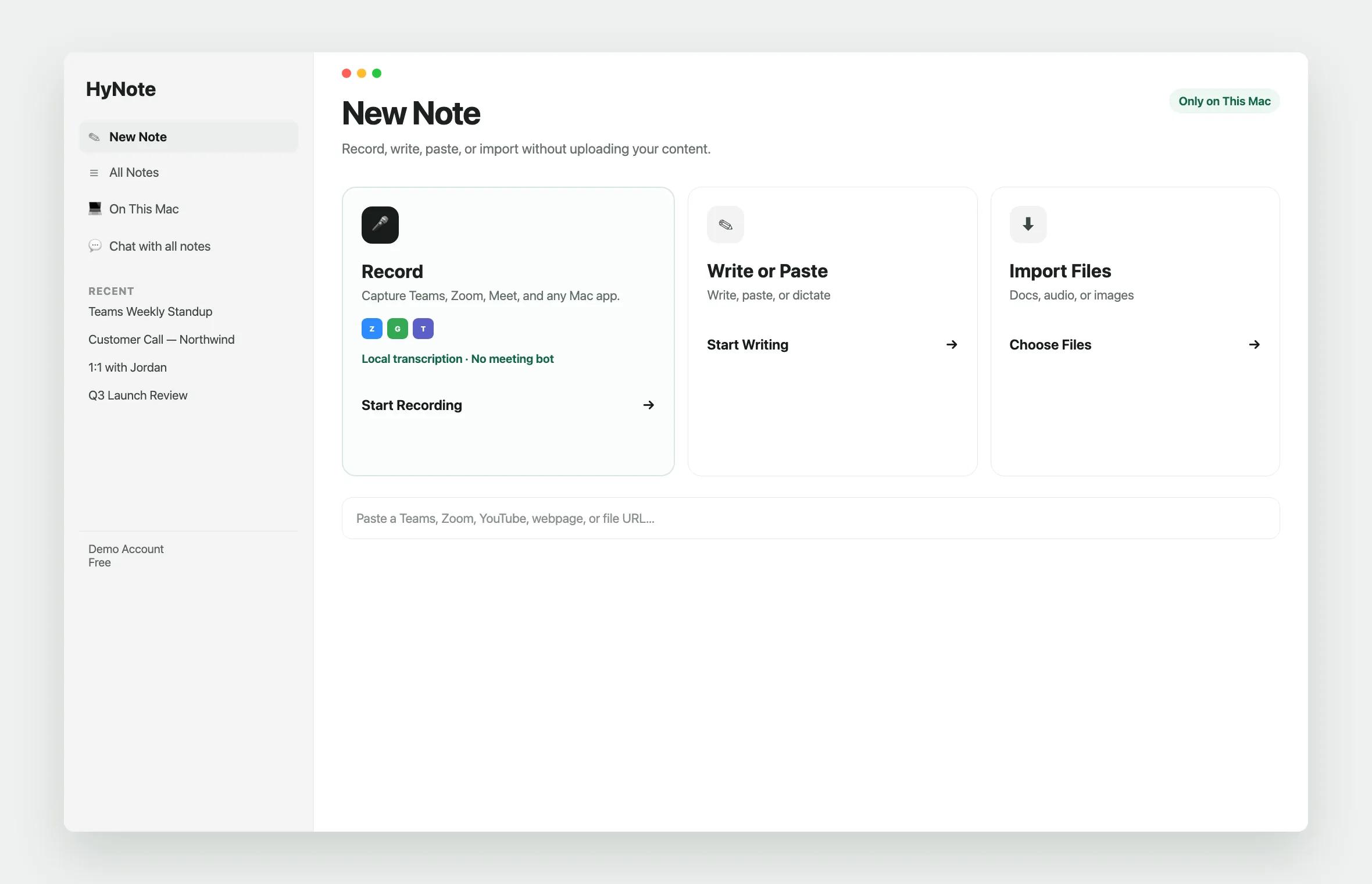
「システムオーディオ+マイク」が実際に意味するもの
If one voice is missing, check the permission shown beside that audio source.
| ソース | ファイルで聞こえる音 | Macで通常必要な権限 | よくある用途 |
|---|---|---|---|
| マイクのみ | Macの近くの声のみ | マイク | ボイスメモ、対面インタビュー |
| システムオーディオのみ | アプリが再生する音のみ(通話の相手側の音、動画) | 画面収録とシステムオーディオ録音 | 自分の解説なしで再生中の動画や通話をキャプチャする |
| システムオーディオ+マイク | 会議の双方の音声と、Macの周囲の声 | 両方の権限 | Zoom / Meet / Teamsでの会議、インタビュー、授業 |
macOSでは、システムバージョンによって、システムオーディオの権限が「画面収録」または「画面収録とシステムオーディオ録音」と呼ばれます。HyNoteは会議の音声をキャプチャするためにそのアクセス権を使用します。画面の動画は録画しません。
有用な成果物が音声、検索可能な文字起こし、決定事項、次のステップである場合は、このMac向けワークフローを使用してください。公式の会議動画や組織が管理する録画が必要な場合は、会議アプリの内蔵レコーダーを使用してください。
片方の音声がよく欠ける理由
2つの権限、2つの失敗モード:
録音に自分の声しか入らない
HyNoteにはマイクへのアクセス権がありますが、システムオーディオがブロックされているか、有効になっていません。通話はMacから再生されますが、そのアプリの音声はファイルに書き込まれません。
録音に相手の声しか入らない
システムオーディオは問題ありませんが、選択されているマイクが間違っています。多くの場合、AirPodsやUSBヘッドセットを接続してmacOSが入力を切り替えた後に起こります。
ヘッドホンは2つの問題を同時に変えます。通話音声をスピーカーから遠ざけ(エコー対策として良い)、多くの場合デフォルト入力を変更します(マイクを再確認しないと悪い)。テストはヘッドホン接続後に行い、接続前には行わないでください。
HyNote for Macでシステムオーディオとマイクを録音
HyNote for Macは、Macから再生される音と選択したマイクの音を1つの会議録音に取り込みます。同じ設定は、Zoom、Google Meet、Microsoft Teams、FaceTime、ブラウザのタブ、その他音声を再生するMacアプリでも機能します。
HyNoteにはmacOS 14以降が必要で、IntelおよびAppleシリコンのMacに対応しています。保存、文字起こしモード、アプリ内のすべての設定については、HyNote for Macユーザーガイドをお読みください。デバイスと言語の制限については、言語と利用可能性をご覧ください。
1. HyNote for Macをインストールする
HyNoteをダウンロードしてアプリを開きます。サインインと初期設定を完了します。重要な会議の前に、安定した接続でオンデバイスモデルを準備してください。
2. Macの両方の権限をオンにする
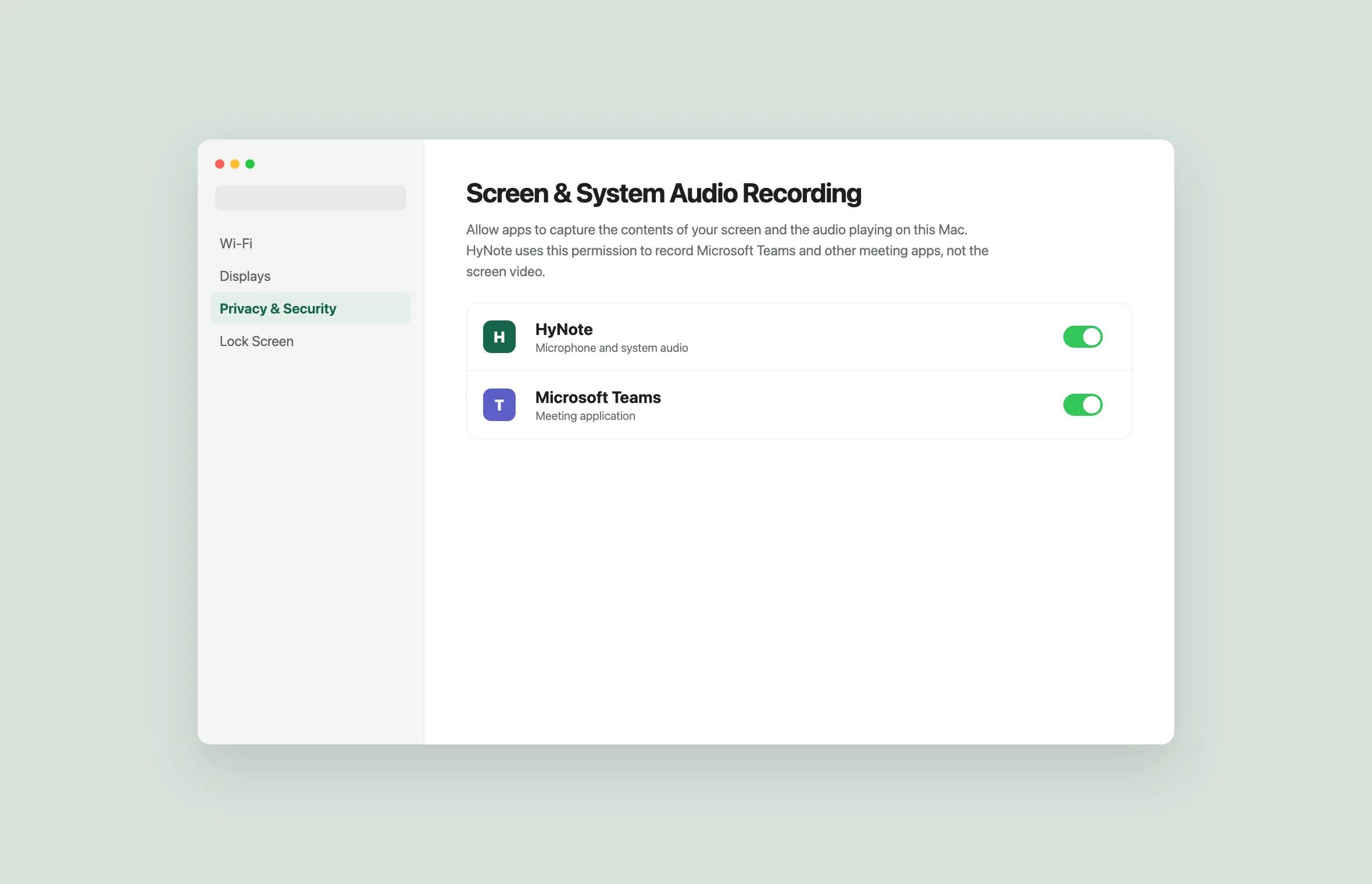
システム設定 > プライバシーとセキュリティを開き、以下で HyNote を許可してください:
- マイク — あなたの声と、Mac 周辺の音。
- 画面収録 / 画面とシステムオーディオの録音 — Zoom、Meet、Teams、ブラウザ、その他のアプリが再生する音声。
以前にいずれかの権限を拒否した場合は、ここで有効にしてから HyNote を終了して再度開いてください。新しい音声経路が機能するには、macOS で再度開くことが必要な場合があります。
3. 先にヘッドフォンを接続してから、入力を選択してください
AirPods、USB マイク、またはヘッドセットを使用する場合:
- 01
デバイスを接続してください。
- 02
HyNote の設定(または録音パネル)を開き、想定しているマイクが選択されていることを確認してください。
- 03
一文を話して、入力波形が動くことを確認してください。
Bluetooth 接続後に macOS が以前の入力を維持していると想定しないでください。
4. 会議録音(音声録音ではなく)を選択してください
HyNote で:
- 01
新規ノートを開いてください。
- 02
開始する前に、保存先(クラウドまたはこの Mac)を選択してください。
- 03
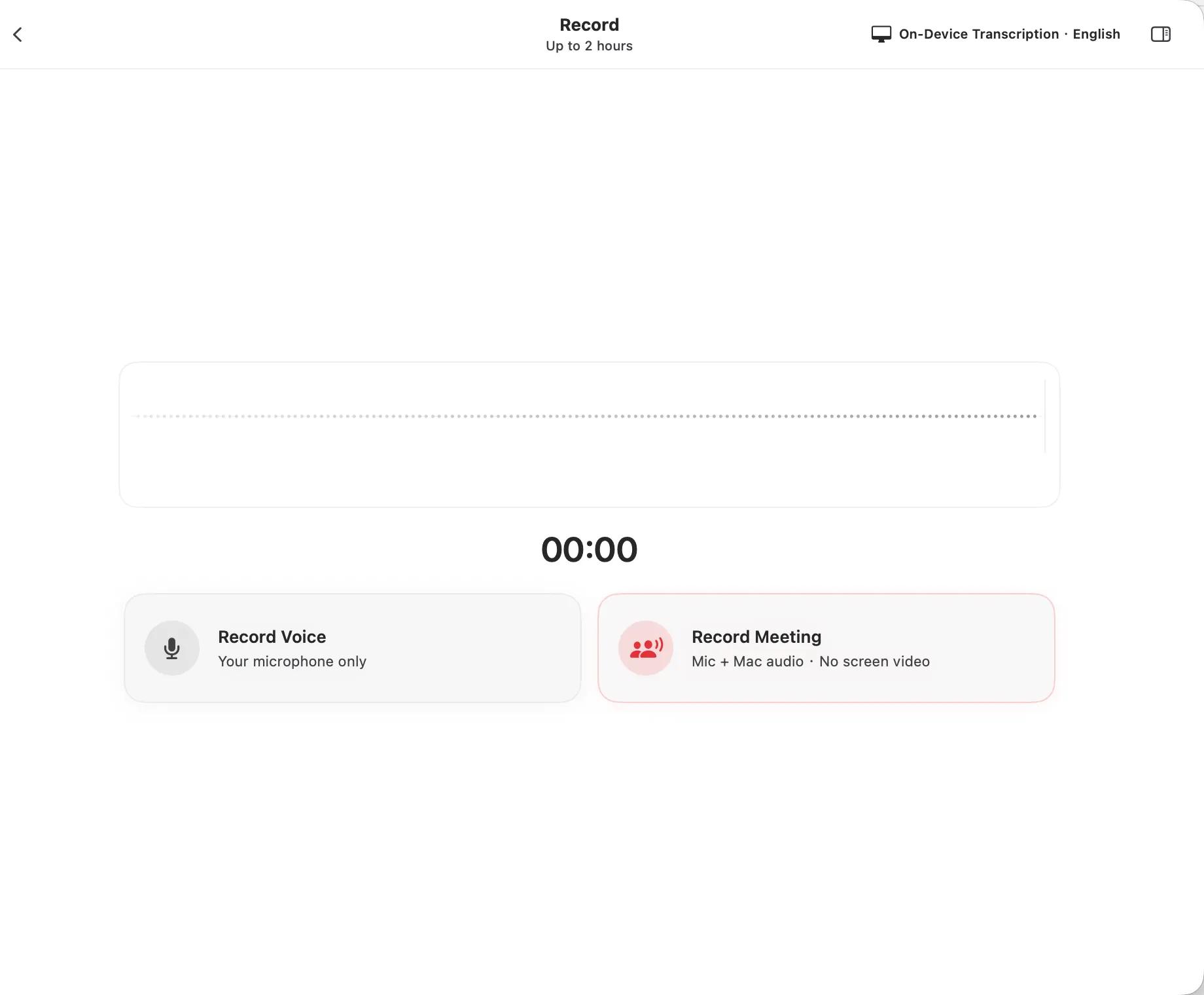
「録音」を選択してください。
- 04
会議録音を選択してください。音声録音はマイクのみをキャプチャするため、通常は通話中の他の参加者の声が録れません。
- 05
主な使用言語と、オンラインまたはオンデバイスの文字起こし方法を選択してください。
- 06
入力波形が音に反応することを確認してから、録音を開始してください。
5. 2分間の双方向テストを実行する
重要な会議の前には、実際に使用するヘッドホンとマイクを接続してください。同僚と短い通話を開始するか、Macで会議に似た動画を再生しながら話してください。
双方が話している状態で20~30秒録音し、停止して次を確認します:
- 自分の声が聞こえること;
- 相手側(または再生中のアプリの音声)が聞こえること;
- 文字起こしに双方の発言が含まれていること;
- 強いエコーがないこと;
- 名前、数字、日付が読み取れること。
どちらかの側が欠けている場合は、本番の会議の前に下の「トラブルシューティング」に進んでください。
6. 本番の会議を録音する
参加者に録音または文字起こしを行う予定であることを伝えてください。HyNoteの録音を開始し、その後はZoom、Meet、Teams、その他のMacアプリを通常どおり使用します。HyNoteはバックグラウンドまたはMacのメニューバーで動作できます。
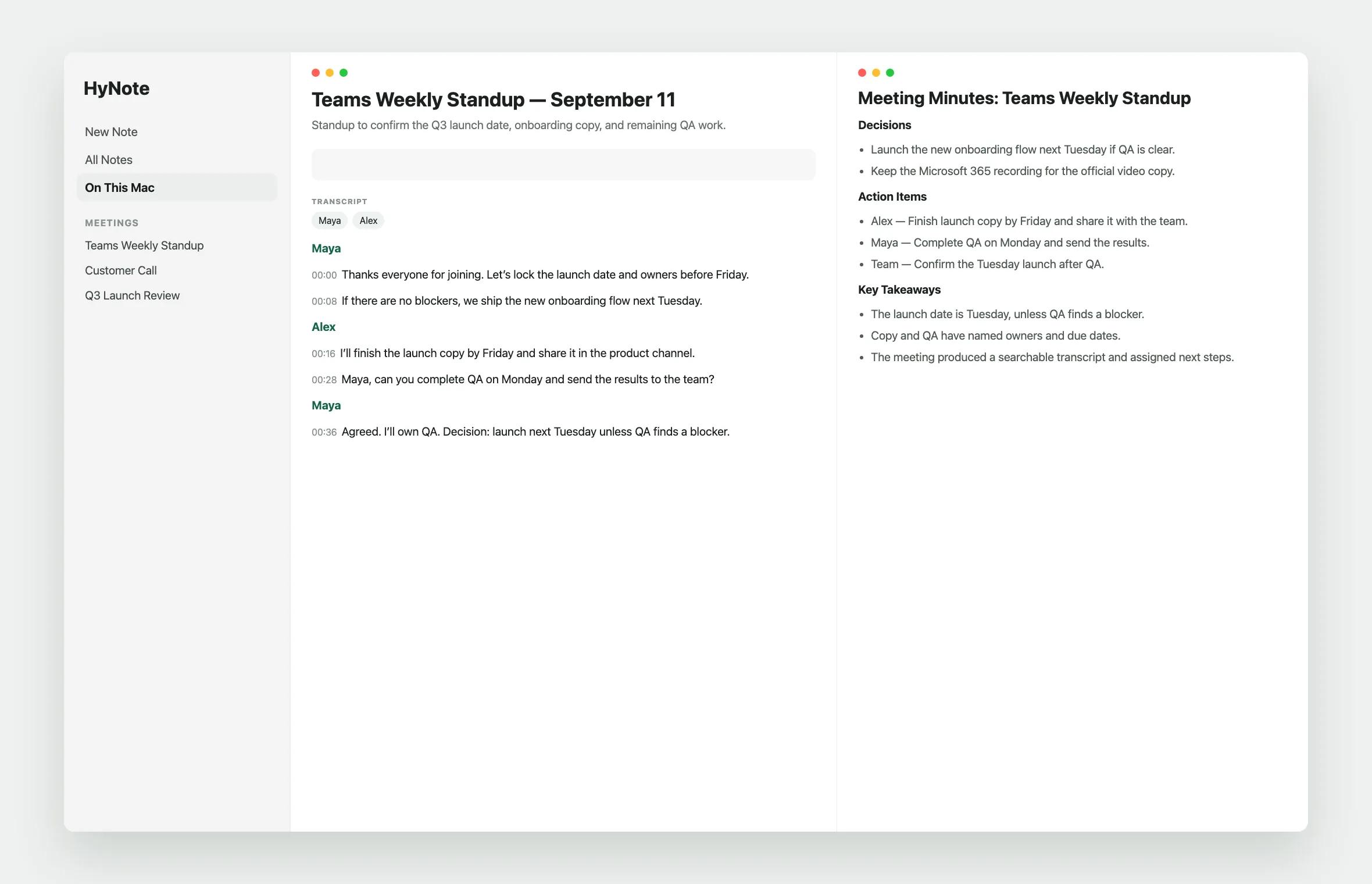
会議が終了したら、「完了」を選択します。メモを共有する前に、話者の名前、数字、日付、約束事項を確認してください。HyNoteは会話から要約、主要な決定事項、アクションアイテムを作成できます。
ヘッドホン、スピーカー、エコー
| セットアップ | システムオーディオの経路 | マイクのリスク | 対処方法 |
|---|---|---|---|
| ノートPCのスピーカー + 内蔵マイク | 通話音声が部屋に流れる | マイクがスピーカーの音を拾い直す → エコー | 複数人が話す通話ではヘッドホンの使用を推奨 |
| マイク付き有線 / USBヘッドホン | 通話音声がヘッドセットに出力される | macOSが入力をヘッドセットのマイクに切り替える場合がある | 接続後にHyNoteでマイクを再選択する |
| AirPods / Bluetooth | 通話音声がBluetoothに出力される | 入力がAirPodsのマイクになることが多い | 先に接続し、使用したいマイクで波形を確認する |
| 外付けUSBマイク + ヘッドホン | 出力と入力を分離 | ドックやハブでデバイスの順序が変わる場合がある | 長時間の会議の前には毎回HyNoteで入力デバイスを確認する |
エコー対策の目安: 会議の音声がマイクに戻り込む場合は、ヘッドホンを使用し、有効な入力を1つだけにしてください。マイクをオンにしたままスピーカーで通話を再生すると、相手の声が自分のトラックに戻り込みます。
トラブルシューティング
録音には自分の声だけが含まれています
HyNoteにはマイクへのアクセス権がありますが、システム音声が含まれていません。
- 01
システム設定 > プライバシーとセキュリティ > 画面とシステムオーディオの録音(または画面収録)を開きます。
- 02
HyNoteを有効にします。
- 03
プロンプトが表示されたら、HyNoteを終了して再度開きます。
- 04
音声録音ではなく、会議録音を選択していることを確認します。
- 05
両側の音声テストをもう一度実行します。
録音には会議の音声は含まれていますが、自分の声が含まれていません
システム音声は動作しています。マイク入力に問題があります。
- 01
HyNoteで選択されているマイクを確認します。
- 02
Bluetoothヘッドフォンを切断して再接続し、入力デバイスを再選択します。
- 03
マイクを排他的にロックしている可能性のある他のアプリを閉じます。
- 04
ファイルを使用する前に、話して入力波形が動くことを確認してください。
両方の音声は入っていますが、文字起こしが空か、遅延しています
これはキャプチャの問題ではなく、文字起こしの問題です。
- オンライン文字起こしには、安定した接続と対応言語が必要です。
- オンデバイス文字起こしには、対応するMacとダウンロード済みの言語モデルが必要です。
- 選択した文字起こし言語を、実際に話されている言語に合わせます。
現在の対応範囲については、言語と可用性を参照してください。
音声にエコーや部屋の反響音が入っている
ヘッドホンを使用してください。Zoom/Meet/TeamsとHyNoteが同じ意図したマイクを使用していることを確認してください。マイクが有効な状態で、スピーカーから会議音声を再生しないでください。
macOSのアップデート後にシステムオーディオの権限が何度もリセットされる
一部のmacOSアップデートでは、画面収録およびシステムオーディオへのアクセスが再確認されたりリセットされたりします。アップデート後は、プライバシーとセキュリティを再度開き、HyNoteを再度有効にしてからアプリを開き直し、両側のテストを再実行してください。
Mac上に残るもの
保存場所、文字起こしモード、AIモードはそれぞれ別の設定です。
「このMac上」を選ぶと、元の音声とノートはそのMacの現在のアカウントディレクトリに保持されます。HyNote Cloudは削除されたローカルノートを復元できません。重要なファイルはエクスポートするかバックアップを取ってください。
オンデバイス文字起こしは、選択した言語とモデルの準備ができている場合にmacOSの音声機能を使用します。言語を初めて使用する際は、オンラインでモデルをダウンロードする必要がある場合があります。
ローカルAIには、Appleシリコン搭載のMac、macOS 26.4以降、お使いの言語と地域で利用可能なApple Intelligenceが有効になっていること、およびシステムモデルが準備できていることが必要です。
オンライン文字起こし/オンラインAIは、そのリクエストに必要なコンテンツをオンラインサービスに送信します。
「このMac上」を選択しても、すべての文字起こしやAI処理が自動的にローカルになるわけではありません。初回のサインイン、モデルのダウンロード、同期、およびオプションのオンライン機能には、引き続き接続が必要な場合があります。
両側の録音には依然として同意が必要です
システムオーディオとマイクをキャプチャすると、会議アプリの通知なしに他の参加者を録音する可能性があります。HyNoteはZoom、Meet、Teamsの録音コントロールを使用しないため、これらのアプリが録音を自動的に通知しない場合があります。
録音や文字起こしを行う際は、参加者にはっきりと伝えてください。適用される法律、ホストの指示、クライアントとの契約、雇用規則、および組織のデータポリシーに従ってください。許可が拒否された場合や取り消された場合は、録音を停止してください。
このガイドは一般的な製品情報であり、法的助言ではありません。
よくある質問
Macでシステムオーディオとマイクを同時に録音するにはどうすればよいですか?
同じアプリにマイクと「画面収録&システムオーディオ録音」を許可し、Macのオーディオを含むモード(HyNoteでは会議録音)を選択してから録音してください。ヘッドフォンを接続した後は、必ず短いテストを行い、自分の声と相手の声の両方が録音されているか確認してください。
Macの録音に自分の声しか入っていないのはなぜですか?
通常、システムオーディオの権限が不足しているか、アプリのモードがマイクのみになっています。システムオーディオへのアクセスを有効にし、アプリを再度開いて、会議録音を使用してください。
Macの録音に相手の声しか入っていないのはなぜですか?
選択されているマイクが間違っています。多くの場合、Bluetoothヘッドフォンによって入力が切り替わったことが原因です。HyNoteでマイクを選び直し、話したときに波形が動くか確認してください。
Macでヘッドフォンを着けたまま会議の音声を録音できますか?
はい。ヘッドフォンを使うと通常はエコーが軽減されます。先に接続し、HyNoteで選択されているマイク(内蔵、ヘッドセット、外付け)を確認してください。録音設定の詳細はHyNote for Macユーザーガイドをご覧ください。
HyNoteはシステムオーディオへのアクセスを使うとき、画面の映像も録画しますか?
いいえ。HyNoteは文字起こしとノートのために会議の音声をキャプチャします。画面の映像は録画しません。映像が必要な場合は、会議アプリのレコーダーまたは別の画面録画ツールを使用してください。
これはMacのZoom、Google Meet、Teamsで使えますか?
はい。HyNoteはMac上のオーディオソースをキャプチャするため、音声を再生する会議アプリやブラウザで使用できます。プラットフォーム別の手順:MacのZoomとMacのTeams。
HyNoteでシステムオーディオとマイクを録音するのは無料ですか?
Macでの基本ワークフロー(対応構成での録音とオンデバイス文字起こしを含む)は無料のままです。オンラインAIは、より長い文字起こし、より大きなファイル、より複雑な分析のためのオプションです。現在のMacの料金をご覧ください。
次回は両側の音声を録音しましょう
HyNote にマイクとシステムオーディオへのアクセスを許可し、「Meeting Recording」を選択し、入力を選ぶ前にヘッドフォンを接続して、両側録音テストを実行します。それでも片方の音声がまだ欠けている場合は、ほとんどの場合、権限かマイク選択の問題であり、会議アプリの問題ではありません。
出典
- Apple サポート: Mac で画面収録とシステムオーディオ録音へのアクセスを制御する
- Apple サポート: Mac の QuickTime Player でオーディオを録音する
- HyNote for Mac
- HyNote for Mac ユーザーガイド
- HyNote の対応言語と提供状況
- HyNote のセキュリティ
最終更新: 2026年9月。開示情報: このガイドは HyNote チームによって作成されました。macOS の権限名およびプラン制限は変更される場合があります。最新の詳細については、リンク先の Apple および HyNote のページを確認してください。