
Wat ‘systeemaudio + microfoon’ feitelijk betekent
If one voice is missing, check the permission shown beside that audio source.
| Bron | Wat je in het bestand hoort | Gangbare Mac-toestemming | Veelvoorkomend gebruik |
|---|---|---|---|
| Alleen microfoon | Alleen de stem dicht bij de Mac | Microfoon | Spraakmemo’s, interviews ter plaatse |
| Alleen systeemaudio | Alleen het geluid dat apps afspelen (de andere kant van een gesprek, een video) | Scherm- en systeemaudio opnemen | Een afspelende video of een gesprek vastleggen zonder je commentaar |
| Systeemaudio + microfoon | Beide kanten van een vergadering, plus stemgeluid in de ruimte op de Mac | Beide toestemmingen | Vergaderingen, interviews, lessen via Zoom / Meet / Teams |
macOS noemt de systeemaudiotoestemming Schermopname of Scherm- en systeemaudio opnemen, afhankelijk van de systeemversie. HyNote gebruikt die toegang om vergaderaudio vast te leggen. Het neemt geen schermvideo op.
Gebruik deze workflow op Mac-niveau wanneer de nuttige output audio, een doorzoekbaar transcript, beslissingen en vervolgstappen is. Gebruik de ingebouwde recorder van de vergaderapp wanneer je de officiële vergadervideo of een door je organisatie beheerde opname nodig hebt.
Waarom één kant vaak ontbreekt
Twee machtigingen, twee faalmodi:
Alleen mijn stem in de opname
HyNote heeft toegang tot de microfoon, maar systeemaudio is geblokkeerd of niet ingeschakeld. Het gesprek wordt via de Mac afgespeeld, maar die app-geluiden worden niet naar het bestand geschreven.
Alleen de andere kant in de opname
Systeemaudio is in orde, maar de geselecteerde microfoon is verkeerd—vaak nadat AirPods of een USB-headset zijn aangesloten en macOS de invoer heeft gewijzigd.
Een hoofdtelefoon verandert beide problemen tegelijk: hij leidt gespreksaudio weg van de luidsprekers (goed tegen echo) en wijzigt vaak de standaardinvoer (slecht als je de microfoon niet opnieuw controleert). Test nadat de hoofdtelefoon is aangesloten, niet ervoor.
Neem systeemaudio en microfoon op met HyNote voor Mac
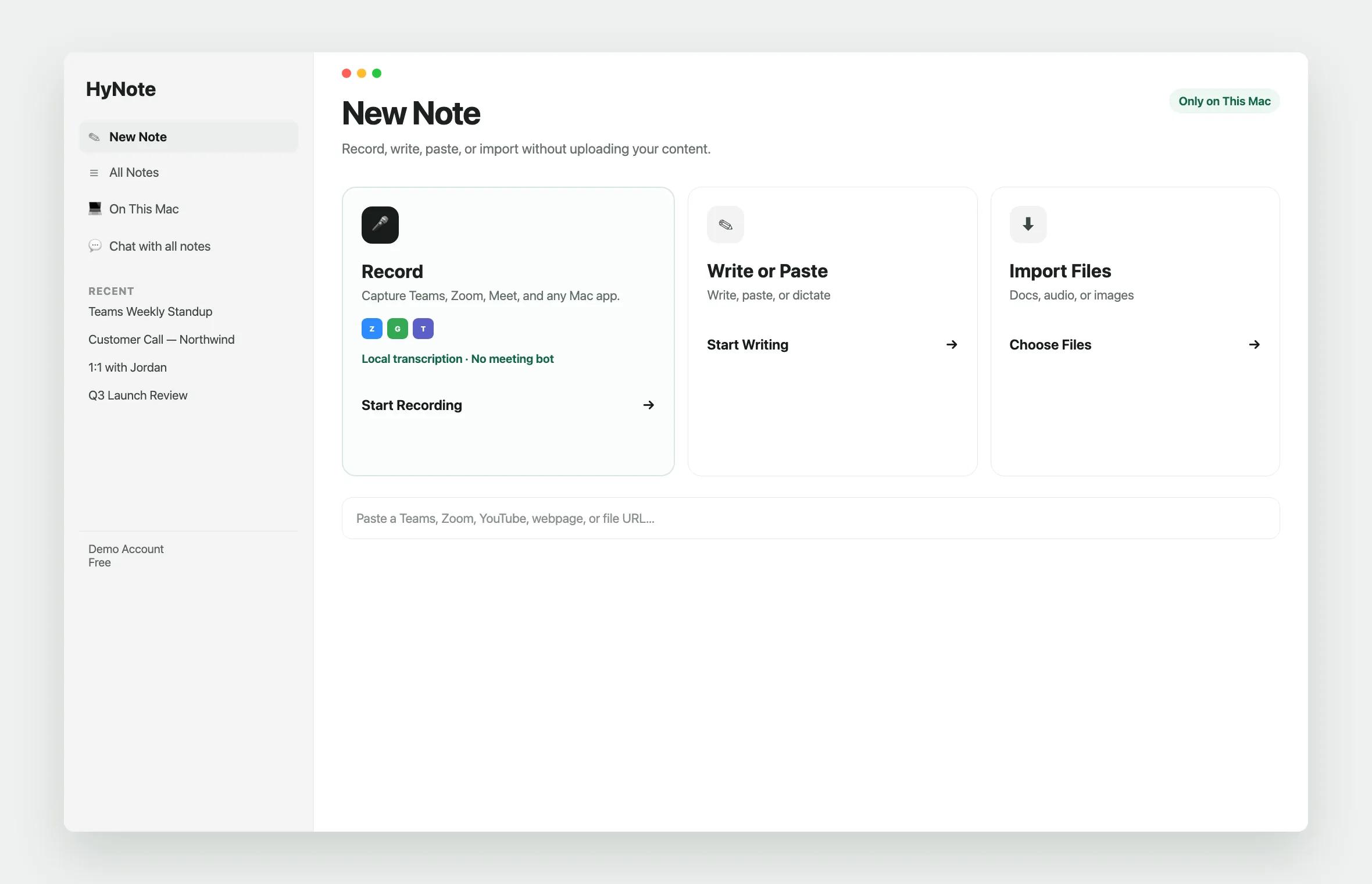
HyNote voor Mac legt het geluid dat via de Mac wordt afgespeeld samen met de geselecteerde microfoon vast in één Meeting Recording. Dezelfde configuratie werkt met Zoom, Google Meet, Microsoft Teams, FaceTime, browsertabs en andere Mac-apps die audio afspelen.
HyNote vereist macOS 14 of later en ondersteunt Intel- en Apple silicon-Macs. Lees de gebruikershandleiding van HyNote voor Mac voor opslag, transcriptiemodi en elke instelling in de app. Zie talen en beschikbaarheid voor beperkingen qua apparaten en talen.
1. Installeer HyNote voor Mac
Download HyNote en open de applicatie. Voltooi de aanmelding en de eerste installatie. Bereid een eventueel model op het apparaat voor via een stabiele verbinding vóór een belangrijke vergadering.
2. Schakel beide Mac-machtigingen in
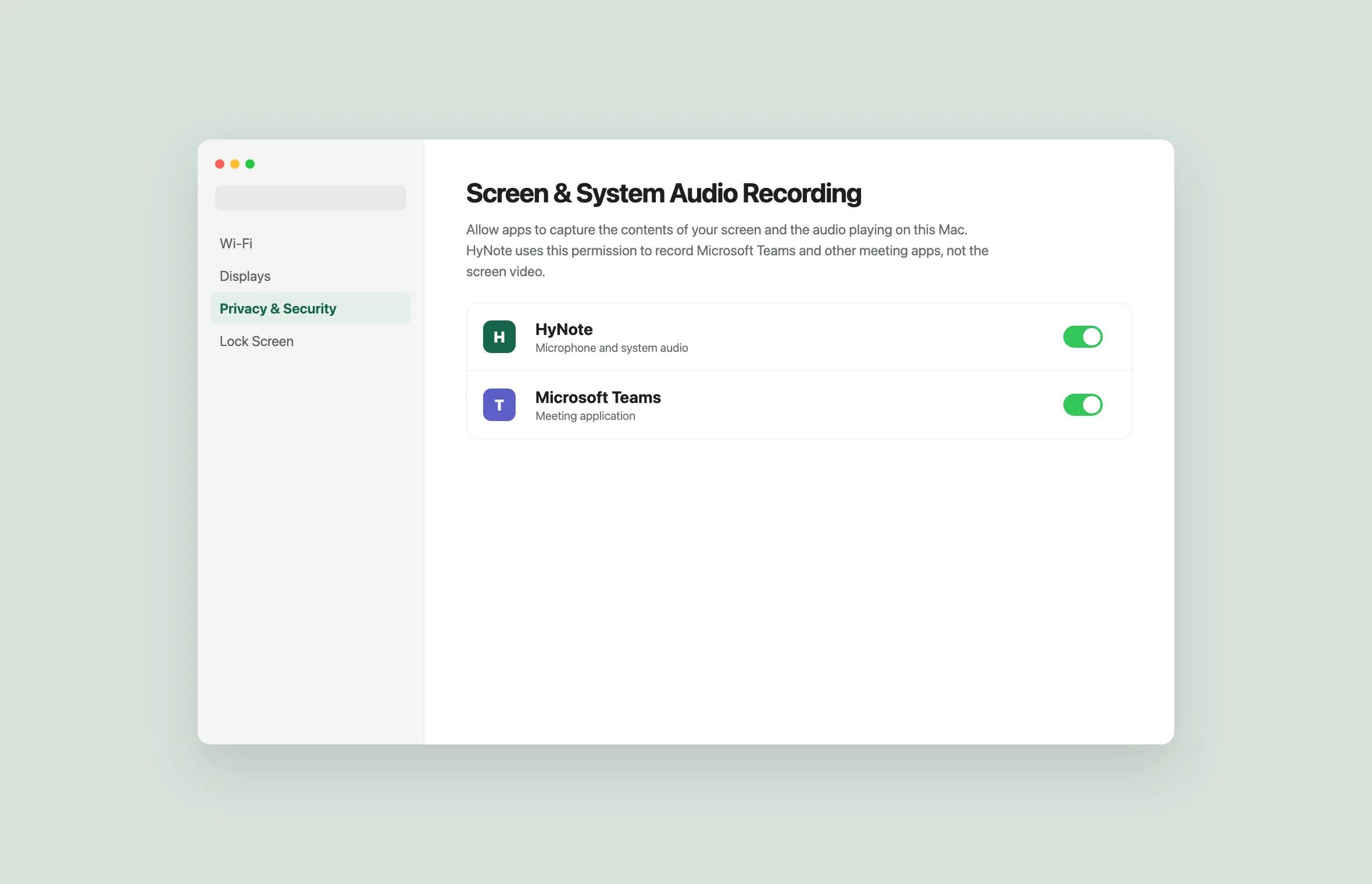
Open Systeeminstellingen > Privacy en beveiliging en sta HyNote toe bij:
- Microfoon — je stem en geluid in de buurt van de Mac.
- Schermopname / Scherm- en systeemaudioweergave — audio die Zoom, Meet, Teams, browsers en andere apps afspelen.
Als je eerder een van beide toestemmingen hebt geweigerd, schakel deze dan hier in en sluit HyNote af en open de app opnieuw. macOS kan vereisen dat je de app opnieuw opent voordat het nieuwe audiopad werkt.
3. Sluit eerst de koptelefoon aan en kies daarna de invoer
Als je AirPods, een USB-microfoon of een headset gaat gebruiken:
- 01
Sluit het apparaat aan.
- 02
Open HyNote-instellingen (of het opnamepaneel) en controleer of de microfoon die je verwacht, is geselecteerd.
- 03
Spreek een zin uit en controleer of de invoergolfvorm beweegt.
Ga er niet van uit dat macOS de vorige invoer heeft behouden na een Bluetooth-verbinding.
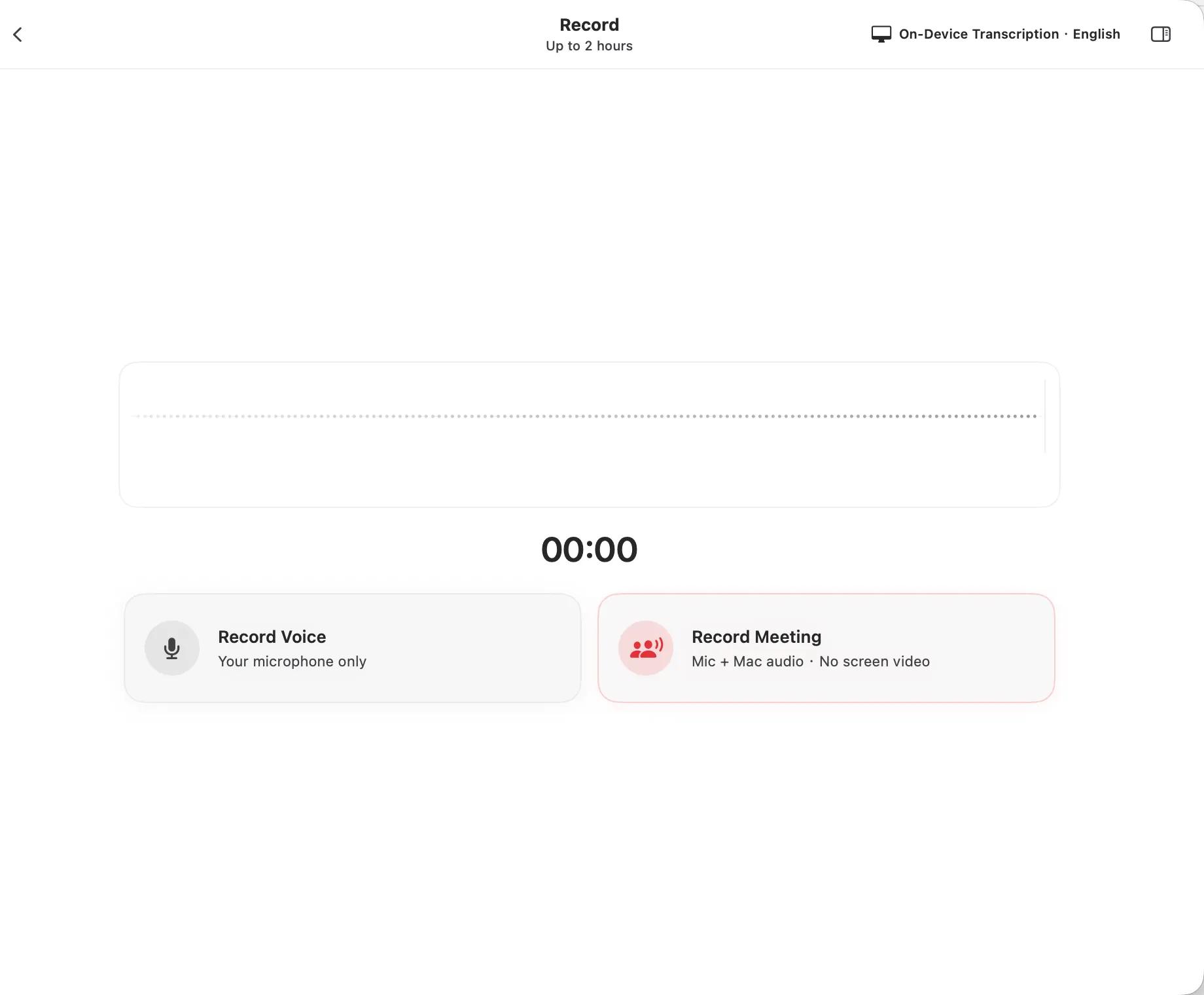
4. Kies Vergadering opnemen (niet Spraak opnemen)
In HyNote:
- 01
Open Nieuwe notitie.
- 02
Kies opslag: Cloud of Op deze Mac voordat je begint.
- 03
Selecteer Opnemen.
- 04
Kies Vergadering opnemen. Spraak opnemen legt alleen de microfoon vast en mist meestal de andere deelnemers aan het gesprek.
- 05
Selecteer de belangrijkste gesproken taal en een online- of on-device-transcriptiemethode.
- 06
Controleer of de invoergolfvorm op geluid reageert en start dan de opname.
5. Voer de tweeminutentest met beide kanten uit
Sluit vóór elke belangrijke vergadering precies de koptelefoon en microfoon aan die u gaat gebruiken. Begin een kort gesprek met een collega, of speel een video die op een vergadering lijkt op de Mac af terwijl u spreekt.
Neem 20–30 seconden op terwijl beide kanten praten, stop daarna en controleer:
- uw stem hoorbaar is;
- de andere kant (of de audio van de afspelende app) hoorbaar is;
- het transcript beide kanten bevat;
- er geen sterke echo is;
- namen, nummers en datums leesbaar zijn.
Als een van beide kanten ontbreekt, ga dan vóór de echte vergadering naar Probleemoplossing hieronder.
6. Neem de echte vergadering op
Vertel deelnemers dat u van plan bent op te nemen of te transcriberen. Start de opname in HyNote en gebruik daarna Zoom, Meet, Teams of elke andere Mac-app zoals gewoonlijk. HyNote kan op de achtergrond of vanuit de Mac-menubalk draaien.
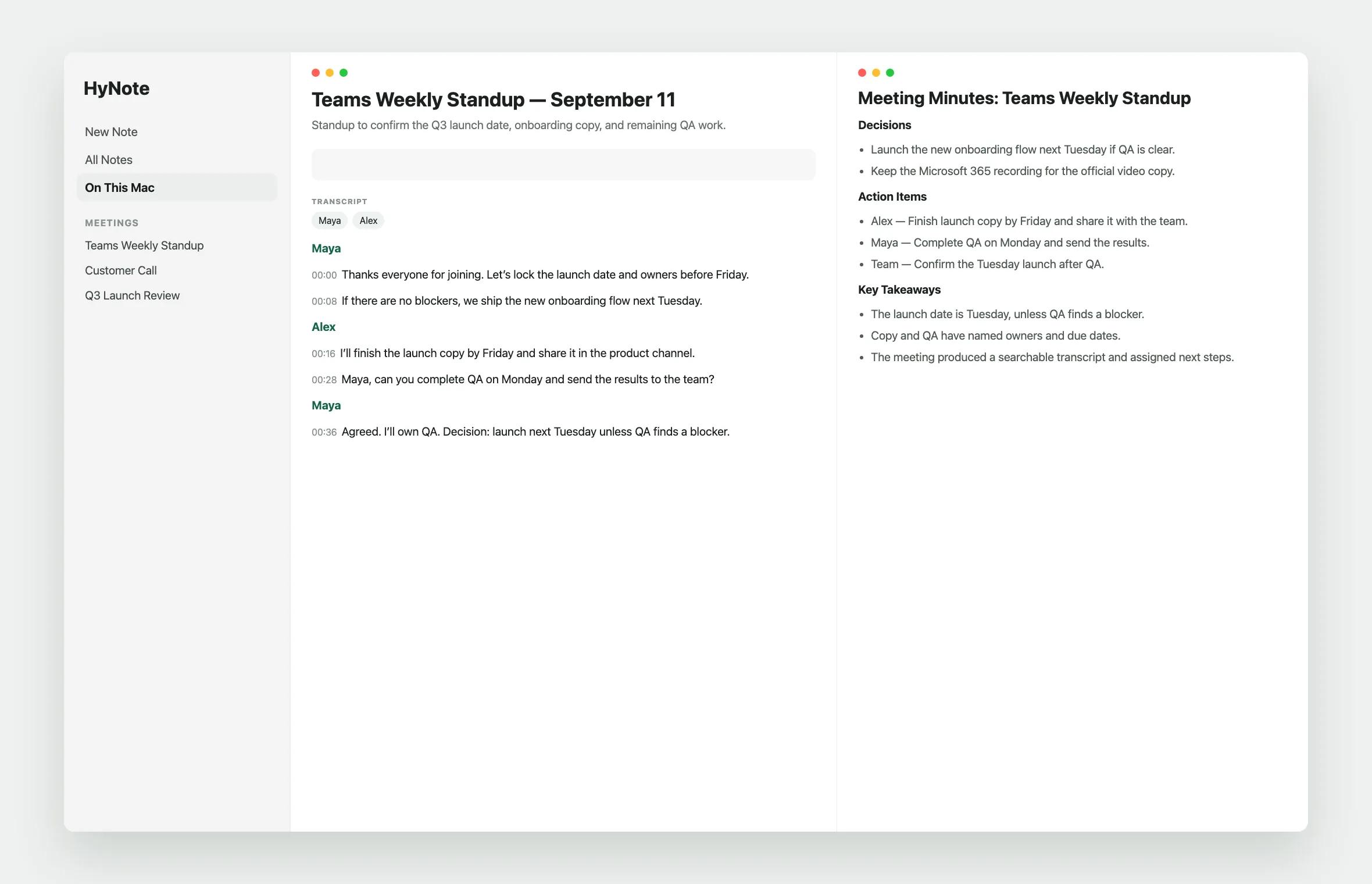
Selecteer Gereed wanneer de vergadering eindigt. Controleer de namen van sprekers, nummers, datums en toezeggingen voordat u notities deelt. HyNote kan een samenvatting, belangrijke beslissingen en actiepunten uit het gesprek maken.
Koptelefoon, luidsprekers en echo
| Configuratie | Systeemaudiopad | Microfoonrisico | Wat te doen |
|---|---|---|---|
| Luidsprekers van laptop + ingebouwde microfoon | Gespreksaudio wordt in de ruimte afgespeeld | Microfoon kan luidsprekers opnieuw opvangen → echo | Gebruik bij voorkeur een koptelefoon bij elk gesprek met meer dan één spreker |
| Bedrade / USB-headset met microfoon | Gespreksaudio gaat naar de headset | macOS kan de invoer overschakelen naar de microfoon van de headset | Selecteer de microfoon opnieuw in HyNote nadat je deze hebt aangesloten |
| AirPods / Bluetooth | Gespreksaudio gaat naar Bluetooth | Invoer wordt vaak de microfoon van de AirPods | Maak eerst verbinding en controleer daarna de golfvorm op de gewenste microfoon |
| Externe USB-microfoon + koptelefoon | Aparte uitvoer en invoer | Een dock of hub kan de apparaatvolgorde wijzigen | Controleer de naam van het invoerapparaat in HyNote vóór elke lange vergadering |
Vuistregel voor echo: als de audio van de vergadering terug in de microfoon terechtkomt, gebruik dan een koptelefoon en houd slechts één actieve invoer aan. Als je het gesprek via luidsprekers afspeelt terwijl de microfoon openstaat, wordt de stem van de andere kant terug in je spoor gevoerd.
Probleemoplossing
De opname bevat alleen mijn stem
HyNote heeft toegang tot de microfoon, maar systeemaudio ontbreekt.
- 01
Open Systeeminstellingen > Privacy en beveiliging > Scherm- en systeemaudioregistratie (of Schermregistratie).
- 02
Schakel HyNote in.
- 03
Sluit HyNote af en open de app opnieuw als daarom wordt gevraagd.
- 04
Controleer of je Vergaderopname hebt geselecteerd, niet Spraakopname.
- 05
Voer de tweezijdige test opnieuw uit.
De opname bevat de vergadering, maar niet mijn stem
Systeemaudio werkt; de microfooningang is onjuist.
- 01
Controleer welke microfoon HyNote heeft geselecteerd.
- 02
Koppel Bluetooth-hoofdtelefoons los en sluit ze opnieuw aan, en selecteer daarna de ingang opnieuw.
- 03
Sluit andere apps die de microfoon exclusief kunnen vergrendelen.
- 04
Spreek en controleer of de ingangsgolf beweegt voordat je op het bestand vertrouwt.
Beide kanten zijn aanwezig, maar de transcriptie is leeg of vertraagd
Dit is een transcriptieprobleem, geen opnameprobleem.
- Online transcriptie vereist een stabiele verbinding en een ondersteunde taal.
- Transcriptie op het apparaat vereist een compatibele Mac en een gedownload taalmodel.
- Zorg dat de geselecteerde transcriptietaal overeenkomt met de taal die daadwerkelijk wordt gesproken.
Zie talen en beschikbaarheid voor de actuele reeksen.
De audio heeft een echo of ruimtegalm
Gebruik een koptelefoon. Controleer of Zoom/Meet/Teams en HyNote dezelfde bedoelde microfoon gebruiken. Speel de vergadering niet via luidsprekers af terwijl de microfoon actief is.
Toestemming voor systeemaudio wordt na een macOS-update steeds opnieuw gereset
Sommige macOS-updates vragen opnieuw om toestemming of resetten de toegang tot scherm- en systeemaudio. Open na een update opnieuw Privacy en beveiliging, schakel HyNote weer in, open de app opnieuw en voer de tweezijdige test opnieuw uit.
Wat op je Mac blijft
Opslaglocatie, transcriptiemodus en AI-modus zijn afzonderlijke instellingen.
Bij ‘Op deze Mac’ worden de originele audio en notities bewaard in de map van het huidige account op die Mac. HyNote Cloud kan verwijderde lokale notities niet herstellen—exporteer of maak een back-up van belangrijke bestanden.
Transcriptie op het apparaat gebruikt de spraakmogelijkheden van macOS wanneer de geselecteerde taal en het model gereed zijn. Bij het eerste gebruik van een taal kan nog een model online worden gedownload.
Lokale AI vereist een Mac met Apple silicon, macOS 26.4 of later, Apple Intelligence ingeschakeld en beschikbaar voor je taal en regio, en systeemmodellen die gereed zijn.
Online transcriptie / Online AI sturen de inhoud die voor dat verzoek nodig is naar onlinediensten.
Als je ‘Op deze Mac’ kiest, worden niet automatisch alle transcriptie- of AI-stappen lokaal uitgevoerd. De eerste aanmelding, modeldownloads, synchronisatie en optionele onlinefuncties kunnen nog steeds een verbinding nodig hebben.
Het opnemen van beide kanten vereist nog steeds toestemming
Het vastleggen van systeemaudio en je microfoon kan andere mensen opnemen zonder melding in de vergaderapp. HyNote gebruikt de opnamebediening van Zoom, Meet of Teams niet, dus die apps kondigen de opname mogelijk niet voor je aan.
Vertel deelnemers duidelijk wanneer je opneemt of transcripeert. Volg de toepasselijke wetgeving, instructies van de host, klantafspraken, arbeidsregels en het databeleid van je organisatie. Stop met opnemen als toestemming wordt geweigerd of ingetrokken.
Deze gids bevat algemene productinformatie en is geen juridisch advies.
Veelgestelde vragen
Hoe neem ik op een Mac tegelijkertijd systeemaudio en mijn microfoon op?
Sta voor dezelfde app Microfoon en Scherm- en systeemaudio-opname toe, kies een modus die Mac-audio bevat (in HyNote: Meeting Recording) en neem vervolgens op. Doe na het aansluiten van een koptelefoon altijd een korte test waarbij beide kanten te horen zijn.
Waarom bevat mijn Mac-opname alleen mijn stem?
Meestal ontbreekt de toestemming voor systeemaudio, of staat de app in een modus met alleen de microfoon. Schakel toegang tot systeemaudio in, open de app opnieuw en gebruik Meeting Recording.
Waarom bevat mijn Mac-opname alleen de andere persoon?
De geselecteerde microfoon is niet juist—vaak doordat een Bluetooth-hoofdtelefoon de invoer heeft gewijzigd. Selecteer de microfoon opnieuw in HyNote en controleer of de golfvorm beweegt wanneer je spreekt.
Kan ik op een Mac de audio van een vergadering opnemen terwijl ik een hoofdtelefoon draag?
Ja. Een hoofdtelefoon vermindert meestal echo. Sluit ze eerst aan en controleer daarna welke microfoon in HyNote is geselecteerd (ingebouwd, headset of extern). Zie de HyNote-gebruikershandleiding voor Mac voor details over de opname-instellingen.
Neemt HyNote schermvideo op wanneer het toegang tot systeemaudio gebruikt?
Nee. HyNote legt vergaderaudio vast voor transcriptie en notities. Het neemt geen schermvideo op. Gebruik de opnamefunctie van de vergaderapp of een aparte schermrecorder als je het beeld nodig hebt.
Werkt dit voor Zoom, Google Meet en Teams op de Mac?
Ja. HyNote legt de audiobronnen op de Mac vast, dus het werkt met vergaderapps en browsers die audio afspelen. Platformspezifieke handleidingen: Zoom op de Mac en Teams op de Mac.
Is het opnemen van systeemaudio en microfoon gratis in HyNote?
De kernworkflow voor de Mac, inclusief opnemen en transcriptie op het apparaat op ondersteunde configuraties, blijft gratis. Online AI is optioneel voor langere transcripties, grotere bestanden en complexere analyses. Zie de actuele Mac-prijzen.
Leg de volgende keer beide kanten vast
Geef HyNote toegang tot de microfoon en systeemaudio, kies Meeting Recording, sluit een koptelefoon aan voordat je de invoer selecteert en voer de tweezijdige test uit. Als er nog steeds iets half ontbreekt, ligt het bijna altijd aan de toestemming of de microfoonselectie—niet aan de vergaderapp.
Bronnen
- Apple Support: Toegang tot scherm- en systeemaudio-opname op de Mac beheren
- Apple Support: Audio opnemen in QuickTime Player op de Mac
- HyNote voor Mac
- Gebruikershandleiding voor HyNote voor Mac
- Talen en beschikbaarheid van HyNote
- HyNote-beveiliging
Laatst bijgewerkt: september 2026. Openbaarmaking: Deze handleiding is geschreven door het HyNote-team. Namen van macOS-machtigingen en limieten van abonnementen kunnen veranderen; raadpleeg de gelinkte Apple- en HyNote-pagina's voor actuele details.