
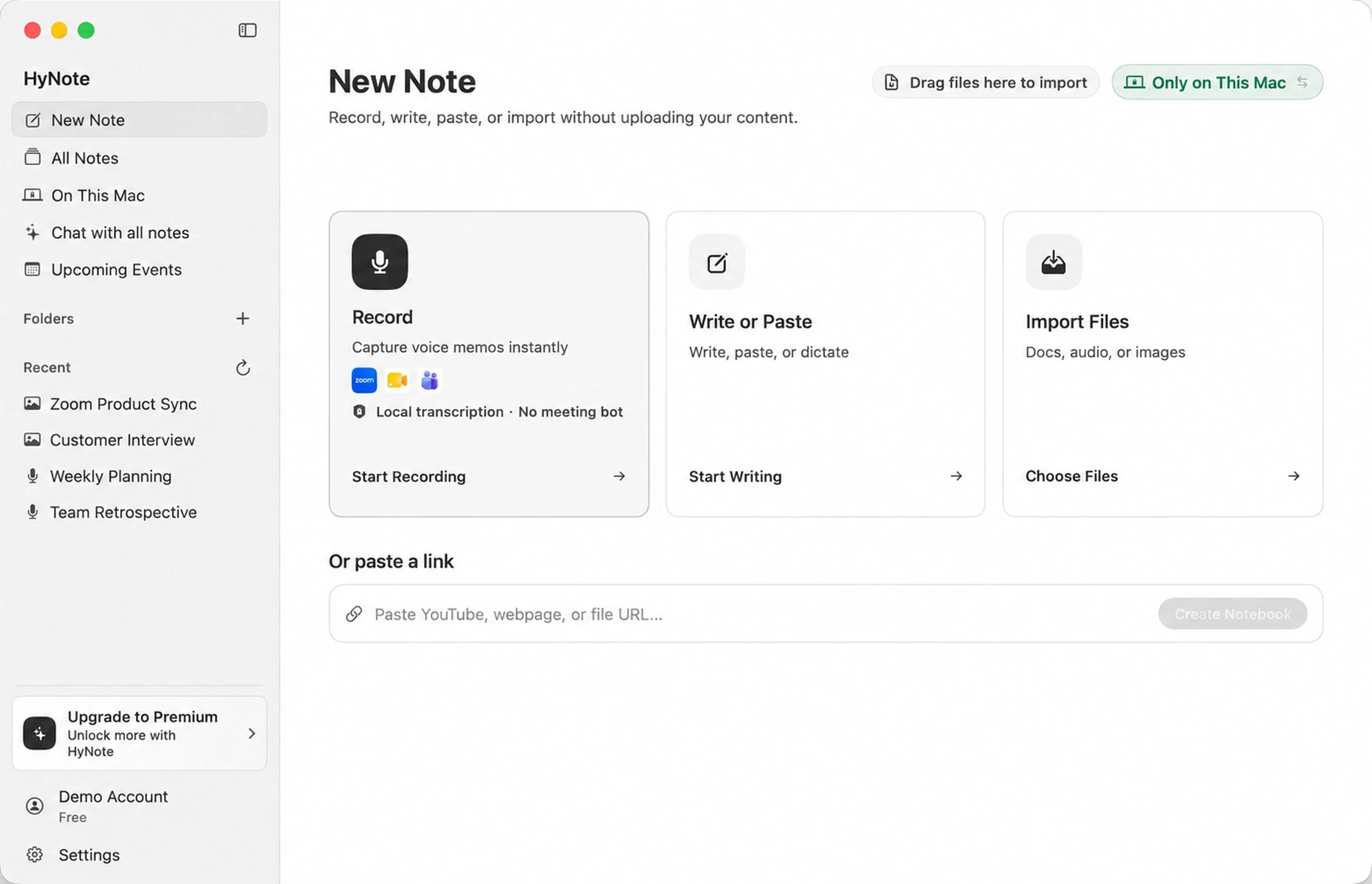
Zoom-opname of HyNote voor Mac?
Gebruik de optie van Zoom wanneer een deelbare video het doel is. Gebruik HyNote wanneer de nuttige output een doorzoekbaar gesprek, beslissingen en vervolgwerk is.
| Methode | Wat het opslaat | Wie kan het starten? | Transcriptie | Deelnemersbot |
|---|---|---|---|---|
| Zoom-computeropname | Vergadervideo, audio en beschikbare vergaderweergaven | Host of een deelnemer met toestemming | Niet inbegrepen bij computeropname | Nee |
| HyNote voor Mac | Systeemaudio, microfoonaudio, transcript, samenvatting en actiepunten | De Mac-gebruiker, met inachtneming van vergaderregels en toestemming | Lokaal of online, afhankelijk van de gekozen modus | Nee |
De computeropname van Zoom is beschikbaar voor Basic- en betaalde abonnees in de desktopapplicatie. Standaard start de host deze. Een host kan een deelnemer ook toestemming geven om op diens computer op te nemen.
Methode 1: de computerrecorder van Zoom op Mac gebruiken
Start een Zoom-opname als host
- 01
Start of neem deel aan de vergadering in de Zoom-desktopapp.
- 02
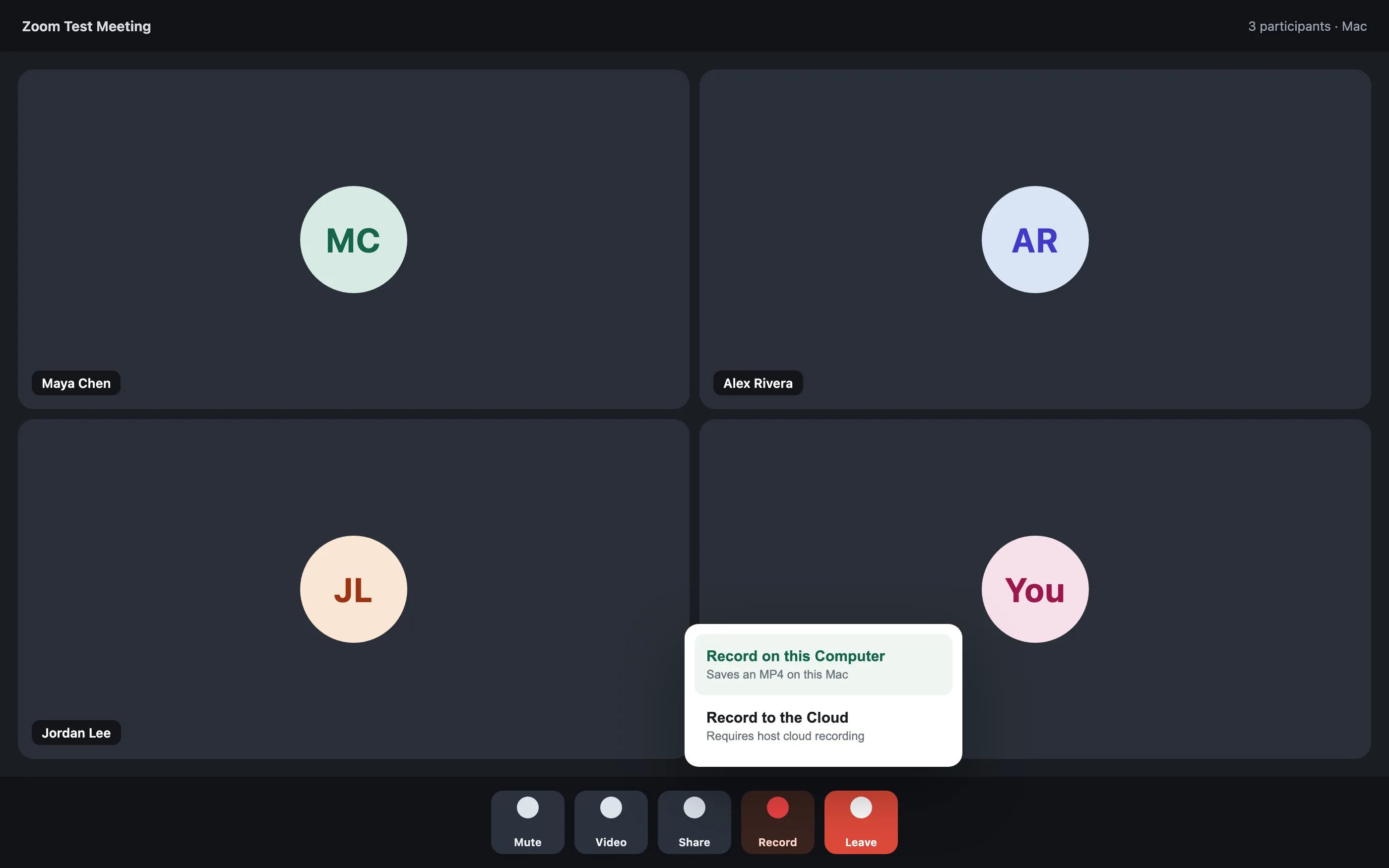
Klik op Opnemen in de vergaderingsbediening.
- 03
Als Zoom een keuze toont, selecteer dan Opnemen op deze computer.
- 04
Pauzeer, hervat of stop de opname via de vergaderingsbediening.
- 05
Wacht na de vergadering tot Zoom klaar is met het converteren van de opname.
Zoom slaat computeropnamen op de Mac op, meestal onder /Users/[Username]/Documents/Zoom. De opname kan een MP4-video en M4A-audiobestand bevatten, afhankelijk van de gekozen opname-instellingen.
Bij computeropnamen van Zoom is geen audiotranscriptie inbegrepen. Zoom noemt dat een beperking van lokale computeropnamen.
Opnemen als deelnemer
Als iemand anders de vergadering host, kan Zoom Verzoek om op deze computer op te nemen tonen. De host moet het verzoek goedkeuren voordat de computerrecorder van Zoom kan starten.
De host kan ook Deelnemers openen, Meer naast je naam selecteren en Opnemen toestaan kiezen. Zoom toont een opname-indicator terwijl de ingebouwde recorder actief is.
Bekijk de actuele instructies van Zoom voor computeropnamenMethode 2: Zoom opnemen en transcriberen met HyNote voor Mac
HyNote voor Mac neemt het geluid op dat via de Mac wordt afgespeeld, samen met de geselecteerde microfoon. Het maakt één vergaderrecord met de audio, het transcript, de samenvatting en actiepunten.
Omdat HyNote op het apparaat draait, verschijnt er geen HyNote-gast in de deelnemerslijst van Zoom en hoeft de host geen apart notitieaccount toe te laten.
If one voice is missing, check the permission shown beside that audio source.
1. Installeer HyNote voor Mac
Download HyNote en open de applicatie. HyNote vereist macOS 14 of later en ondersteunt Intel- en Apple Silicon-Macs.
2. Laat HyNote je stem en de Zoom-oproep vastleggen
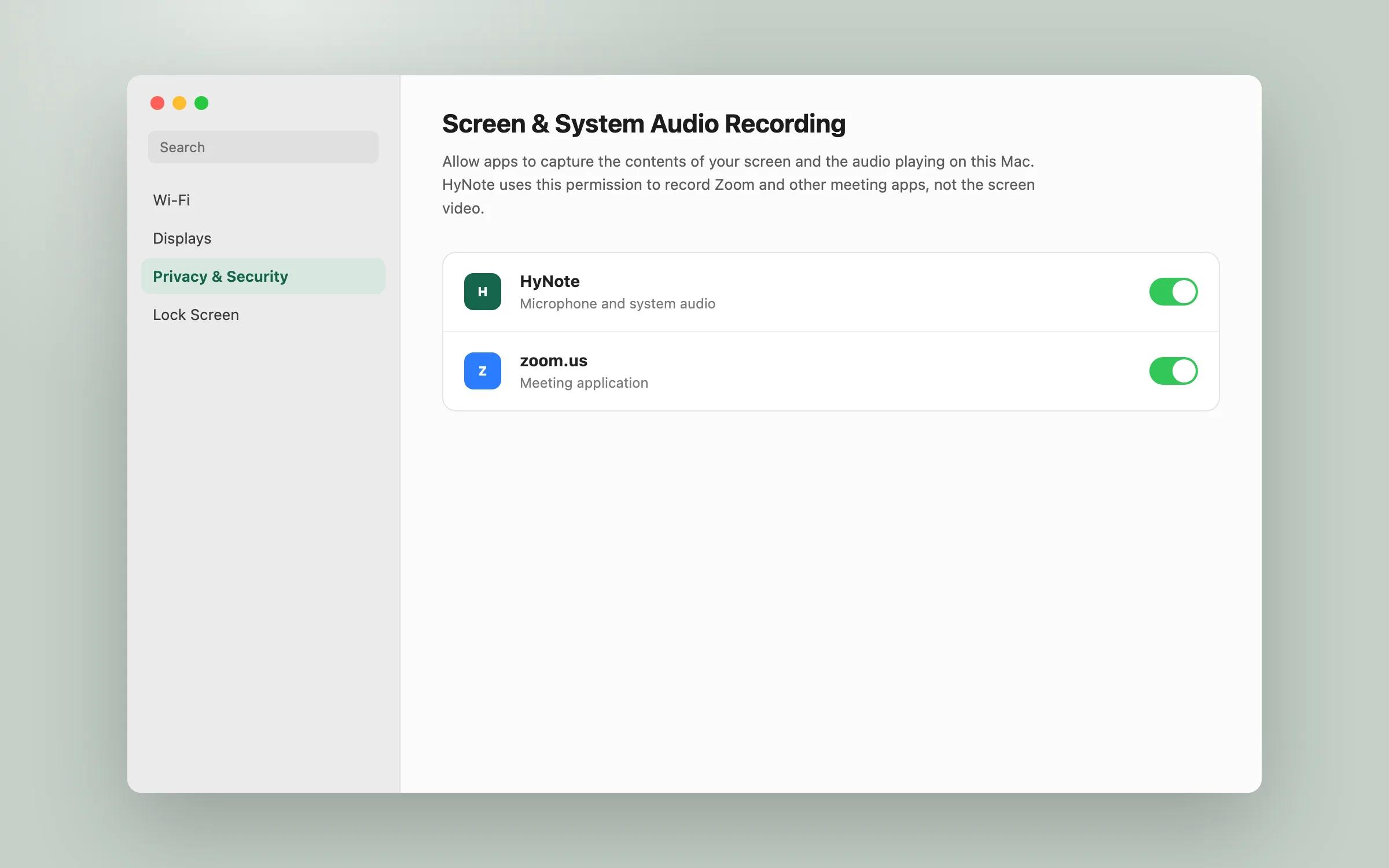
Open Systeeminstellingen > Privacy en beveiliging. Sta HyNote toe onder Microfoon om je stem vast te leggen, en onder Scherm- en systeemaudioregistratie (of Schermopname op sommige Macs) om het geluid vast te leggen dat Zoom afspeelt. Deze toestemming geeft toegang tot audio; HyNote neemt je scherm niet op.
macOS kan je vragen om HyNote opnieuw te openen nadat je een toestemming hebt gewijzigd.
3. Test beide kanten van het gesprek
Start een korte Zoom-testvergadering voordat je een belangrijk gesprek voert. Vraag een andere deelnemer om te spreken, neem 20–30 seconden op en luister het terug.
Controleer of de opname het volgende bevat:
- je microfoon;
- de stem van de andere deelnemer;
- duidelijk geluid zonder echo of overmatige achtergrondruis.
Als je Bluetooth-hoofdtelefoon gebruikt, controleer dan na het verbinden opnieuw de geselecteerde microfoon, omdat macOS van invoerapparaat kan wisselen.
4. Start de opname in HyNote
Open HyNote voordat je aan Zoom deelneemt. Vertel de deelnemers dat de vergadering wordt opgenomen of getranscribeerd en volg dan deze stappen:
- 01
Open Nieuwe notitie.
- 02
Selecteer Opnemen en vervolgens Vergadering opnemen.
- 03
Kies de gesproken taal en de transcriptieoptie.
- 04
Start de opname en gebruik Zoom zoals gewoonlijk. HyNote legt audio van je Mac vast, dus het hoeft niet aan het gesprek deel te nemen.
5. Controleer het transcript en de vergadernotities
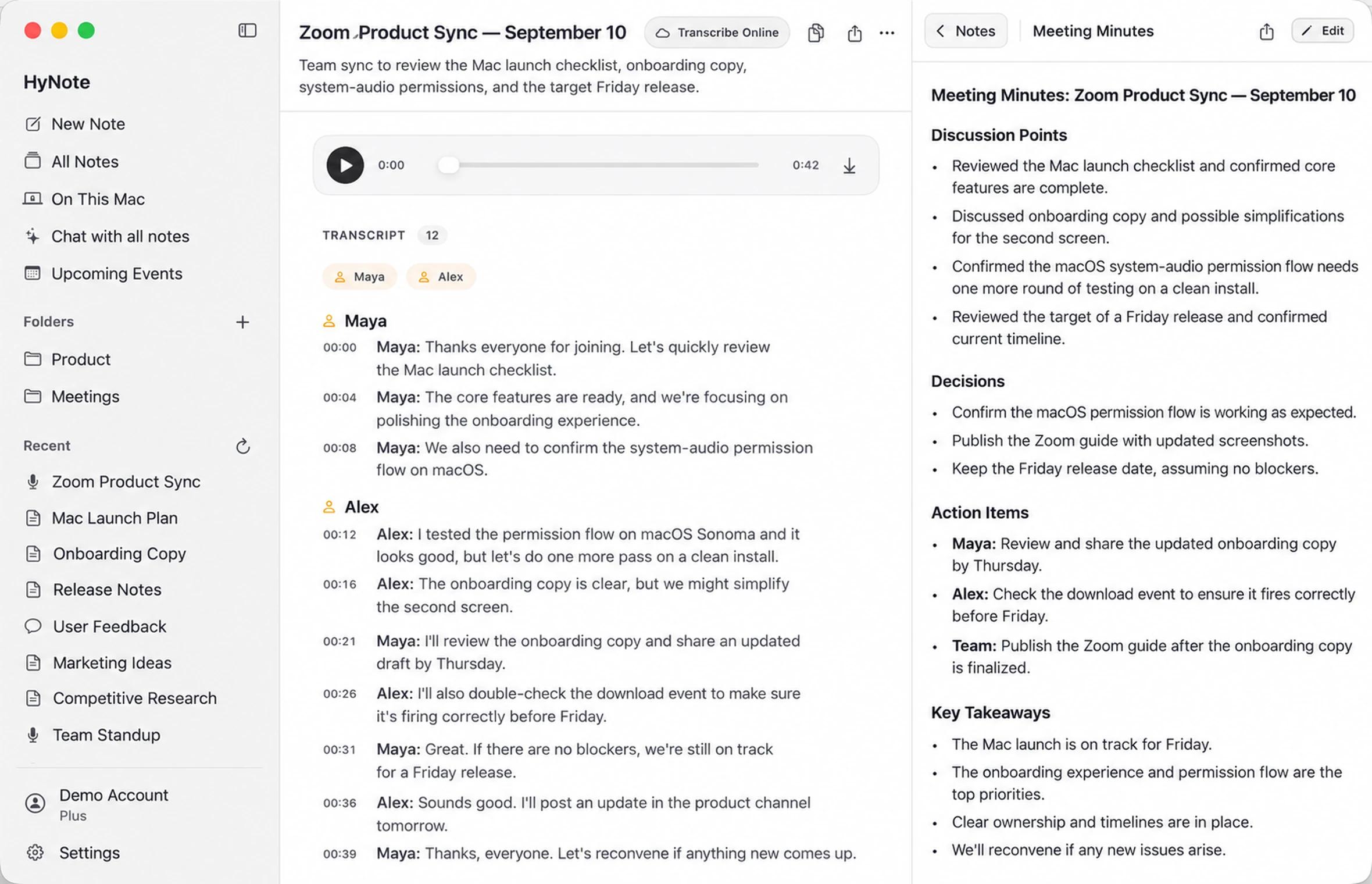
Stop de opname wanneer de vergadering eindigt. Controleer namen van sprekers, getallen, datums, beslissingen en toezeggingen voordat je de notities deelt.
HyNote kan een samenvatting en actiepunten op basis van het gesprek opstellen. Houd het transcript beschikbaar, zodat belangrijke details kunnen worden gecontroleerd aan de hand van wat er daadwerkelijk is gezegd.
Waarom de knop Opnemen van Zoom kan ontbreken
De meest voorkomende redenen zijn:
- je via een browser hebt deelgenomen in plaats van via de Zoom-desktopapp;
- je deelnemer bent en de host geen toestemming voor opnemen heeft gegeven;
- de host of accountbeheerder het opnemen op de computer heeft uitgeschakeld;
- de vergaderbesturingselementen vanwege de venstergrootte onder Meer zijn verborgen;
- de Zoom-app moet worden bijgewerkt.
Wanneer je alleen een transcriptie en notities nodig hebt, kan HyNote een workflow op Mac-niveau bieden. Het mag niet worden gebruikt om de instructies van de host, het bedrijfsbeleid of toestemmingsvereisten te negeren.
Kan Zoom-transcriptie op je Mac blijven?
HyNote ondersteunt transcriptie op het apparaat op compatibele configuraties. De volledige Local AI-workflow vereist een Mac met Apple silicon M1 of nieuwer, macOS 26.4 of later, en Apple Intelligence dat beschikbaar en ingeschakeld is voor je taal en regio.
Opslaglocatie, transcriptiemodus en AI-modus zijn afzonderlijke instellingen. Als je Op deze Mac selecteert, bepaal je waar de vergadering wordt opgeslagen; dit maakt niet automatisch elke transcriptie- of AI-functie lokaal. De eerste installatie, modeldownloads, synchronisatie en optionele onlinefuncties kunnen nog steeds internettoegang vereisen.
Raadpleeg de pagina HyNote voor Mac voor de actuele vereistenProblemen oplossen met Zoom-audio-opnamen op Mac
De opname bevat alleen mijn stem
HyNote heeft toegang tot de microfoon, maar toegang tot systeemaudio kan ontbreken. Schakel HyNote in onder Privacy en beveiliging > Scherm- en systeemaudiopname, open de app opnieuw als daarom wordt gevraagd en test opnieuw.
De opname bevat Zoom maar niet mijn stem
Controleer de microfoon die in HyNote is geselecteerd. Als je AirPods of een andere headset hebt aangesloten nadat je de applicatie hebt geopend, kan macOS de invoer hebben gewijzigd.
De transcriptie is leeg of vertraagd
Controleer de geselecteerde transcriptiemodus. Online verwerking vereist een internetverbinding, terwijl lokale transcriptie compatibele hardware en een gedownload model kan vereisen.
De vergaderaudio heeft een echo
Gebruik een koptelefoon en controleer of Zoom en HyNote de bedoelde microfoon gebruiken. Als je de vergadering via luidsprekers afspeelt, kunnen de stemmen van andere deelnemers via de microfoon terugkeren.
De opname van Zoom ontbreekt
Laat na het beëindigen van een computeropname in Zoom het conversieproces voltooien. Als je de laptop sluit of Zoom tijdens de conversie onderbreekt, kunnen de bestanden niet correct worden aangemaakt. Zoom slaat voltooide computeropnamen normaal op in de map Documenten/Zoom op de Mac.
Voor koptelefoons en opnamen met slechts één kant: zie hoe je systeemaudio en microfoon op de Mac opneemt.
Opnemen zonder bot vereist nog steeds toestemming
Zoom geeft aan dat deelnemers worden geïnformeerd wanneer de ingebouwde opname start. HyNote maakt geen deelnemersteiger in Zoom en gebruikt de opnamebediening van Zoom niet, dus jij bent verantwoordelijk om deelnemers duidelijk te vertellen wanneer je ermee opneemt of transcribeert.
Volg de toepasselijke wetgeving, instructies van de host, klantovereenkomsten, arbeidsregels en het gegevensbeleid van je organisatie. Stop de opname als toestemming wordt ingetrokken.
Veelgestelde vragen
Kan ik een Zoom-vergadering gratis opnemen op de Mac?
Ja. Computeropname in Zoom is beschikbaar voor Basic- en betaalde accounts in de desktopapp, afhankelijk van host- en accountinstellingen. HyNote bevat ook een gratis kernworkflow voor de Mac; zie de actuele prijsinformatie voor Mac voor limieten en optionele onlinefuncties.
Kan een Zoom-deelnemer de vergadering opnemen?
Ja, wanneer de host toestemming geeft voor opnemen. Gebruik in Zoom 'Opnemen aanvragen' om op deze computer op te nemen, of vraag de host om 'Opnemen toestaan' naast je naam te selecteren.
Voegt HyNote een bot toe aan Zoom?
Nee. HyNote draait op de Mac en legt systeemaudio samen met de geselecteerde microfoon vast. Het voegt geen HyNote-account toe aan de deelnemerslijst van Zoom.
Neemt HyNote Zoom-video op?
Nee. HyNote neemt vergaderaudio op voor transcriptie en notities. Gebruik de computerrecorder van Zoom wanneer je ook de videovergadering of het gedeelde scherm nodig hebt.
Waarschuwt Zoom deelnemers wanneer de opname begint?
Ja. Volgens Zoom worden deelnemers op de hoogte gesteld wanneer een Zoom-opname begint. De details van de melding hangen af van het apparaat en de accountinstellingen van de deelnemer.
Kan QuickTime beide kanten van een Zoom-gesprek opnemen?
QuickTime kan het scherm en een geselecteerde microfoon opnemen, maar legt de systeemaudio van de Zoom-deelnemers niet zelf vast. HyNote gebruikt toegang tot macOS-systeemaudio om het gesprek samen met je microfoon vast te leggen.
Werkt HyNote met Zoom in een browser?
Ja. HyNote legt audiobronnen van de Mac vast, dus het kan Zoom opnemen in de desktopapplicatie of een browser, evenals Google Meet, Microsoft Teams, FaceTime en andere Mac-apps die audio afspelen.
Neem je volgende Zoom-vergadering op op Mac
Gebruik de computerrecorder van Zoom wanneer je toestemming hebt en een videobestand nodig hebt. Gebruik HyNote voor Mac wanneer je een audio-opname, doorzoekbaar transcript, samenvatting en actiepunten wilt zonder een deelnemersbot toe te voegen.
Bronnen
- Zoom Support: Een computeropname starten
- Zoom Support: Computeropnamen beheren
- Zoom Support: Meldingen voor opnemen
- Apple Support: toegang tot scherm- en systeemaudio-opname op de Mac beheren
- HyNote voor Mac
- HyNote-beveiliging
Laatst bijgewerkt: september 2026. Openbaarmaking: deze gids is geschreven door het HyNote-team. Functies en limieten van abonnementen kunnen veranderen; raadpleeg de gelinkte Zoom- en HyNote-pagina's voor actuele details.