
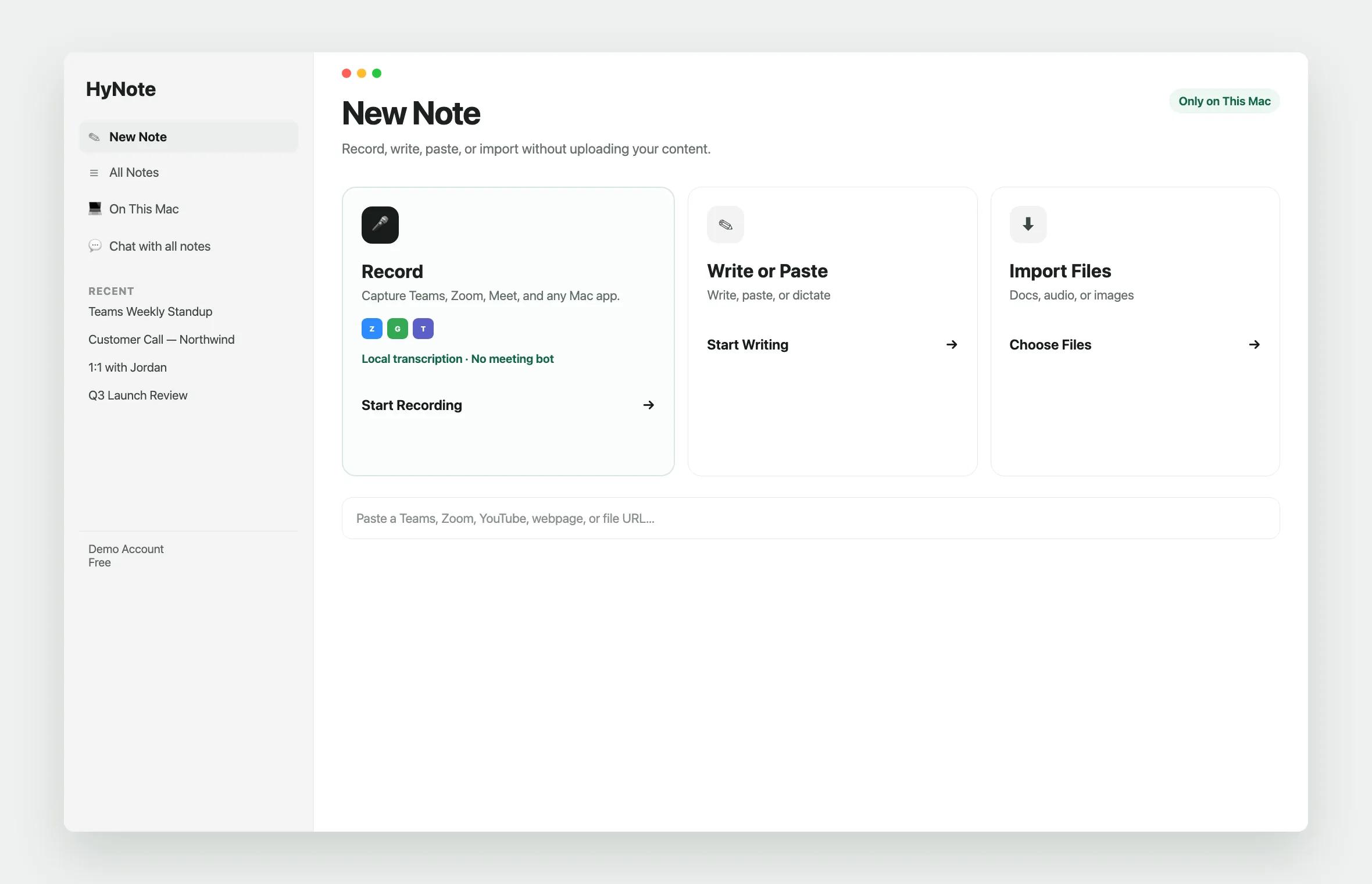
Qué significa realmente «audio del sistema + micrófono»
If one voice is missing, check the permission shown beside that audio source.
| Fuente | Qué se escucha en el archivo | Permiso típico de Mac | Uso habitual |
|---|---|---|---|
| Solo micrófono | Solo la voz cerca del Mac | Micrófono | Notas de voz, entrevistas presenciales |
| Solo audio del sistema | Solo el sonido que reproducen las aplicaciones (la otra parte de una llamada, un vídeo) | Grabación de pantalla y audio del sistema | Capturar un vídeo en reproducción o una llamada sin tu comentario |
| Audio del sistema + micrófono | Ambas partes de una reunión, además de la voz de la sala en el Mac | Ambos permisos | Reuniones, entrevistas y clases en Zoom / Meet / Teams |
macOS denomina al permiso de audio del sistema «Grabación de pantalla» o «Grabación de pantalla y audio del sistema», según la versión del sistema. HyNote usa ese acceso para capturar el audio de las reuniones. No graba vídeo de la pantalla.
Utiliza este flujo de trabajo a nivel de Mac cuando el resultado útil sea audio, una transcripción buscable, decisiones y próximos pasos. Usa el grabador integrado de la app de reuniones cuando necesites el video oficial de la reunión o una grabación gestionada por tu organización.
Por qué a menudo falta un lado
Dos permisos, dos modos de fallo:
Solo mi voz en la grabación
HyNote tiene acceso al micrófono, pero el audio del sistema está bloqueado o no habilitado. La llamada se reproduce a través del Mac, pero nada escribe esos sonidos de la app en el archivo.
Solo la otra parte en la grabación
El audio del sistema está bien, pero el micrófono seleccionado es incorrecto; comúnmente después de que se conectaron los AirPods o un auricular USB y macOS cambió la entrada.
Los auriculares cambian ambos problemas a la vez: alejan el audio de la llamada de los altavoces (bueno para el eco) y a menudo cambian la entrada predeterminada (malo si no vuelves a comprobar el micrófono). Haz una prueba después de conectar los auriculares, no antes.
Graba audio del sistema y micrófono con HyNote para Mac
HyNote para Mac captura el sonido que se reproduce a través del Mac junto con el micrófono seleccionado en una sola Grabación de reunión. La misma configuración funciona con Zoom, Google Meet, Microsoft Teams, FaceTime, pestañas del navegador y otras apps de Mac que reproducen audio.
HyNote requiere macOS 14 o posterior y es compatible con Macs Intel y Apple silicon. Para almacenamiento, modos de transcripción y todos los ajustes de la app, lee la guía del usuario de HyNote para Mac. Para los límites de dispositivos e idiomas, consulta idiomas y disponibilidad.
1. Instala HyNote para Mac
Descarga HyNote y abre la aplicación. Completa el inicio de sesión y la configuración inicial. Prepara cualquier modelo en el dispositivo con una conexión estable antes de una reunión importante.
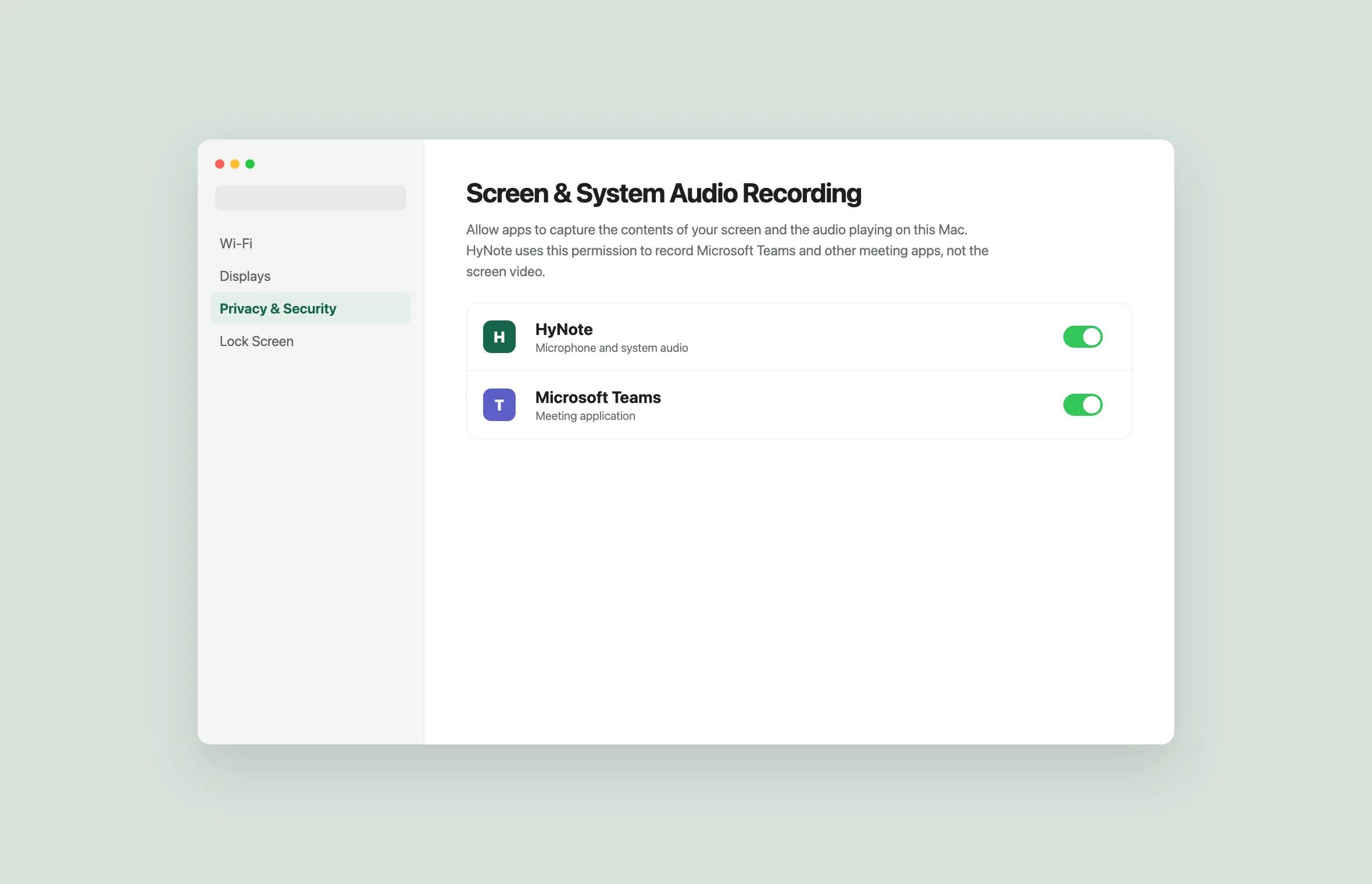
2. Activa ambos permisos de Mac
Abre Ajustes del Sistema > Privacidad y seguridad y permite HyNote en:
- Micrófono: tu voz y el sonido cerca del Mac.
- Grabación de pantalla / Grabación de pantalla y audio del sistema: el audio que reproducen Zoom, Meet, Teams, los navegadores y otras apps.
Si antes denegaste cualquiera de los dos permisos, actívalo aquí y luego cierra y vuelve a abrir HyNote. Es posible que macOS requiera reabrir la app para que funcione la nueva ruta de audio.
3. Conecta primero los auriculares y luego elige la entrada
Si vas a usar AirPods, un micrófono USB o unos auriculares con micrófono:
- 01
Conecta el dispositivo.
- 02
Abre Ajustes de HyNote (o el panel de grabación) y confirma que está seleccionado el micrófono que esperas.
- 03
Di una frase y confirma que la forma de onda de entrada se mueve.
No des por hecho que macOS mantuvo la entrada anterior tras una conexión Bluetooth.
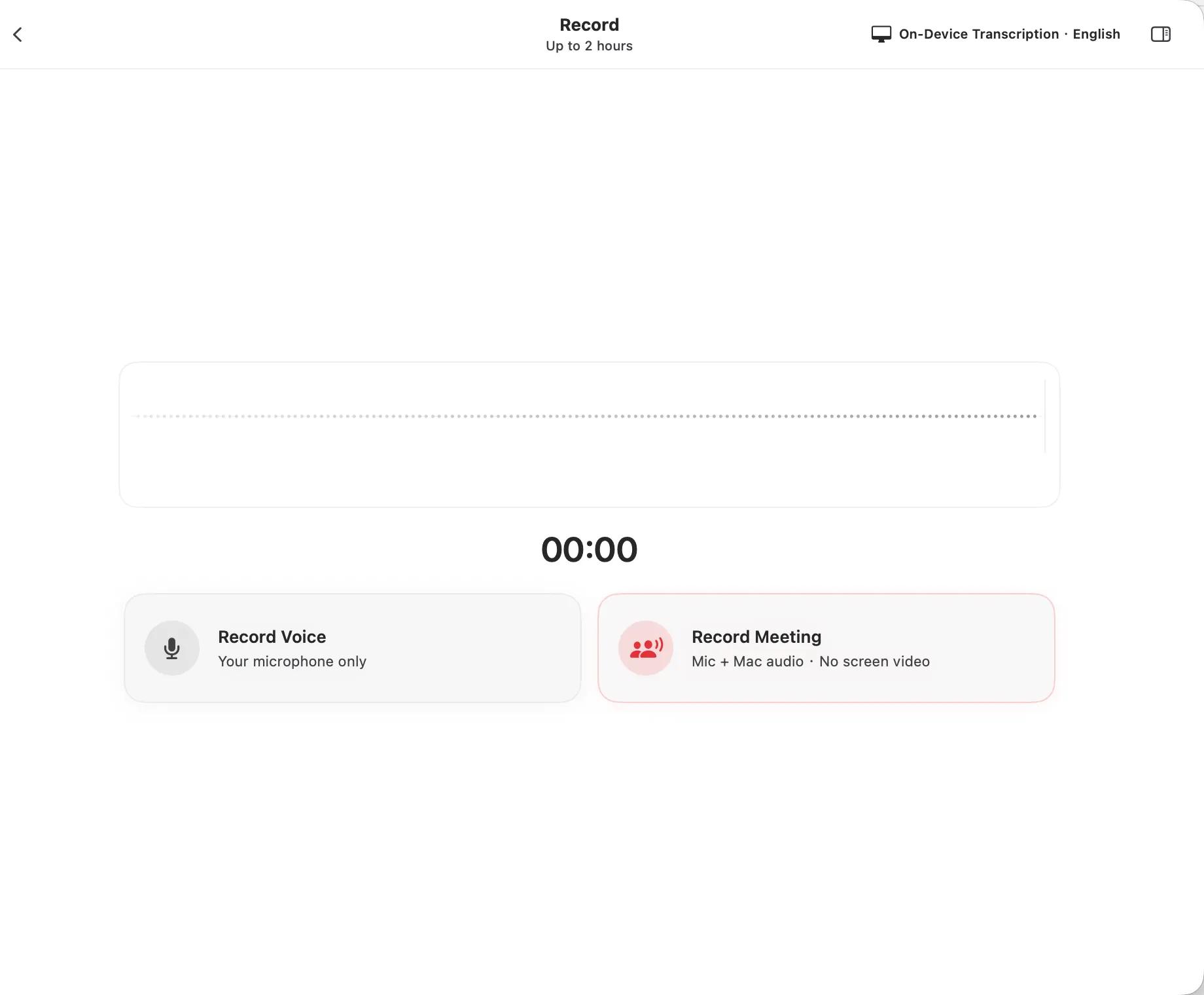
4. Elige Meeting Recording (no Voice Recording)
En HyNote:
- 01
Abre New Note.
- 02
Elige el almacenamiento: Cloud u On This Mac antes de empezar.
- 03
Selecciona Record.
- 04
Elige Meeting Recording. Voice Recording solo captura el micrófono y normalmente no captará a las demás personas de la llamada.
- 05
Selecciona el idioma principal que se habla y un método de transcripción en línea o en el dispositivo.
- 06
Confirma que la forma de onda de entrada responde al sonido y luego empieza a grabar.
5. Realiza la prueba de dos minutos con ambos lados
Antes de cualquier reunión importante, conecta los auriculares y el micrófono exactos que vas a usar. Inicia una llamada breve con un colega o reproduce en el Mac un vídeo similar a una reunión mientras hablas.
Graba de 20 a 30 segundos mientras hablan ambas partes, luego detente y comprueba:
- se escucha tu voz;
- se escucha a la otra parte (o el audio de la app que se está reproduciendo);
- la transcripción incluye a ambas partes;
- no hay un eco fuerte;
- los nombres, los números y las fechas son legibles.
Si falta alguna de las partes, ve a Solución de problemas a continuación antes de la reunión real.
6. Graba la reunión real
Informa a los participantes de que tienes previsto grabar o transcribir. Inicia la grabación de HyNote y luego usa Zoom, Meet, Teams o cualquier otra app de Mac con normalidad. HyNote puede ejecutarse en segundo plano o desde la barra de menús del Mac.
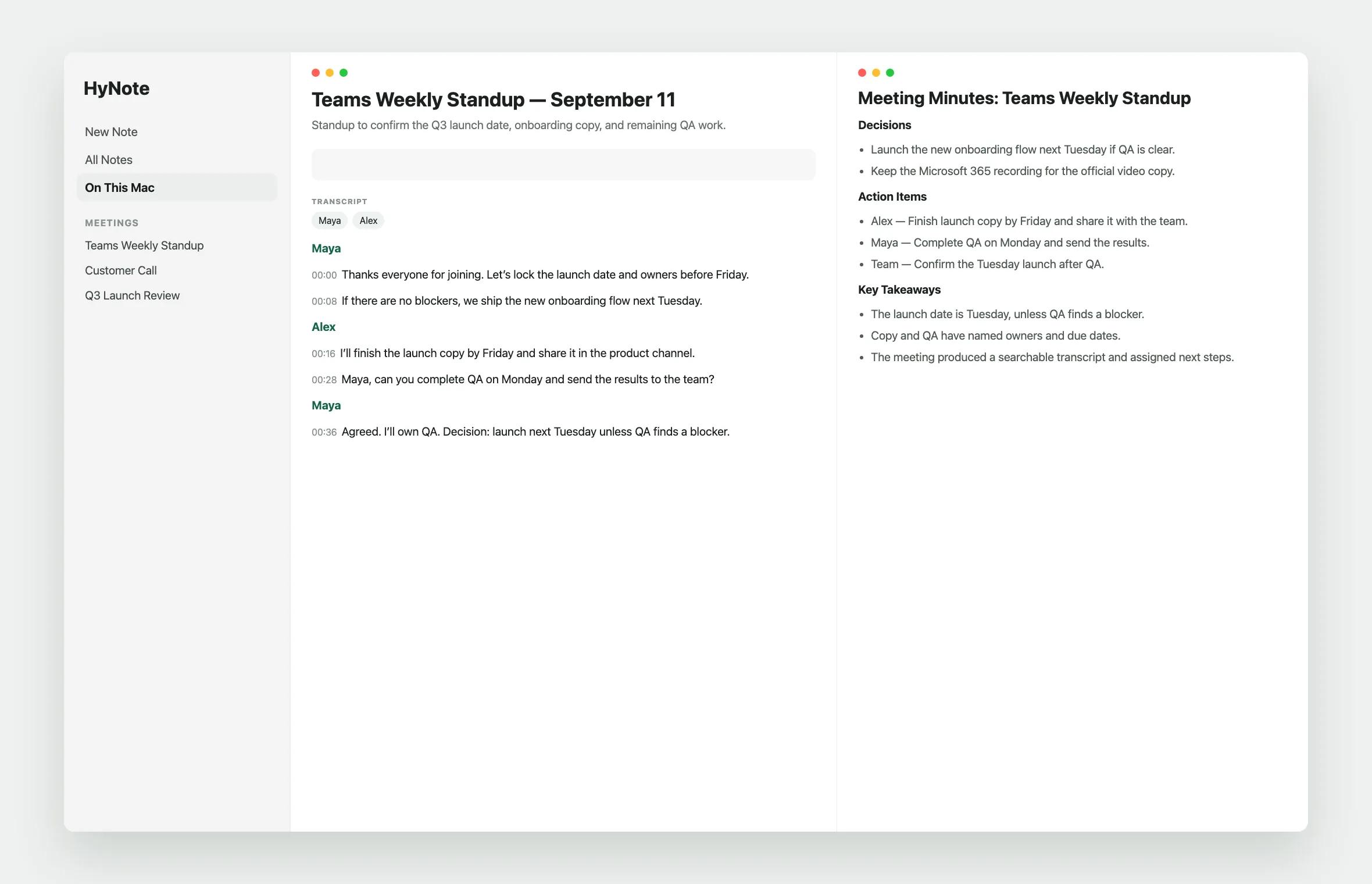
Cuando termine la reunión, selecciona Listo. Revisa los nombres de los hablantes, los números, las fechas y los compromisos antes de compartir las notas. HyNote puede crear un resumen, las decisiones clave y los elementos de acción a partir de la conversación.
Auriculares, altavoces y eco
| Configuración | Ruta de audio del sistema | Riesgo del micrófono | Qué hacer |
|---|---|---|---|
| Altavoces del portátil + micrófono integrado | El audio de la llamada se reproduce en la sala | El micrófono puede volver a captar los altavoces → eco | Prefiere auriculares para cualquier llamada con más de un interlocutor |
| Auriculares con cable / USB con micrófono | El audio de la llamada va al auricular | macOS puede cambiar la entrada al micrófono del auricular | Vuelve a seleccionar el micrófono en HyNote después de conectarlo |
| AirPods / Bluetooth | El audio de la llamada va a Bluetooth | La entrada suele pasar a ser el micrófono de los AirPods | Conecta primero y luego confirma la forma de onda en el micrófono que deseas |
| Micrófono USB externo + auriculares | Salida y entrada separadas | La base o el concentrador pueden reordenar los dispositivos | Verifica el nombre del dispositivo de entrada en HyNote antes de cada reunión larga |
Regla práctica sobre el eco: si el audio de la reunión se filtra de vuelta al micrófono, usa auriculares y mantén solo una entrada activa. Reproducir la llamada por los altavoces mientras el micrófono está abierto hará que la voz de la otra parte vuelva a tu pista.
Solución de problemas
La grabación solo contiene mi voz
HyNote tiene acceso al micrófono, pero falta el audio del sistema.
- 01
Abre Ajustes del Sistema > Privacidad y seguridad > Grabación de pantalla y audio del sistema (o Grabación de pantalla).
- 02
Activa HyNote.
- 03
Cierra y vuelve a abrir HyNote si se te solicita.
- 04
Confirma que seleccionaste Grabación de reunión, no Grabación de voz.
- 05
Vuelve a realizar la prueba de dos lados.
La grabación contiene la reunión, pero no mi voz
El audio del sistema funciona; la entrada del micrófono es incorrecta.
- 01
Comprueba qué micrófono tiene seleccionado HyNote.
- 02
Desconecta y vuelve a conectar los auriculares Bluetooth; después, vuelve a seleccionar la entrada.
- 03
Cierra otras apps que puedan bloquear el micrófono en exclusiva.
- 04
Habla y confirma que la forma de onda de entrada se mueve antes de confiar en el archivo.
Ambos lados están presentes, pero la transcripción está vacía o retrasada
Es un problema de transcripción, no de captura.
- La transcripción en línea necesita una conexión estable y un idioma compatible.
- La transcripción en el dispositivo necesita un Mac compatible y un modelo de idioma descargado.
- Haz que el idioma de transcripción seleccionado coincida con el idioma que se habla realmente.
Consulta los idiomas y la disponibilidad para ver los rangos actuales.
El audio tiene eco o sonido de sala
Usa auriculares. Confirma que Zoom/Meet/Teams y HyNote usan el mismo micrófono previsto. No reproduzcas la reunión por altavoces mientras el micrófono esté activo.
El permiso de audio del sistema se restablece continuamente después de una actualización de macOS
Algunas actualizaciones de macOS vuelven a solicitar o restablecen el acceso a la pantalla y al audio del sistema. Después de una actualización, abre Privacidad y seguridad de nuevo, vuelve a habilitar HyNote, vuelve a abrir la app y repite la prueba de ambos lados.
Qué permanece en tu Mac
La ubicación de almacenamiento, el modo de transcripción y el modo de IA son ajustes independientes.
On This Mac mantiene el audio original y las notas en el directorio de la cuenta actual en ese Mac. HyNote Cloud no puede restaurar notas locales eliminadas: exporta o haz una copia de seguridad de los archivos importantes.
La transcripción en el dispositivo usa las capacidades de voz de macOS cuando el idioma y el modelo seleccionados están listos. El primer uso de un idioma aún puede requerir descargar un modelo en línea.
La IA local requiere un Mac con Apple silicon, macOS 26.4 o posterior, Apple Intelligence habilitado y disponible para tu idioma y región, y los modelos del sistema listos.
La transcripción en línea / la IA en línea envían el contenido necesario para esa solicitud a servicios en línea.
Elegir On This Mac no hace que automáticamente cada paso de transcripción o de IA sea local. El inicio de sesión inicial, las descargas de modelos, la sincronización y las funciones en línea opcionales aún pueden necesitar conexión.
Grabar ambos lados sigue requiriendo consentimiento
Capturar el audio del sistema y tu micrófono puede grabar a otras personas sin una notificación de la app de reuniones. HyNote no usa los controles de grabación de Zoom, Meet o Teams, por lo que esas apps podrían no anunciar la grabación por ti.
Informa claramente a los participantes cuando grabes o transcribas. Cumple la ley aplicable, las instrucciones del organizador, los acuerdos con clientes, las normas laborales y la política de datos de tu organización. Detén la grabación si se rechaza o se retira el permiso.
Esta guía es información general sobre el producto, no asesoramiento legal.
Preguntas frecuentes
¿Cómo grabo el audio del sistema y mi micrófono al mismo tiempo en un Mac?
Permite el acceso a Micrófono y a Grabación de pantalla y audio del sistema para la misma app, selecciona un modo que incluya el audio del Mac (en HyNote, Grabación de reuniones) y luego graba. Haz siempre una breve prueba bidireccional después de conectar los auriculares.
¿Por qué en mi grabación del Mac solo se oye mi voz?
Normalmente falta el permiso de audio del sistema, o el modo de la app es solo micrófono. Activa el acceso al audio del sistema, vuelve a abrir la app y usa Grabación de reuniones.
¿Por qué en mi grabación del Mac solo se oye a la otra persona?
El micrófono seleccionado es incorrecto; a menudo ocurre después de que unos auriculares Bluetooth cambiaron la entrada. Vuelve a seleccionar el micrófono en HyNote y comprueba que la forma de onda se mueva cuando hablas.
¿Puedo grabar el audio de una reunión en Mac con auriculares puestos?
Sí. Los auriculares suelen mejorar los problemas de eco. Conéctalos primero y luego confirma el micrófono seleccionado en HyNote (integrado, de los auriculares o externo). Consulta la guía del usuario de HyNote para Mac para ver los detalles de configuración de la grabación.
¿HyNote graba video de la pantalla cuando usa el acceso al audio del sistema?
No. HyNote captura el audio de la reunión para transcripción y notas. No graba video de la pantalla. Usa el grabador de la app de reuniones o un grabador de pantalla aparte si necesitas la imagen.
¿Esto funciona con Zoom, Google Meet y Teams en Mac?
Sí. HyNote captura las fuentes de audio del Mac, así que funciona con aplicaciones de reuniones y navegadores que reproducen audio. Tutoriales específicos por plataforma: Zoom en Mac y Teams en Mac.
¿Es gratis grabar el audio del sistema y el micrófono en HyNote?
El flujo de trabajo principal en Mac, incluida la grabación y la transcripción en el dispositivo en configuraciones compatibles, sigue siendo gratuito. La IA en línea es opcional para transcripciones más largas, archivos más grandes y análisis más complejos. Consulta los precios actuales para Mac.
Captura ambos lados la próxima vez
Dale a HyNote acceso al micrófono y al audio del sistema, elige Grabación de reuniones, conecta los auriculares antes de seleccionar la entrada y realiza la prueba de dos lados. Cuando todavía falta la mitad, casi siempre se debe al permiso o a la selección del micrófono, no a la aplicación de reuniones.
Fuentes
- Soporte de Apple: Controlar el acceso a la grabación de pantalla y audio del sistema en Mac
- Soporte de Apple: Grabar audio en QuickTime Player en Mac
- HyNote para Mac
- Guía del usuario de HyNote para Mac
- Idiomas y disponibilidad de HyNote
- Seguridad de HyNote
Última actualización: septiembre de 2026. Divulgación: Esta guía fue escrita por el equipo de HyNote. Los nombres de los permisos de macOS y los límites de los planes pueden cambiar; consulta las páginas vinculadas de Apple y HyNote para obtener los detalles actuales.