
¿Grabación de Zoom o HyNote para Mac?
Usa la opción de Zoom cuando el objetivo sea un video que se pueda compartir. Usa HyNote cuando el resultado útil sea una conversación que se pueda buscar, decisiones y trabajo de seguimiento.
| Método | Qué guarda | ¿Quién puede iniciarlo? | Transcripción | Bot de participante |
|---|---|---|---|---|
| Grabación de Zoom en la computadora | Video de la reunión, audio y vistas de la reunión disponibles | Anfitrión o un participante con permiso | No incluido con la grabación en la computadora | No |
| HyNote para Mac | Audio del sistema, audio del micrófono, transcripción, resumen y elementos de acción | El usuario de Mac, sujeto a las reglas y al consentimiento de la reunión | Local o en línea, según el modo seleccionado | No |
La grabación en la computadora de Zoom está disponible para suscriptores Basic y de pago en la aplicación de escritorio. De forma predeterminada, el anfitrión la inicia. Un anfitrión también puede otorgar permiso a un participante para grabar en su computadora.
Método 1: Usar el grabador de computadora de Zoom en Mac
Iniciar una grabación de Zoom como anfitrión
- 01
Inicia o únete a la reunión en la aplicación de escritorio de Zoom.
- 02
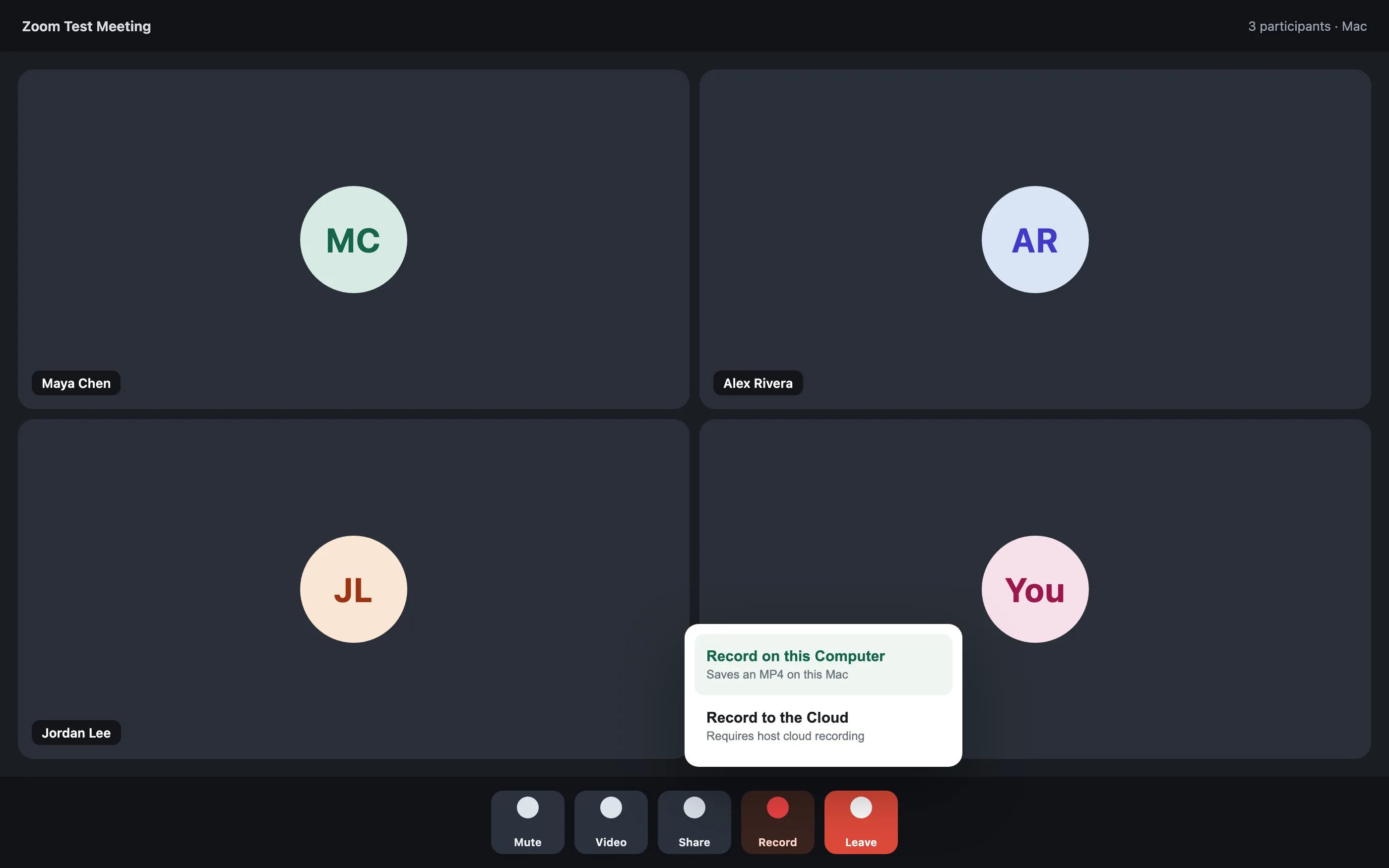
Haz clic en Grabar en los controles de la reunión.
- 03
Si Zoom te presenta una opción, selecciona Grabar en esta computadora.
- 04
Pausa, reanuda o detén la grabación desde los controles de la reunión.
- 05
Después de la reunión, espera a que Zoom termine de convertir la grabación.
Zoom guarda las grabaciones de computadora en la Mac, normalmente en /Users/[Username]/Documents/Zoom. La grabación puede incluir un video MP4 y un archivo de audio M4A, según la configuración de grabación seleccionada.
La grabación de computadora de Zoom no incluye transcripción de audio. Zoom lo señala como una limitación de las grabaciones locales en computadora.
Grabar como participante
Si otra persona es la anfitriona de la reunión, Zoom puede mostrar Solicitar grabar en esta computadora. El anfitrión debe aprobar la solicitud antes de que pueda iniciarse el grabador de computadora de Zoom.
El anfitrión también puede abrir Participantes, seleccionar Más junto a tu nombre y elegir Permitir grabar. Zoom muestra un indicador de grabación mientras el grabador integrado está activo.
Consulta las instrucciones actuales de grabación de computadora de ZoomMétodo 2: Grabar y transcribir Zoom con HyNote para Mac
HyNote para Mac graba el sonido que se reproduce a través de la Mac junto con el micrófono seleccionado. Crea un único registro de reunión que contiene el audio, la transcripción, el resumen y los elementos de acción.
Como HyNote se ejecuta en el dispositivo, no aparece ningún invitado de HyNote en la lista de participantes de Zoom y el anfitrión no necesita admitir una cuenta de toma de notas por separado.
If one voice is missing, check the permission shown beside that audio source.
1. Instala HyNote para Mac
Descarga HyNote y abre la aplicación. HyNote requiere macOS 14 o posterior y es compatible con Mac con Intel y Apple silicon.
2. Deja que HyNote capture tu voz y la llamada de Zoom
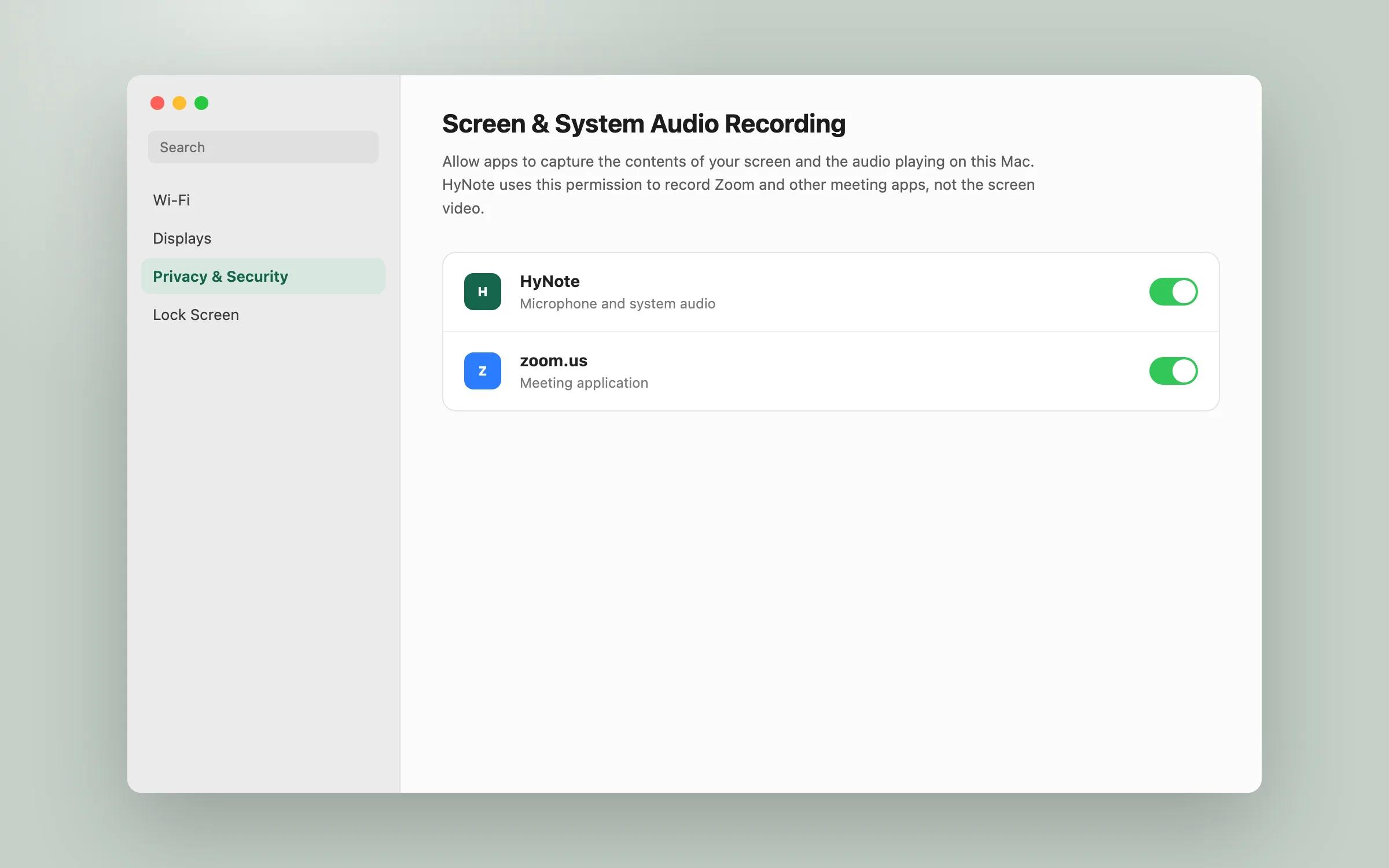
Abre Ajustes del Sistema > Privacidad y seguridad. Permite que HyNote acceda en Micrófono para capturar tu voz y en Grabación de pantalla y audio del sistema (o Grabación de pantalla en algunos Mac) para capturar el sonido que reproduce Zoom. Este permiso da acceso al audio; HyNote no graba tu pantalla.
macOS puede pedirte que vuelvas a abrir HyNote después de cambiar un permiso.
3. Prueba ambos lados de la conversación
Inicia una reunión de prueba corta en Zoom antes de una llamada importante. Pide a otro participante que hable, graba de 20 a 30 segundos y vuelve a escuchar.
Confirma que la grabación contiene:
- tu micrófono;
- la voz del otro participante;
- audio claro sin eco ni ruido de fondo excesivo.
Si usas auriculares Bluetooth, vuelve a comprobar el micrófono seleccionado después de conectarlos, porque macOS puede cambiar el dispositivo de entrada.
4. Inicia la grabación en HyNote
Abre HyNote antes de unirte a Zoom. Informa a los participantes de que la reunión se grabará o transcribirá y, después, sigue estos pasos:
- 01
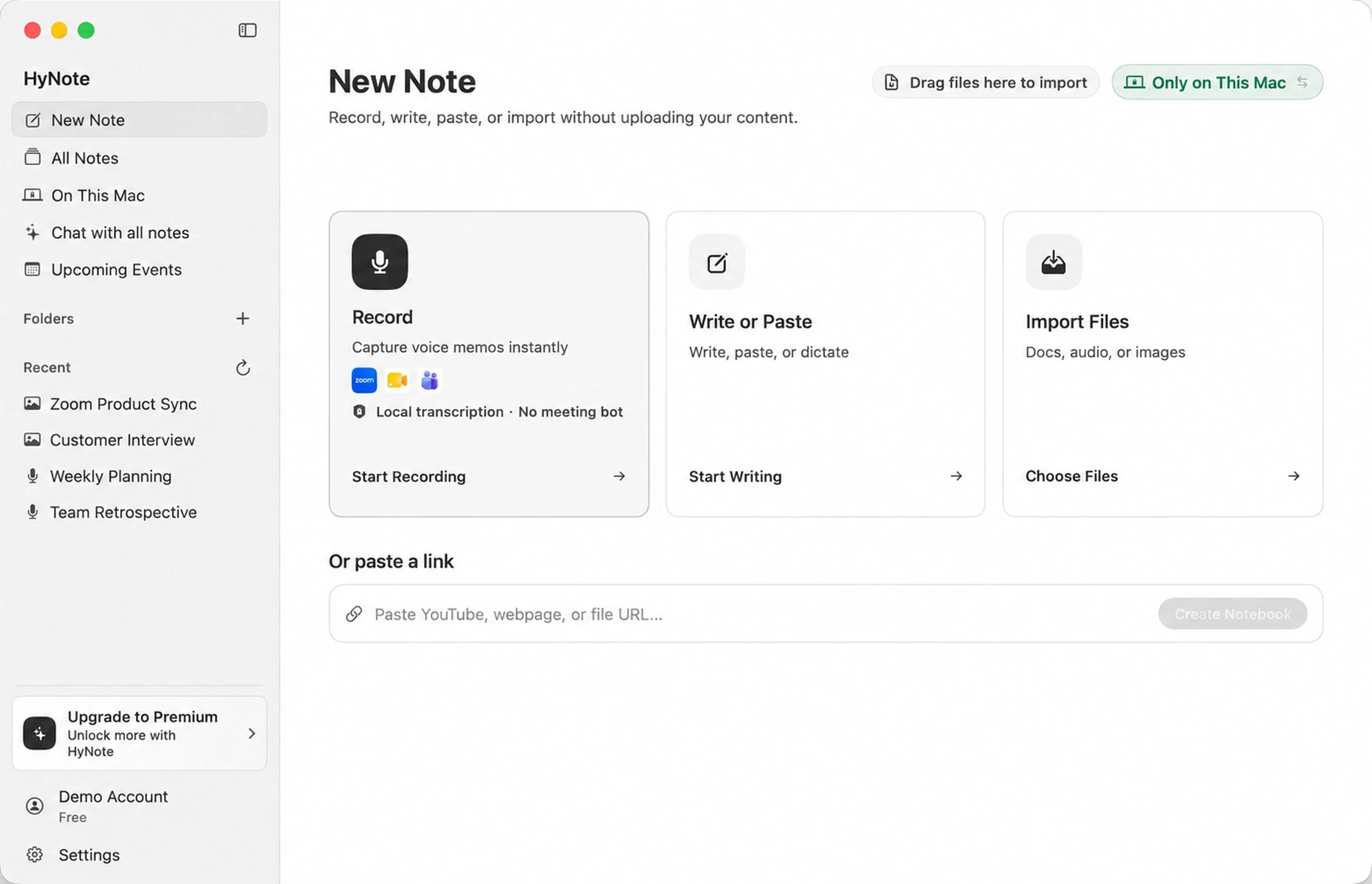
Abre Nueva nota.
- 02
Selecciona Grabar y luego Grabación de reunión.
- 03
Elige el idioma hablado y la opción de transcripción.
- 04
Inicia la grabación y usa Zoom como de costumbre. HyNote captura el audio de tu Mac, así que no necesita unirse a la llamada.
5. Revisa la transcripción y las notas de la reunión
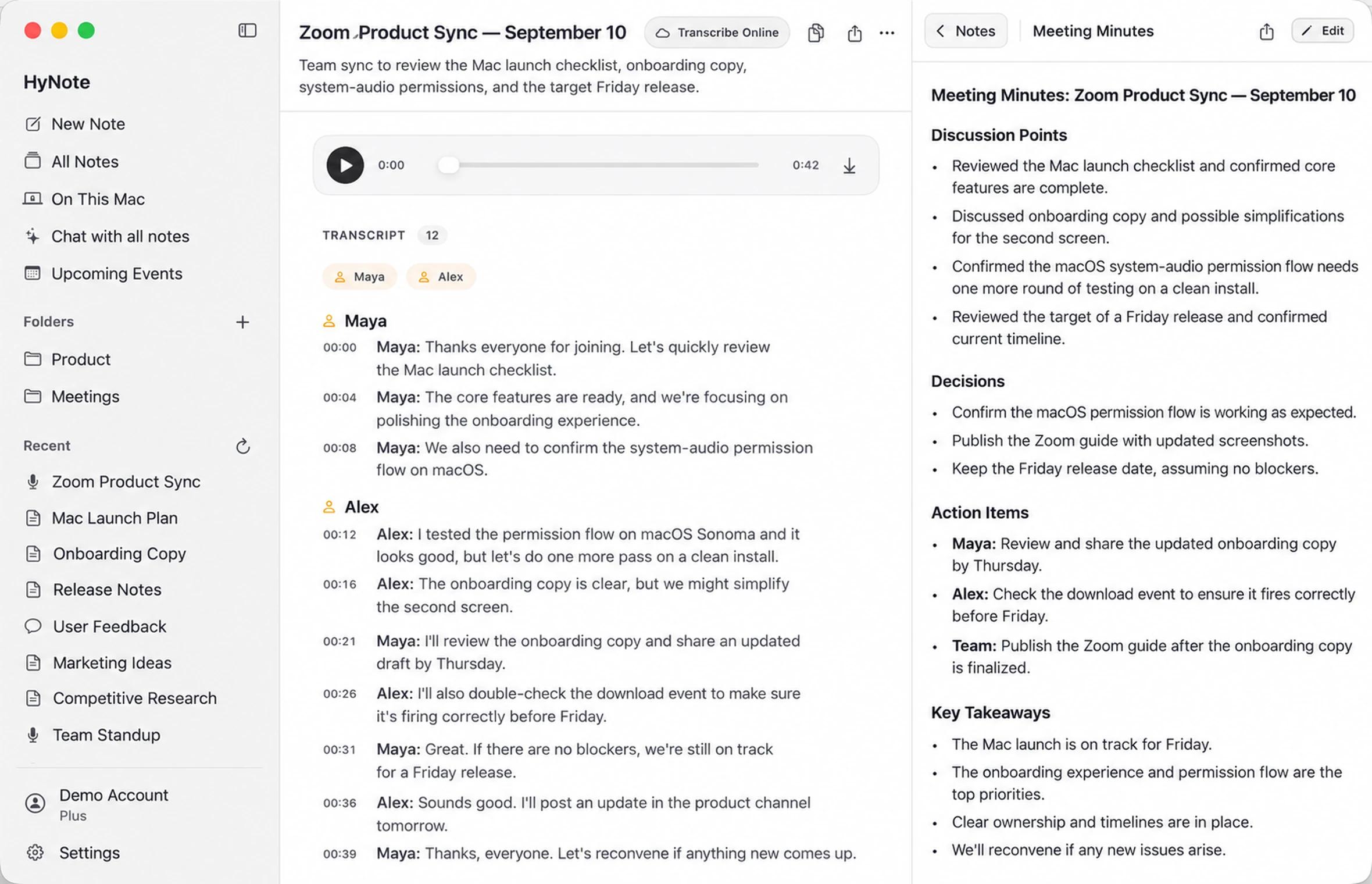
Detén la grabación cuando termine la reunión. Revisa los nombres de los hablantes, números, fechas, decisiones y compromisos antes de compartir las notas.
HyNote puede preparar un resumen y elementos de acción a partir de la conversación. Mantén la transcripción disponible para poder comprobar los detalles importantes con lo que se dijo realmente.
Por qué puede faltar el botón Grabar de Zoom
Las razones más comunes son:
- te uniste a través de un navegador en lugar de la app de escritorio de Zoom;
- eres participante y el anfitrión no ha concedido permiso para grabar;
- el anfitrión o administrador de la cuenta deshabilitó la grabación en la computadora;
- los controles de la reunión están ocultos en Más debido al tamaño de la ventana;
- la app de Zoom necesita actualizarse.
Cuando solo necesitas una transcripción y notas, HyNote puede ofrecer un flujo de trabajo a nivel de Mac. No debe usarse para ignorar las instrucciones del anfitrión, las políticas de la empresa ni los requisitos de consentimiento.
¿La transcripción de Zoom puede permanecer en tu Mac?
HyNote admite la transcripción en el dispositivo en configuraciones compatibles. El flujo de trabajo completo de IA local requiere un Mac con Apple silicon M1 o posterior, macOS 26.4 o posterior, y Apple Intelligence disponible y activada para tu idioma y región.
La ubicación de almacenamiento, el modo de transcripción y el modo de IA son ajustes independientes. Seleccionar En este Mac controla dónde se almacena la reunión; no hace que automáticamente todas las funciones de transcripción o IA sean locales. La configuración inicial, las descargas de modelos, la sincronización y las funciones en línea opcionales aún pueden requerir acceso a internet.
Consulta la página de HyNote para Mac para ver los requisitos actualesSolución de problemas con grabaciones de audio de Zoom en Mac
La grabación solo contiene mi voz
HyNote puede acceder al micrófono, pero es posible que falte el acceso al audio del sistema. Activa HyNote en Privacidad y seguridad > Grabación de pantalla y audio del sistema, vuelve a abrir la app si se solicita y prueba de nuevo.
La grabación contiene Zoom pero no mi voz
Verifica el micrófono seleccionado en HyNote. Si conectaste unos AirPods u otro auricular después de abrir la aplicación, es posible que macOS haya cambiado la entrada.
La transcripción está vacía o retrasada
Comprueba el modo de transcripción seleccionado. El procesamiento en línea requiere conexión a internet, mientras que la transcripción local puede requerir hardware compatible y un modelo descargado.
El audio de la reunión tiene eco
Usa auriculares y confirma que Zoom y HyNote estén usando el micrófono previsto. Reproducir la reunión por los altavoces puede hacer que las voces de los demás participantes vuelvan a entrar por el micrófono.
Falta la grabación de Zoom
Cuando finaliza una grabación de Zoom en computadora, deja que termine el proceso de conversión. Cerrar el portátil o interrumpir Zoom durante la conversión puede impedir que los archivos se creen correctamente. Normalmente, Zoom guarda las grabaciones en computadora finalizadas en la carpeta Documents/Zoom de la Mac.
Para los auriculares y las grabaciones que contienen solo un lado, consulta cómo grabar el audio del sistema y el micrófono en Mac.
Grabar sin un bot también requiere consentimiento
Zoom indica que se notifica a los participantes cuando comienza su grabación integrada. HyNote no crea un mosaico de participante en Zoom ni usa el control de grabación de Zoom, por lo que eres responsable de avisar claramente a los participantes cuando grabes o transcribas con HyNote.
Cumple la legislación aplicable, las instrucciones del anfitrión, los acuerdos con clientes, las normas laborales y la política de datos de tu organización. Detén la grabación si se retira el consentimiento.
Preguntas frecuentes
¿Puedo grabar una reunión de Zoom en Mac gratis?
Sí. La grabación de Zoom en computadora está disponible para cuentas Basic y de pago en la aplicación de escritorio, según la configuración del anfitrión y de la cuenta. HyNote también incluye un flujo de trabajo principal gratuito para Mac; consulta la información actual de precios para Mac para conocer los límites y las funciones en línea opcionales.
¿Puede un participante de Zoom grabar la reunión?
Sí, cuando el anfitrión concede permiso para grabar. En Zoom, usa Solicitar grabar en esta computadora o pide al anfitrión que seleccione Permitir grabar junto a tu nombre.
¿HyNote agrega un bot a Zoom?
No. HyNote se ejecuta en el Mac y captura el audio del sistema junto con el micrófono seleccionado. No agrega una cuenta de HyNote a la lista de participantes de Zoom.
¿HyNote graba el video de Zoom?
No. HyNote graba el audio de la reunión para transcribirlo y generar notas. Usa el grabador de la computadora de Zoom cuando también necesites el video de la reunión o la pantalla compartida.
¿Zoom notifica a los participantes cuando comienza la grabación?
Sí. Zoom indica que los participantes de la reunión reciben una notificación cuando comienza una grabación de Zoom. Los detalles de la notificación dependen del dispositivo y la configuración de la cuenta del participante.
¿QuickTime puede grabar ambos lados de una llamada de Zoom?
QuickTime puede grabar la pantalla y un micrófono seleccionado, pero por sí solo no captura el audio del sistema de los participantes de Zoom. HyNote usa el acceso al audio del sistema de macOS para capturar la llamada junto con tu micrófono.
¿HyNote funciona con Zoom en un navegador?
Sí. HyNote captura fuentes de audio del Mac, por lo que puede grabar Zoom en la aplicación de escritorio o en un navegador, así como Google Meet, Microsoft Teams, FaceTime y otras aplicaciones del Mac que reproduzcan audio.
Graba tu próxima reunión de Zoom en Mac
Usa el grabador de la computadora de Zoom cuando tengas permiso y necesites un archivo de video. Usa HyNote para Mac cuando quieras una grabación de audio, una transcripción buscable, un resumen y elementos de acción sin añadir un bot como participante.
Fuentes
- Soporte de Zoom: Iniciar una grabación en la computadora
- Soporte de Zoom: Administrar grabaciones en la computadora
- Soporte de Zoom: Avisos de notificación de grabación
- Soporte de Apple: Controlar el acceso a la grabación de pantalla y audio del sistema en Mac
- HyNote para Mac
- Seguridad de HyNote
Última actualización: septiembre de 2026. Aviso: esta guía fue escrita por el equipo de HyNote. Las funciones y los límites de los planes pueden cambiar; consulta las páginas vinculadas de Zoom y HyNote para obtener los detalles actuales.