무료 계정
바로 활용할 수 있는 노트로 이미지를 바꾸세요
사진, 스크린샷, 화이트보드 이미지를 업로드하세요. 텍스트를 편집하고 저장하며 필요할 때 복습할 수 있는 노트로 바꿔 드립니다.
JPG, PNG, WebP 및 기타 지원되는 이미지 형식. 이미지당 최대 120MB, 한 번 업로드에 최대 10개 이미지까지 가능합니다. 노트를 저장하려면 계정을 만들거나 로그인하세요.
한 페이지의 아이디어를 직접 타이핑하지 않고도 보관하세요. HyNote는 이미지의 텍스트와 시각적 콘텐츠를 읽어 명확한 노트를 만드는 데 도움을 줍니다. 이미지 노트를 노트북에 저장한 후 공부할 때 다시 확인하세요. 이미지를 기반으로 플래시카드나 퀴즈를 선택할 수도 있습니다.
HyNote로 사진, 스크린샷, 손글씨를 편집 가능한 노트로 바꾸세요. 이미지 노트를 만들고 핵심 아이디어를 검토한 뒤 플래시카드나 퀴즈를 만드세요.
무엇인가 이미지를 노트로?
이미지에서 노트로 변환이란 사진 속 내용을 글로 된 노트로 바꾸는 것을 뜻합니다. 원본은 노트북 페이지, 슬라이드, 스크린샷일 수 있습니다. 결과물은 읽고 편집하고 다시 활용할 수 있는 텍스트입니다.
이미지 노트는 사진이나 스크린샷으로 만든 디지털 노트입니다. 원본의 텍스트, 간단한 요약, 핵심 내용을 포함할 수 있습니다. 검토하면서 자신의 생각을 추가할 수도 있습니다.
HyNote는 멀티모달 AI를 사용해 이미지를 직접 이해합니다. 텍스트를 읽고 시각적 맥락을 활용해 노트 정리를 돕습니다. 선명한 이미지일수록 좋습니다. 불분명한 단어, 숫자, 도표 세부 정보는 원본과 대조해 확인하세요.
이미지를 노트로 바꾸는 방법
선명한 이미지 선택
사진을 찍거나 기기에서 이미지를 선택하세요. 페이지를 반듯하게 유지하고 글자가 쉽게 읽히도록 하세요. 업로드하기 전에 관련 없는 내용을 잘라내세요.
내용 읽고 정리하기
HyNote에 이미지를 업로드하세요. 간단 요약 또는 노트 템플릿을 선택하세요. AI가 텍스트와 시각적 맥락을 읽어 내용 정리를 돕습니다. 이름, 숫자, 기호는 원본과 대조해 확인하세요.
노트 저장 및 검토
이미지 노트를 편집하고 빠진 맥락을 추가하세요. 나중에 사용할 수 있도록 노트북에 보관하세요. 연습이 필요하면 플래시카드나 퀴즈를 선택해 이미지로 학습 자료를 만드세요.
이미지에서 얻을 수 있는 것
이미지를 바탕으로 한 노트
이미지에서 읽을 수 있는 내용을 글로 된 노트로 바꾸세요. 결과물을 원본과 대조해 검토하세요.
주제별로 정리된 노트
스터디 노트 템플릿을 선택해 관련 아이디어를 명확한 제목 아래 묶으세요. 정리된 노트를 이미지와 함께 검토하세요.
간단한 요약
간단 요약을 선택하면 이미지의 짧은 개요를 볼 수 있습니다. 세부 내용을 읽기 전에 핵심 아이디어를 확인하세요.
복습용 핵심 내용
핵심 내용 정리를 선택하면 주요 내용을 명확한 목록으로 모을 수 있습니다. 다음 학습을 시작하거나 토론을 준비할 때 활용하세요.
복습용 플래시카드
플래시카드 템플릿을 선택하면 이미지에서 연습 카드를 만들 수 있습니다. 공부하기 전에 각 카드를 확인하세요.
연습용 퀴즈
퀴즈 템플릿을 선택하면 이미지에서 질문을 만들 수 있습니다. 복습할 주제를 찾는 데 활용하세요.
왜 사용하나 이미지를 노트로?
다시 입력하는 시간을 줄이세요
이미 가지고 있는 페이지에서 시작하세요. AI가 이미지를 읽게 한 다음, 노트를 검토하고 다듬으세요.
사진첩 너머의 아이디어를 찾으세요
사진 한 장으로 페이지는 남지만, 유용한 아이디어는 다른 사진들 사이에서 사라질 수 있습니다. 관련 노트를 HyNote에 함께 보관하세요. 나중에 찾을 수 있도록 노트북에 명확한 제목을 붙이세요.
기억이 생생할 때 맥락을 추가하세요
선생님이 설명한 예시나 화이트보드 스케치에 담긴 결정 사항을 추가하세요. 직접 남긴 코멘트는 나중에 노트를 더 유용하게 만듭니다.
손으로 계속 필기하세요
수업이나 회의 중에도 여전히 펜을 사용할 수 있습니다. 나중에 선명한 사진을 찍어 페이지를 디지털 노트로 바꾸세요.
누가 이미지에서 노트로를 사용하나요?
손글씨 노트를 복습하는 학생
시나리오:수업에서 필기한 내용을 복습하기 더 명확한 버전으로 정리하고 싶습니다.
결과:페이지를 선명하게 촬영해 업로드하세요. 학습 노트를 선택해 내용을 주제별로 정리하세요. 연습하려면 퀴즈를 선택해 이미지에서 질문을 만드세요. 질문이 원본과 맞는지 확인하세요.
교과서 페이지로 학습하는 사람
시나리오:한 페이지에 복습용으로 남겨두고 싶은 정의와 예시가 담겨 있습니다.
결과:보이는 텍스트를 짧은 요약과 핵심 내용으로 정리하세요. 참고할 수 있도록 책 제목과 페이지 번호를 노트에 남겨두세요.
화이트보드 아이디어를 저장하는 팀
시나리오:회의가 끝났는데 화이트보드가 아이디어와 다음 단계로 가득 차 있습니다.
결과:Upload a clear photo of the board. Create notes from the readable content. Add context for arrows or sketches yourself. Check names, owners, and dates against the original.
스크린샷을 모으는 연구자
시나리오:차트 캡션, 슬라이드 또는 기사 일부를 스크린샷으로 저장했습니다.
결과:읽을 수 있는 내용으로 이미지 노트를 만드세요. 출처 링크와 직접 작성한 코멘트를 추가하세요. 이렇게 하면 정보가 어디서 왔는지 기억하는 데 도움이 됩니다.
결과물 예시
이 예시는 실제 화이트보드 사진을 원본으로 사용한 뒤, 그로부터 생성된 요약, 노트, 플래시카드를 보여줍니다.
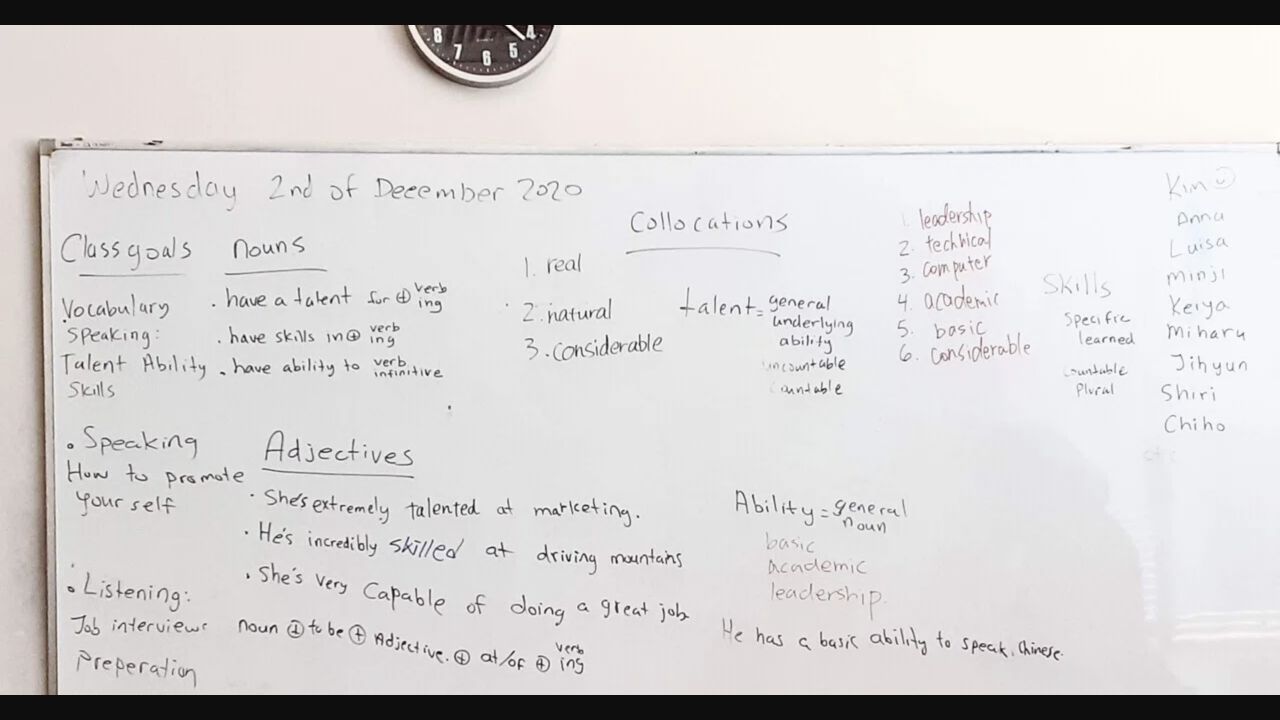
노트로 바꿀 수 있는 이미지
| 이미지 소스 | 캡처할 내용 | 유용한 결과물 |
|---|---|---|
| 손글씨 노트 | 노트 페이지에 또박또박 쓴 글씨 | 주제 노트와 학습 질문 |
| 교과서 페이지 | 읽을 수 있는 텍스트, 제목, 정의 | 요약 및 핵심 용어 |
| 화이트보드 사진 | 읽을 수 있는 아이디어와 작성된 다음 단계 | 회의 요약 및 후속 메모 |
| 슬라이드 스크린샷 | 보이는 제목과 텍스트 | 주요 내용 및 복습 노트 |
| 문서 사진 | 선명한 인쇄 텍스트 | 편집 가능한 노트 및 짧은 요약 |
| 기사 스크린샷 | 출처가 포함된 읽을 수 있는 문단 | 확인할 연구 노트 및 인용문 |
전체 PDF 문서의 경우,PDF를 노트로기능을 사용하세요. 각 페이지를 별도 이미지로 업로드하는 것보다 더 나은 시작점입니다.
더 정확한 결과를 얻는 방법
이미지 품질은 텍스트 인식 정확도에 영향을 미칩니다. 작은 변화 몇 가지만으로도 결과를 더 쉽게 활용할 수 있습니다.
고른 조명을 사용하고 빛 반사를 피하세요.
텍스트가 또렷하게 유지되도록 카메라를 흔들리지 않게 잡으세요.
페이지를 평평하게 유지하고 글자가 똑바로 향하게 하세요.
캡처하려는 전체 내용이 포함되도록 하세요.
관련 없는 텍스트와 배경 물체는 잘라내세요.
처리 후 이름, 숫자, 수식, 특이한 용어를 확인하세요.
HyNote는 또렷한 필기를 인식할 수 있지만 결과는 달라질 수 있습니다. 이어 쓴 글씨, 취소선이 그어진 단어, 흐릿한 연필 자국은 추가 검토가 필요할 수 있습니다. 페이지 레이아웃이 그대로 복제될 것이라고 기대하지 마세요.
웹 업로드 요구사항
| 요구사항 | 알아두실 점 |
|---|---|
| 이미지 형식 | JPG, PNG, WebP 및 기타 지원되는 이미지 형식 |
| 파일 크기 | 이미지당 최대 120MB |
| 이미지 수 | 웹 업로드 한 번에 최대 10개 이미지 선택 |
| 텍스트 품질 | 선명한 인쇄체 또는 알아보기 쉬운 필기를 사용하세요 |
| 계정 | 노트를 저장하려면 로그인하거나 계정을 만드세요 |
| 사용량 | Available image imports and AI features depend on your plan |
다른 워크플로와 비교한 Image to Notes
남기고 싶은 내용에 맞는 워크플로를 선택하세요. 사진은 페이지를 보관합니다. 추출된 텍스트는 단어를 제공합니다. 노트는 아이디어를 정리하는 데 도움이 됩니다.
| 작업 | HyNote Image to Notes | 텍스트 추출만 | 사진 보관 |
|---|---|---|---|
| 보이는 내용으로 작업 | 이미지를 기반으로 노트 생성 | 글자 추출 | 이미지에서 직접 읽기 |
| 아이디어 정리 | 제목과 핵심 포인트가 포함된 노트 생성 | 텍스트를 별도로 정리 | 노트를 별도로 추가 |
| 짧은 개요 보기 | 콘텐츠에서 요약 생성 | 요약을 별도로 작성하거나 생성 | 이미지를 직접 검토 |
| 직접 맥락 추가 | 노트북에서 노트 편집 | 텍스트 편집기 사용 | 캡션 또는 주석 사용 |
| 자료로 연습 | 이미지에 대해 플래시카드 또는 퀴즈 선택 | 다른 학습 단계 사용 | 학습 자료를 직접 만들기 |
| 불분명한 필기 검토 | 원본과 대조 확인 | 원본과 대조 확인 | 직접 읽기 |
| 정확한 시각적 레이아웃 유지 | 원본 이미지 참조 | 레이아웃이 변경될 수 있음 | 사진의 레이아웃이 유지됩니다 |
FAQ
HyNote에 로그인한 후 선명한 이미지를 업로드하세요. 간단 요약 또는 학습 노트 템플릿을 선택하세요. 결과를 원본과 비교해 확인한 뒤 변경 사항을 저장하세요.
예, 판독 가능한 손글씨를 인식할 수 있습니다. 선명한 사진과 또렷한 글씨일수록 더 좋은 원본을 읽을 수 있습니다. 노트를 사용하기 전에 불분명한 단어를 확인하세요.
결과는 글씨를 얼마나 읽기 쉽게 썼는지에 따라 달라집니다. 이어 쓴 글자와 취소선이 그어진 단어는 인식하기 어려울 수 있습니다. 결과를 검토하고 페이지와 일치하지 않는 부분을 수정하세요.
이미지 노트는 사진이나 스크린샷으로 만든 디지털 노트입니다. 텍스트, 요약, 자신의 코멘트가 포함될 수 있습니다. 시각 자료에서 얻은 아이디어를 보관하는 데 사용할 수 있습니다.
노트는 내용을 정리하기 위해 제목과 목록을 사용할 수 있습니다. 페이지의 정확한 간격, 열, 레이아웃과 일치하지 않을 수 있습니다. 레이아웃이 중요한 경우 이미지를 참조하세요.
예. 읽을 수 있는 텍스트가 있는 스크린샷이나 화이트보드를 선명하게 찍은 사진을 사용하세요. 스케치와 화살표만으로는 불분명할 수 있으니 맥락을 추가하세요.
한 번의 웹 업로드에서 최대 10개의 이미지를 선택할 수 있습니다. 각 이미지는 최대 120MB까지 가능합니다. 페이지를 읽는 순서대로 정렬하고 나중에 결과를 확인하세요.
HyNote 계정을 무료로 만들 수 있습니다. 이미지 가져오기와 AI 기능은 요금제 한도가 적용됩니다. 업로드하기 전에 사용 가능한 사용량을 확인하세요.
예. 노트를 검토하고 텍스트를 수정하며 자신의 코멘트를 추가할 수 있습니다. HyNote는 PDF 및 TXT 내보내기를 지원합니다. 다른 내보내기 옵션은 콘텐츠와 요금제에 따라 달라집니다.
예. 이미지에서 학습 자료를 만들려면 플래시카드 또는 퀴즈 템플릿을 선택하세요. 학습하기 전에 카드나 질문을 원본과 대조해 확인하세요.