Cuenta gratuita
Convierte imágenes en notas que puedes usar
Sube una foto, una captura de pantalla o una imagen de una pizarra. Convierte su texto en notas que puedas editar, guardar y revisar cuando las necesites.
JPG, PNG, WebP y otros formatos de imagen compatibles. Hasta 120 MB por imagen y hasta 10 imágenes en una sola carga. Crea una cuenta o inicia sesión para guardar tus notas.
Conserva las ideas de una página sin tener que escribirlas. HyNote lee el texto y el contenido visual de tu imagen para ayudarte a crear notas claras. Guarda una nota a partir de una imagen en tu cuaderno y vuelve a ella cuando estudies. También puedes elegir tarjetas didácticas o un cuestionario basados en tu imagen.
Convierte fotos, capturas de pantalla y escritura a mano en notas editables con HyNote. Crea una nota a partir de una imagen, revisa las ideas clave y luego crea tarjetas didácticas o un cuestionario.
¿Qué es De imagen a notas?
Convertir una imagen en notas significa transformar el contenido de una imagen en notas escritas. La fuente puede ser una página de cuaderno, una diapositiva o una captura de pantalla. El resultado es texto que puedes leer, editar y volver a usar.
Una nota de imagen es una nota digital creada a partir de una foto o captura de pantalla. Puede incluir el texto, un resumen breve y los puntos clave de la fuente. Puedes añadir tus propias ideas mientras la revisas.
HyNote utiliza IA multimodal para comprender las imágenes directamente. Puede leer texto y usar el contexto visual para ayudar a organizar tus notas. Las imágenes claras funcionan mejor. Verifica las palabras, los números y los detalles de los diagramas poco claros con la fuente original.
Cómo convertir una imagen en notas
Elige una imagen clara
Toma una foto o elige una imagen de tu dispositivo. Mantén la página recta y asegúrate de que las palabras se lean con facilidad. Recorta el contenido que no esté relacionado antes de subirla.
Lee y organiza el contenido
Sube tu imagen a HyNote. Elige Resumen breve o una plantilla de notas. La IA lee el texto y el contexto visual para ayudar a organizar el contenido. Verifica los nombres, los números o los símbolos con la fuente original.
Guarda y revisa tus notas
Edita tu nota de imagen y añade el contexto que falte. Guárdala en tu cuaderno para más tarde. Para practicar, elige Tarjetas didácticas o Cuestionario para crear materiales de estudio a partir de tu imagen.
Lo que obtienes de tu imagen
Notas basadas en tu imagen
Convierte el contenido legible de tu imagen en notas escritas. Revisa el resultado con el original.
Notas organizadas por tema
Elige la plantilla Notas de estudio para agrupar ideas relacionadas bajo encabezados claros. Revisa las notas organizadas junto con tu imagen.
Un resumen breve
Elige Resumen breve para obtener una visión general corta de tu imagen. Consulta la idea principal antes de leer los detalles.
Puntos clave para repasar
Elige Notas con viñetas para recopilar los puntos principales en una lista clara. Úsalo para empezar tu próxima sesión de estudio o preparar una conversación.
Tarjetas didácticas para repasar
Elige la plantilla Tarjetas didácticas para crear tarjetas de práctica a partir de tu imagen. Revisa cada tarjeta antes de estudiar.
Un cuestionario para practicar
Elige la plantilla Cuestionario para crear preguntas a partir de tu imagen. Úsalas para encontrar temas que repasar.
¿Por qué usar De imagen a notas?
Dedica menos tiempo a reescribir
Empieza con la página que ya tienes. Deja que la IA lea la imagen y luego revisa y perfecciona las notas.
Encuentra ideas más allá de tu carrete de fotos
Una foto conserva la página, pero las ideas útiles pueden perderse entre otras imágenes. Mantén juntas las notas relacionadas en HyNote. Ponle al cuaderno un título claro para que puedas encontrarlo más tarde.
Añade contexto mientras lo tienes fresco
Añade el ejemplo que explicó tu profesor o la decisión que hay detrás de un boceto de la pizarra. Tus propios comentarios pueden hacer que las notas sean más útiles más adelante.
Sigue escribiendo a mano
Todavía puedes usar un bolígrafo durante la clase o una reunión. Haz una foto clara después y convierte la página en notas digitales.
¿Quién usa Image to Notes?
Estudiantes repasando notas escritas a mano
Escenario:Tomaste apuntes en clase y quieres una versión más clara para repasar.
Resultado:Sube una foto nítida de la página. Elige Notas de estudio para organizar el contenido en temas. Para practicar, elige Cuestionario para crear preguntas a partir de la imagen. Comprueba las preguntas con la fuente.
Estudiantes que trabajan con páginas de libros de texto
Escenario:Una página contiene definiciones y ejemplos que quieres conservar para repasar.
Resultado:Convierte el texto visible en un resumen breve y puntos clave. Conserva el título del libro y el número de página en tus notas para referencia.
Equipos que guardan ideas de pizarras
Escenario:Una reunión termina con una pizarra llena de ideas y próximos pasos.
Resultado:Sube una foto nítida de la pizarra. Crea notas a partir del contenido legible. Añade tú mismo el contexto de flechas o bocetos. Verifica nombres, responsables y fechas con el original.
Investigadores que recopilan capturas de pantalla
Escenario:Guardaste como captura de pantalla el pie de foto de un gráfico, una diapositiva o un fragmento de artículo.
Resultado:Crea una nota de imagen a partir del contenido legible. Añade el enlace de la fuente y tus propios comentarios. Esto te ayuda a recordar de dónde vino la información.
Cómo se ve el resultado
Este ejemplo usa una foto real de pizarra como fuente y luego muestra el resumen, las notas y las tarjetas didácticas creadas a partir de ella.
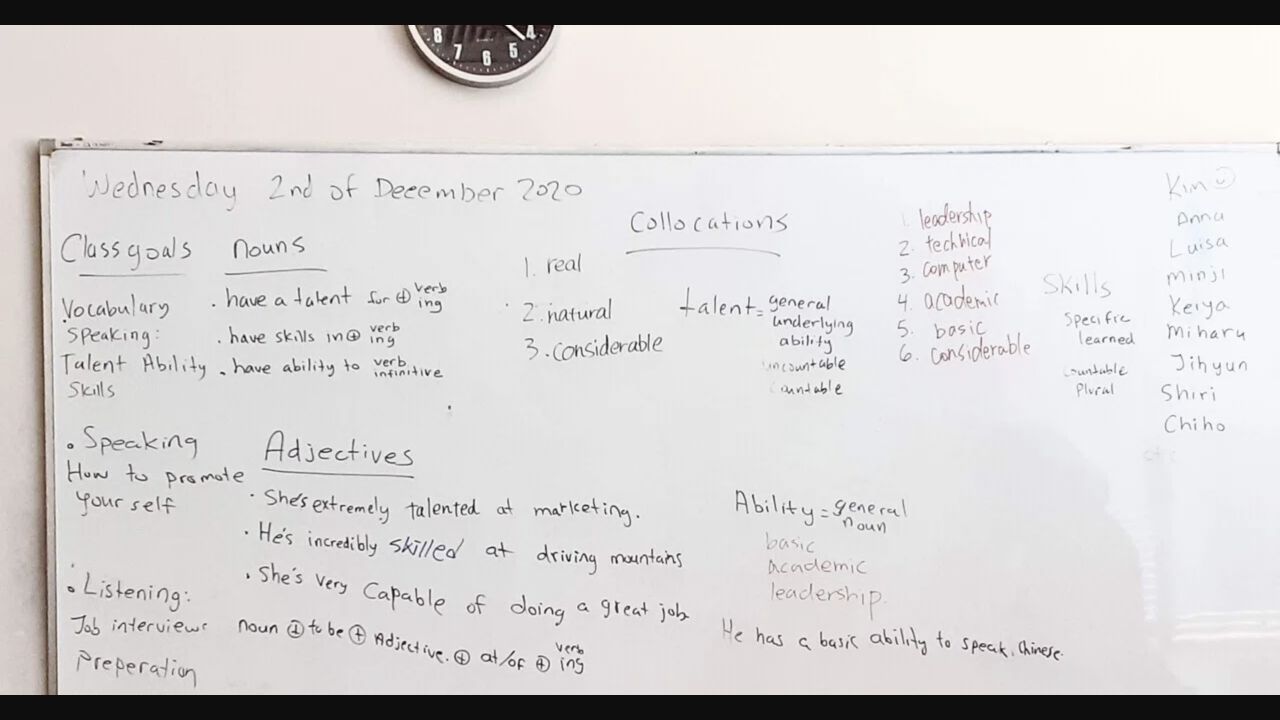
Imágenes que puedes convertir en notas
| Fuente de imagen | Qué registrar | Resultado útil |
|---|---|---|
| Notas manuscritas | Escritura clara en una página de cuaderno | Notas de temas y preguntas de estudio |
| Página de libro de texto | Texto legible, encabezados y definiciones | Resumen y términos clave |
| Foto de pizarra | Ideas legibles y próximos pasos escritos | Resumen de la reunión y notas de seguimiento |
| Captura de diapositiva | Encabezados y texto visibles | Puntos principales y notas de repaso |
| Foto de documento | Texto impreso claro | Notas editables y un resumen breve |
| Captura de artículo | Un fragmento legible con su fuente | Notas de investigación y citas para verificar |
Para un documento PDF completo, usaPDF a Notas. Es un mejor punto de partida que subir cada página como una imagen separada.
Cómo obtener resultados más claros
La calidad de la imagen afecta a lo bien que se puede leer el texto. Unos pequeños cambios pueden hacer que el resultado sea más fácil de usar.
Usa una iluminación uniforme y evita los reflejos.
Mantén la cámara firme para que el texto se vea nítido.
Mantén la página plana y las palabras en vertical.
Incluye el pasaje completo que quieres capturar.
Recorta el texto no relacionado y los objetos del fondo.
Revisa nombres, números, fórmulas y términos poco habituales después del procesamiento.
HyNote puede reconocer letra manuscrita clara, pero los resultados varían. La escritura cursiva, las palabras tachadas y las marcas tenues de lápiz pueden necesitar una revisión adicional. No esperes una copia exacta del diseño de la página.
Requisitos para subir archivos en la web
| Requisito | Qué debes saber |
|---|---|
| Formatos de imagen | JPG, PNG, WebP y otros formatos de imagen compatibles |
| Tamaño del archivo | Hasta 120 MB por imagen |
| Número de imágenes | Selecciona hasta 10 imágenes en una sola carga web |
| Calidad del texto | Usa texto impreso claro o letra legible |
| Cuenta | Sign in or create an account to save your notes |
| Uso | Las importaciones de imágenes y las funciones de IA disponibles dependen de tu plan |
Imagen a notas en comparación con otros flujos de trabajo
Elige el flujo de trabajo que se adapte a lo que quieres conservar. Una foto guarda la página. El texto extraído te proporciona las palabras. Las notas te ayudan a organizar las ideas.
| Tarea | HyNote Imagen a notas | Solo extracción de texto | Conservar la foto |
|---|---|---|---|
| Trabajar con el contenido visible | Crear notas a partir de la imagen | Extraer las palabras | Leerlas en la imagen |
| Organizar las ideas | Crear notas con encabezados y puntos clave | Organizar el texto por separado | Añade notas por separado |
| Obtén una breve visión general | Crea un resumen a partir del contenido | Escribe o genera un resumen por separado | Revisa la imagen por tu cuenta |
| Añade tu propio contexto | Edita las notas en tu cuaderno | Usa un editor de texto | Usa leyendas o anotaciones |
| Practica el material | Elige Tarjetas didácticas o Cuestionario para la imagen | Usa otro paso de estudio | Crea tus propios materiales de estudio |
| Revisa la letra poco clara | Compáralo con el original | Compáralo con el original | Léelo directamente |
| Mantén el diseño visual exacto | Consulta la imagen de origen | El diseño puede cambiar | La foto conserva el diseño |
Preguntas frecuentes
Inicia sesión en HyNote y sube una imagen clara. Elige Resumen breve o la plantilla Notas de estudio. Compara el resultado con el original y luego guarda los cambios.
Sí, puede reconocer escritura manuscrita legible. Una foto nítida y una escritura clara le ofrecen una mejor fuente para leer. Revisa las palabras poco claras antes de usar las notas.
Los resultados dependen de lo legible que sea la escritura. Las letras conectadas y las palabras tachadas pueden ser más difíciles de reconocer. Revisa el resultado y corrige todo lo que no coincida con la página.
Una nota de imagen es una nota digital creada a partir de una foto o una captura de pantalla. Puede contener texto, un resumen y tus propios comentarios. Puedes usarla para conservar ideas de una fuente visual.
Las notas pueden usar encabezados y listas para organizar el contenido. Es posible que no coincidan con el espaciado, las columnas o el diseño exactos de la página. Consulta la imagen cuando el diseño sea importante.
Sí. Usa una captura de pantalla con texto legible o una foto nítida de la pizarra. Añade contexto para los bocetos y las flechas que puedan no ser claros por sí solos.
Puedes seleccionar hasta 10 imágenes en una sola carga web. Cada imagen puede pesar hasta 120 MB. Mantén las páginas en orden de lectura y revisa el resultado después.
Puedes crear una cuenta de HyNote gratis. Las importaciones de imágenes y las funciones de IA están sujetas a los límites de tu plan. Consulta tu uso disponible antes de subir archivos.
Sí. Revisa las notas, corrige el texto y añade tus propios comentarios. HyNote permite exportar a PDF y TXT. Otras opciones de exportación dependen del contenido y de tu plan.
Sí. Elige la plantilla Flashcards o Quiz para crear materiales de estudio a partir de tu imagen. Compara las tarjetas o preguntas con el original antes de estudiar.