Kostenloses Konto
Bilder in nutzbare Notizen verwandeln
Laden Sie ein Foto, einen Screenshot oder ein Whiteboard-Bild hoch. Wandeln Sie den Text darin in Notizen um, die Sie bearbeiten, speichern und bei Bedarf überprüfen können.
JPG, PNG, WebP und andere unterstützte Bildformate. Bis zu 120 MB pro Bild und bis zu 10 Bilder pro Upload. Erstelle ein Konto oder melde dich an, um deine Notizen zu speichern.
Behalten Sie die Ideen einer Seite, ohne sie abzutippen. HyNote liest den Text und die visuellen Inhalte in Ihrem Bild, um klare Notizen zu erstellen. Speichern Sie eine Bildnotiz in Ihrem Notizbuch und kehren Sie beim Lernen zu ihr zurück. Sie können basierend auf Ihrem Bild auch Lernkarten oder ein Quiz auswählen.
Verwandeln Sie mit HyNote Fotos, Screenshots und Handschrift in bearbeitbare Notizen. Erstellen Sie eine Bildnotiz, prüfen Sie die Kernaussagen und erstellen Sie anschließend Lernkarten oder ein Quiz.
Was ist Bild zu Notizen?
Bild zu Notizen bedeutet, Inhalte aus einem Bild in schriftliche Notizen umzuwandeln. Die Quelle kann eine Notizbuchseite, eine Folie oder ein Screenshot sein. Das Ergebnis ist Text, den du lesen, bearbeiten und wiederverwenden kannst.
Eine Bildnotiz ist eine digitale Notiz, die aus einem Foto oder Screenshot erstellt wird. Sie kann den Text, eine kurze Zusammenfassung und die Kernpunkte aus der Quelle enthalten. Beim Durchsehen kannst du deine eigenen Gedanken ergänzen.
HyNote nutzt multimodale KI, um Bilder direkt zu verstehen. Sie kann Text lesen und visuellen Kontext nutzen, um deine Notizen zu strukturieren. Klare Bilder funktionieren am besten. Prüfe unklare Wörter, Zahlen und Diagrammdetails anhand der Quelle.
So verwandelst du ein Bild in Notizen
Ein klares Bild auswählen
Mach ein Foto oder wähle ein Bild von deinem Gerät. Halte die Seite gerade und achte darauf, dass die Wörter gut lesbar sind. Schneide irrelevante Inhalte vor dem Hochladen aus.
Inhalt lesen und organisieren
Lade dein Bild in HyNote hoch. Wähle Kurze Zusammenfassung oder eine Notizvorlage. Die KI liest den Text und den visuellen Kontext, um den Inhalt zu strukturieren. Prüfe Namen, Zahlen und Symbole anhand der Quelle.
Notizen speichern und überprüfen
Bearbeite deine Bildnotiz und ergänze fehlenden Kontext. Bewahre sie für später in deinem Notizbuch auf. Wähle zum Üben Karteikarten oder Quiz, um Lernmaterialien aus deinem Bild zu erstellen.
Das erhältst du aus deinem Bild
Notizen basierend auf deinem Bild
Wandle lesbaren Inhalt in deinem Bild in schriftliche Notizen um. Überprüfe das Ergebnis anhand des Originals.
Nach Thema organisierte Notizen
Wähle die Vorlage Lernnotizen, um verwandte Ideen unter klaren Überschriften zu gruppieren. Überprüfe die strukturierten Notizen zusammen mit deinem Bild.
Eine kurze Zusammenfassung
Wähle Kurze Zusammenfassung, um einen kurzen Überblick über dein Bild zu erhalten. Erfasse die Kernaussage, bevor du die Details liest.
Wichtige Punkte zur Wiederholung
Wähle Stichpunktnotizen, um die wichtigsten Punkte in einer übersichtlichen Liste zu sammeln. Nutze sie, um deine nächste Lerneinheit zu starten oder dich auf eine Diskussion vorzubereiten.
Lernkarten zur Wiederholung
Wähle die Vorlage Lernkarten, um Übungskarten aus deinem Bild zu erstellen. Prüfe jede Karte, bevor du lernst.
Ein Quiz zum Üben
Wähle die Vorlage Quiz, um Fragen aus deinem Bild zu erstellen. Nutze sie, um Themen zur Wiederholung zu finden.
Warum verwenden Bild zu Notizen?
Weniger Zeit mit Abtippen
Beginne mit der Seite, die du bereits hast. Lass die KI das Bild lesen und überprüfe und verfeinere anschließend die Notizen.
Ideen jenseits deiner Fotogalerie finden
Ein Foto bewahrt die Seite auf, aber nützliche Ideen können zwischen anderen Bildern verloren gehen. Halte zusammengehörige Notizen in HyNote zusammen. Gib dem Notizbuch einen klaren Titel, damit du es später wiederfindest.
Kontext ergänzen, solange er noch frisch ist
Ergänze das Beispiel, das deine Lehrkraft erklärt hat, oder die Entscheidung hinter einer Whiteboard-Skizze. Deine eigenen Kommentare können die Notizen später nützlicher machen.
Weiter von Hand schreiben
Du kannst während des Unterrichts oder in einem Meeting weiterhin einen Stift verwenden. Mach danach ein klares Foto und verwandle die Seite in digitale Notizen.
Wer verwendet Image to Notes?
Studierende beim Wiederholen handschriftlicher Notizen
Szenario:Du hast im Unterricht Notizen gemacht und möchtest eine übersichtlichere Version zum Wiederholen.
Ergebnis:Lade ein scharfes Foto der Seite hoch. Wähle Lernnotizen, um den Inhalt nach Themen zu ordnen. Wähle zum Üben Quiz, um Fragen aus dem Bild zu erstellen. Gleiche die Fragen mit der Quelle ab.
Lernende, die mit Lehrbuchseiten arbeiten
Szenario:Eine Seite enthält Definitionen und Beispiele, die du zur Wiederholung behalten möchtest.
Ergebnis:Verwandle den sichtbaren Text in eine kurze Zusammenfassung und Kernpunkte. Notiere Buchtitel und Seitenzahl zum Nachschlagen in deinen Notizen.
Teams, die Whiteboard-Ideen festhalten
Szenario:Ein Meeting endet mit einem Whiteboard voller Ideen und nächster Schritte.
Ergebnis:Lade ein klares Foto des Whiteboards hoch. Erstelle Notizen aus dem lesbaren Inhalt. Ergänze selbst Kontext für Pfeile oder Skizzen. Prüfe Namen, Verantwortliche und Daten anhand des Originals.
Forschende, die Screenshots sammeln
Szenario:Du hast eine Diagrammbeschriftung, eine Folie oder einen Artikelauszug als Screenshot gespeichert.
Ergebnis:Erstelle eine Bildnotiz aus dem lesbaren Inhalt. Füge den Quellenlink und eigene Kommentare hinzu. So merkst du dir besser, woher die Informationen stammen.
Wie die Ausgabe aussieht
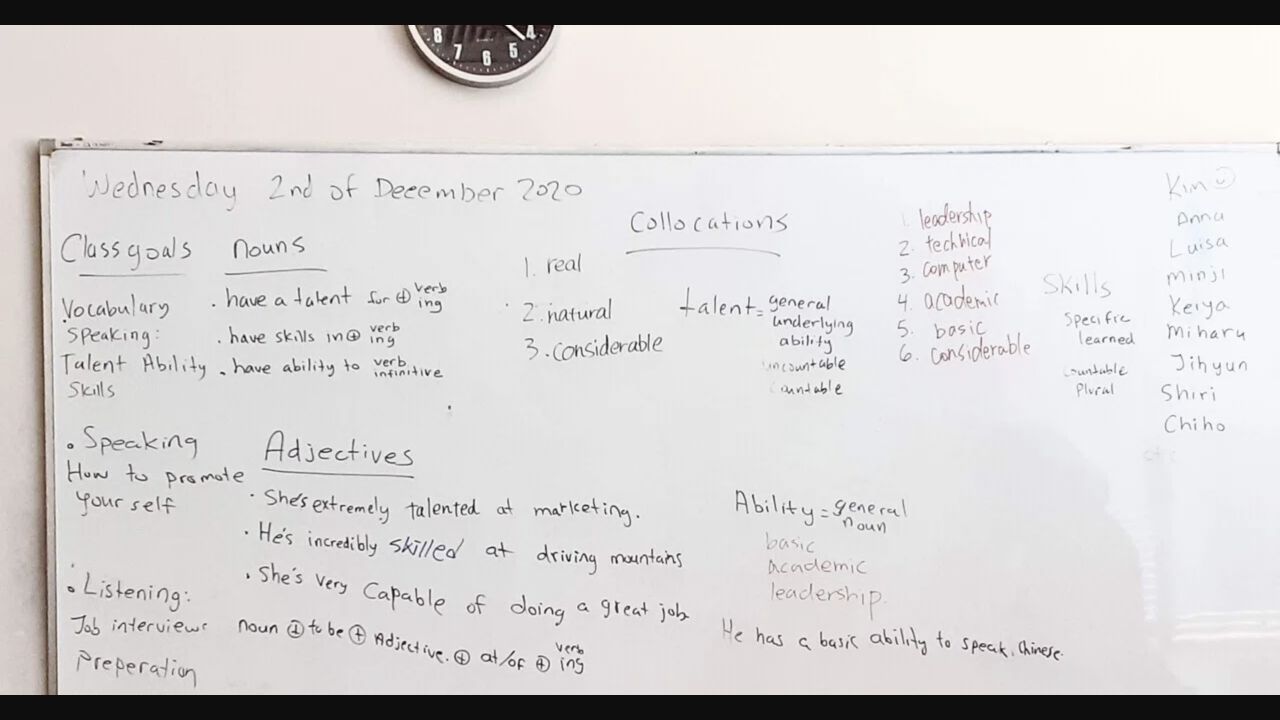
Dieses Beispiel verwendet ein echtes Whiteboard-Foto als Quelle und zeigt dann die daraus erstellte Zusammenfassung, Notizen und Lernkarten.
Bilder, die du in Notizen umwandeln kannst
| Bildquelle | Was erfassen | Nützliche Ausgabe |
|---|---|---|
| Handschriftliche Notizen | Deutliche Schrift auf einer Notizbuchseite | Themennotizen und Lernfragen |
| Lehrbuchseite | Lesbarer Text, Überschriften und Definitionen | Zusammenfassung und Schlüsselbegriffe |
| Whiteboard-Foto | Lesbare Ideen und schriftlich festgehaltene nächste Schritte | Meeting-Zusammenfassung und Follow-up-Notizen |
| Folien-Screenshot | Sichtbare Überschriften und Text | Hauptpunkte und Notizen zur Überprüfung |
| Dokumentenfoto | Klarer gedruckter Text | Bearbeitbare Notizen und eine kurze Zusammenfassung |
| Artikel-Screenshot | Ein lesbarer Abschnitt mit seiner Quelle | Recherchenotizen und zu prüfende Zitate |
Für ein vollständiges PDF-Dokument verwenden SiePDF in Notizen. Es ist ein besserer Ausgangspunkt, als jede Seite als separates Bild hochzuladen.
So erhalten Sie klarere Ergebnisse
Die Bildqualität beeinflusst, wie gut der Text gelesen werden kann. Mit ein paar kleinen Änderungen lässt sich das Ergebnis leichter nutzen.
Sorgen Sie für gleichmäßige Beleuchtung und vermeiden Sie Blendungen.
Halten Sie die Kamera ruhig, damit der Text scharf bleibt.
Halten Sie die Seite flach und die Wörter aufrecht.
Erfassen Sie den gesamten Textabschnitt, den Sie aufnehmen möchten.
Schneiden Sie nicht dazugehörenden Text und Hintergrundobjekte aus dem Bild.
Prüfen Sie nach der Verarbeitung Namen, Zahlen, Formeln und ungewöhnliche Begriffe.
HyNote kann klare Handschrift erkennen, die Ergebnisse fallen jedoch unterschiedlich aus. Verbundene Schrift, durchgestrichene Wörter und schwache Bleistiftspuren erfordern möglicherweise eine zusätzliche Prüfung. Erwarten Sie keine exakte Kopie des Seitenlayouts.
Anforderungen für das Hochladen im Web
| Anforderung | Was Sie wissen sollten |
|---|---|
| Bildformate | JPG, PNG, WebP und weitere unterstützte Bildformate |
| Dateigröße | Bis zu 120 MB pro Bild |
| Anzahl der Bilder | Wählen Sie bis zu 10 Bilder in einem Web-Upload aus |
| Textqualität | Verwenden Sie klaren gedruckten Text oder lesbare Handschrift |
| Konto | Melden Sie sich an oder erstellen Sie ein Konto, um Ihre Notizen zu speichern |
| Nutzung | Verfügbare Bildimporte und KI-Funktionen hängen von Ihrem Plan ab |
Bild-zu-Notizen im Vergleich zu anderen Arbeitsabläufen
Wählen Sie den Arbeitsablauf, der zu dem passt, was Sie behalten möchten. Ein Foto speichert die Seite. Extrahierter Text liefert Ihnen die Wörter. Notizen helfen Ihnen, die Ideen zu organisieren.
| Aufgabe | HyNote Bild-zu-Notizen | Nur Textextraktion | Das Foto behalten |
|---|---|---|---|
| Mit sichtbarem Inhalt arbeiten | Notizen auf Basis des Bildes erstellen | Die Wörter extrahieren | Sie im Bild lesen |
| Ideen organisieren | Notizen mit Überschriften und Kernpunkten erstellen | Den Text separat organisieren | Notizen separat hinzufügen |
| Eine kurze Übersicht erhalten | Eine Zusammenfassung aus dem Inhalt erstellen | Eine Zusammenfassung separat schreiben oder generieren | Das Bild selbst prüfen |
| Eigenen Kontext hinzufügen | Die Notizen in deinem Notizbuch bearbeiten | Einen Texteditor verwenden | Beschriftungen oder Anmerkungen verwenden |
| Den Stoff üben | Wähle Karteikarten oder Quiz für das Bild | Einen anderen Lernschritt verwenden | Lernmaterialien selbst erstellen |
| Unklare Handschrift prüfen | Mit dem Original abgleichen | Mit dem Original abgleichen | Direkt lesen |
| Das genaue visuelle Layout beibehalten | Auf das Quellbild verweisen | Das Layout kann sich ändern | Das Foto behält das Layout bei |
FAQ
Melden Sie sich bei HyNote an und laden Sie ein klares Bild hoch. Wählen Sie Kurzzusammenfassung oder die Vorlage Lernnotizen. Prüfen Sie das Ergebnis anhand des Originals und speichern Sie dann Ihre Änderungen.
Ja, es kann lesbare Handschrift erkennen. Ein scharfes Foto und eine klare Schrift liefern eine bessere Grundlage zum Lesen. Prüfen Sie unklare Wörter, bevor Sie die Notizen verwenden.
Die Ergebnisse hängen davon ab, wie lesbar die Schrift ist. Verbundene Buchstaben und durchgestrichene Wörter können schwerer zu erkennen sein. Überprüfen Sie das Ergebnis und korrigieren Sie alles, was nicht mit der Seite übereinstimmt.
Eine Bildnotiz ist eine digitale Notiz, die aus einem Foto oder Screenshot erstellt wird. Sie kann Text, eine Zusammenfassung und Ihre eigenen Kommentare enthalten. Sie können sie verwenden, um Ideen aus einer visuellen Quelle festzuhalten.
Die Notizen können Überschriften und Listen verwenden, um den Inhalt zu organisieren. Sie entsprechen möglicherweise nicht genau den Abständen, Spalten oder dem Layout der Seite. Ziehen Sie das Bild zu Rate, wenn das Layout wichtig ist.
Ja. Verwenden Sie einen Screenshot mit lesbarem Text oder ein scharfes Foto des Boards. Ergänzen Sie Kontext für Skizzen und Pfeile, die für sich genommen unklar sein können.
Sie können bei einem Web-Upload bis zu 10 Bilder auswählen. Jedes Bild kann bis zu 120 MB groß sein. Halten Sie die Seiten in Lesereihenfolge und prüfen Sie das Ergebnis anschließend.
Sie können kostenlos ein HyNote-Konto erstellen. Bildimporte und KI-Funktionen unterliegen den Limits Ihres Tarifs. Prüfen Sie Ihre verfügbare Nutzung, bevor Sie hochladen.
Ja. Überprüfen Sie die Notizen, korrigieren Sie den Text und fügen Sie Ihre eigenen Kommentare hinzu. HyNote unterstützt den Export als PDF und TXT. Weitere Exportoptionen hängen vom Inhalt und Ihrem Tarif ab.
Ja. Wähle die Vorlage „Karteikarten“ oder „Quiz“, um Lernmaterialien aus deinem Bild zu erstellen. Prüfe die Karten oder Fragen vor dem Lernen mit dem Original ab.