Compte gratuit
Transformez des images en notes utilisables
Importez une photo, une capture d’écran ou une image de tableau blanc. Transformez son texte en notes que vous pouvez modifier, enregistrer et consulter lorsque vous en avez besoin.
JPG, PNG, WebP et autres formats d’image pris en charge. Jusqu’à 120 Mo par image, et jusqu’à 10 images par envoi. Créez un compte ou connectez-vous pour enregistrer vos notes.
Retenez les idées d’une page sans avoir à les retaper. HyNote lit le texte et le contenu visuel de votre image pour vous aider à créer des notes claires. Enregistrez une note à partir d’une image dans votre carnet, puis revenez-y lorsque vous étudiez. Vous pouvez également choisir des cartes mémoire ou un quiz à partir de votre image.
Transformez des photos, des captures d’écran et des écrits manuscrits en notes modifiables avec HyNote. Créez une note à partir d’une image, passez en revue les idées clés, puis créez des cartes mémoire ou un quiz.
Qu'est-ce que Image en notes?
Convertir une image en notes signifie transformer le contenu d’une image en notes écrites. La source peut être une page de cahier, une diapositive ou une capture d’écran. Le résultat est un texte que vous pouvez lire, modifier et réutiliser.
Une note issue d’une image est une note numérique créée à partir d’une photo ou d’une capture d’écran. Elle peut inclure le texte, un court résumé et les points clés de la source. Vous pouvez ajouter vos propres réflexions lors de sa relecture.
HyNote utilise une IA multimodale pour comprendre directement les images. Elle peut lire le texte et s’appuyer sur le contexte visuel pour vous aider à organiser vos notes. Les images nettes donnent les meilleurs résultats. Vérifiez les mots, les nombres et les détails des schémas peu clairs par rapport à la source.
Comment transformer une image en notes
Choisissez une image nette
Prenez une photo ou choisissez une image sur votre appareil. Gardez la page droite et assurez-vous que les mots sont faciles à lire. Recadrez le contenu sans rapport avant de téléverser.
Lisez et organisez le contenu
Téléversez votre image dans HyNote. Choisissez Résumé bref ou un modèle de notes. L’IA lit le texte et le contexte visuel pour aider à organiser le contenu. Vérifiez les noms, les nombres ou les symboles par rapport à la source.
Enregistrez et révisez vos notes
Modifiez votre note issue d’une image et ajoutez tout contexte manquant. Conservez-la dans votre carnet pour plus tard. Pour vous entraîner, choisissez Cartes mémoire ou Quiz pour créer des supports de révision à partir de votre image.
Ce que vous obtenez à partir de votre image
Notes basées sur votre image
Transformez le contenu lisible de votre image en notes écrites. Vérifiez le résultat par rapport à l’original.
Notes organisées par sujet
Choisissez le modèle Notes d’étude pour regrouper les idées liées sous des titres clairs. Relisez les notes organisées en les comparant à votre image.
Un court résumé
Choisissez Résumé court pour obtenir un aperçu rapide de votre image. Voyez l’idée principale avant de lire les détails.
Points clés à revoir
Choisissez Notes à puces pour rassembler les points principaux dans une liste claire. Utilisez-la pour commencer votre prochaine session d’étude ou préparer une discussion.
Cartes mémoire pour réviser
Choisissez le modèle Cartes mémoire pour créer des cartes d’entraînement à partir de votre image. Vérifiez chaque carte avant d’étudier.
Un quiz pour s’entraîner
Choisissez le modèle Quiz pour créer des questions à partir de votre image. Utilisez-les pour trouver des sujets à réviser.
Pourquoi utiliser Image en notes?
Passez moins de temps à tout retaper
Commencez avec la page que vous avez déjà. Laissez l’IA lire l’image, puis relisez et affinez les notes.
Trouvez des idées au-delà de votre pellicule photo
Une photo conserve la page, mais des idées utiles peuvent se perdre parmi d’autres images. Regroupez les notes associées dans HyNote. Donnez au carnet un titre clair pour pouvoir le retrouver plus tard.
Ajoutez du contexte pendant que c’est frais
Ajoutez l’exemple expliqué par votre professeur ou la décision derrière un croquis au tableau. Vos propres commentaires peuvent rendre les notes plus utiles plus tard.
Continuez d’écrire à la main
Vous pouvez toujours utiliser un stylo pendant un cours ou une réunion. Prenez ensuite une photo nette et transformez la page en notes numériques.
Qui utilise Image to Notes ?
Étudiants relisant des notes manuscrites
Scénario :Vous avez pris des notes en cours et souhaitez une version plus claire pour réviser.
Résultat :Importez une photo nette de la page. Choisissez Notes d’étude pour organiser le contenu par sujets. Pour vous entraîner, choisissez Quiz pour créer des questions à partir de l’image. Vérifiez les questions par rapport à la source.
Apprenants travaillant avec des pages de manuel
Scénario :Une page contient des définitions et des exemples que vous souhaitez conserver pour réviser.
Résultat :Transformez le texte visible en un court résumé et en points clés. Conservez le titre du livre et le numéro de page dans vos notes pour référence.
Équipes qui sauvegardent des idées de tableau blanc
Scénario :Une réunion se termine avec un tableau blanc rempli d’idées et de prochaines étapes.
Résultat :Téléversez une photo nette du tableau. Créez des notes à partir du contenu lisible. Ajoutez vous-même le contexte des flèches ou des croquis. Vérifiez les noms, les responsables et les dates par rapport à l’original.
Chercheurs qui collectent des captures d’écran
Scénario :Vous avez enregistré la légende d’un graphique, une diapositive ou un extrait d’article sous forme de capture d’écran.
Résultat :Créez une note d’image à partir du contenu lisible. Ajoutez le lien source et vos propres commentaires. Cela vous aide à vous rappeler d’où proviennent les informations.
À quoi ressemble le résultat
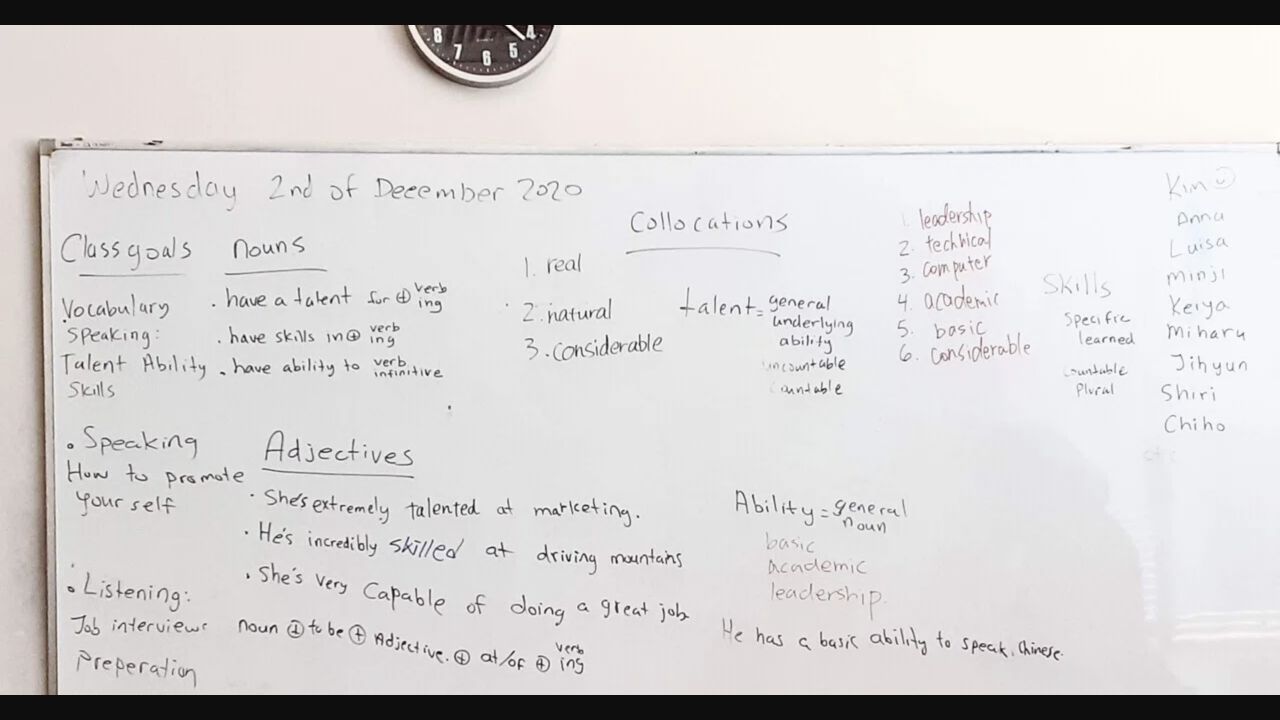
Cet exemple utilise une photo réelle de tableau blanc comme source, puis montre le résumé, les notes et les cartes mémoire créés à partir de celle-ci.
Des images que vous pouvez transformer en notes
| Source de l'image | Ce qu'il faut capturer | Résultat utile |
|---|---|---|
| Notes manuscrites | Une écriture claire sur une page de carnet | Notes sur le sujet et questions d'étude |
| Page de manuel | Texte lisible, titres et définitions | Résumé et termes clés |
| Photo de tableau blanc | Idées lisibles et prochaines étapes écrites | Récapitulatif de réunion et notes de suivi |
| Capture d'écran de diapositive | Titres et texte visibles | Points principaux et notes de révision |
| Photo de document | Texte imprimé net | Notes modifiables et un court résumé |
| Capture d'écran d'article | Un passage lisible avec sa source | Notes de recherche et citations à vérifier |
Pour un document PDF complet, utilisezPDF vers Notes. C'est un meilleur point de départ que de téléverser chaque page comme image séparée.
Comment obtenir des résultats plus clairs
La qualité de l’image influence la lisibilité du texte. Quelques petits ajustements peuvent rendre le résultat plus facile à utiliser.
Utilisez un éclairage uniforme et évitez les reflets.
Tenez l’appareil photo stable pour que le texte reste net.
Gardez la page à plat et les mots dans le bon sens.
Incluez le passage complet que vous souhaitez capturer.
Recadrez pour exclure le texte non pertinent et les objets en arrière-plan.
Vérifiez les noms, les nombres, les formules et les termes inhabituels après le traitement.
HyNote peut reconnaître une écriture manuscrite claire, mais les résultats varient. L’écriture attachée, les mots barrés et les marques de crayon pâles peuvent nécessiter une vérification supplémentaire. Ne vous attendez pas à une copie exacte de la mise en page.
Conditions de téléversement Web
| Exigence | À savoir |
|---|---|
| Formats d’image | JPG, PNG, WebP et d’autres formats d’image pris en charge |
| Taille du fichier | Jusqu’à 120 Mo par image |
| Nombre d’images | Sélectionnez jusqu’à 10 images en un seul envoi web |
| Qualité du texte | Utilisez du texte imprimé net ou une écriture manuscrite lisible |
| Compte | Connectez-vous ou créez un compte pour enregistrer vos notes |
| Utilisation | Les importations d’images et fonctionnalités d’IA disponibles dépendent de votre forfait |
Image vers notes comparé à d’autres flux de travail
Choisissez le flux de travail qui correspond à ce que vous souhaitez conserver. Une photo enregistre la page. Le texte extrait vous donne les mots. Les notes vous aident à organiser les idées.
| Tâche | HyNote Image vers notes | Extraction de texte uniquement | Conserver la photo |
|---|---|---|---|
| Travailler avec le contenu visible | Créer des notes à partir de l’image | Extraire les mots | Les lire dans l’image |
| Organiser les idées | Créer des notes avec des titres et des points clés | Organiser le texte séparément | Ajouter des notes séparément |
| Obtenir un bref aperçu | Créer un résumé à partir du contenu | Rédiger ou générer un résumé séparément | Examiner l’image vous-même |
| Ajouter votre propre contexte | Modifier les notes dans votre carnet | Utiliser un éditeur de texte | Utiliser des légendes ou des annotations |
| S’exercer sur le contenu | Choisir Cartes mémoire ou Quiz pour l’image | Utiliser une autre étape d’étude | Créer vous-même des supports d’étude |
| Vérifier les écritures manuscrites peu claires | Vérifier par rapport à l’original | Vérifier par rapport à l’original | Le lire directement |
| Conserver la mise en page visuelle exacte | Se référer à l’image source | La mise en page peut changer | La photo conserve la mise en page |
FAQ
Connectez-vous à HyNote et importez une image nette. Choisissez Résumé bref ou le modèle Notes d’étude. Vérifiez le résultat par rapport à la source, puis enregistrez vos modifications.
Oui, il peut reconnaître une écriture manuscrite lisible. Une photo nette et une écriture claire lui offrent une meilleure source à lire. Vérifiez les mots peu clairs avant d’utiliser les notes.
Les résultats dépendent de la lisibilité de l’écriture. Les lettres attachées et les mots barrés peuvent être plus difficiles à reconnaître. Relisez le résultat et corrigez tout ce qui ne correspond pas à la page.
Une note image est une note numérique créée à partir d’une photo ou d’une capture d’écran. Elle peut contenir du texte, un résumé et vos propres commentaires. Vous pouvez l’utiliser pour conserver des idées issues d’une source visuelle.
Les notes peuvent utiliser des titres et des listes pour organiser le contenu. Elles peuvent ne pas correspondre à l’espacement, aux colonnes ou à la mise en page exacte de la page. Reportez-vous à l’image lorsque la mise en page importe.
Oui. Utilisez une capture d’écran dont le texte est lisible ou une photo nette du tableau. Ajoutez du contexte pour les croquis et les flèches qui pourraient ne pas être clairs à eux seuls.
Vous pouvez sélectionner jusqu’à 10 images lors d’un même import sur le Web. Chaque image peut peser jusqu’à 120 Mo. Conservez les pages dans l’ordre de lecture et vérifiez le résultat ensuite.
Vous pouvez créer un compte HyNote gratuitement. Les imports d’images et les fonctionnalités d’IA sont soumis aux limites de votre forfait. Vérifiez votre quota disponible avant d’importer.
Oui. Relisez les notes, corrigez le texte et ajoutez vos propres commentaires. HyNote prend en charge l’export au format PDF et TXT. Les autres options d’export dépendent du contenu et de votre forfait.
Oui. Choisissez le modèle Flashcards ou Quiz pour créer des supports d'étude à partir de votre image. Vérifiez les cartes ou les questions par rapport à l'original avant d'étudier.